Em um conjunto de grupos, você pode optar por criar e atribuir alunos a grupos importando um arquivo CSV. Como alternativa, você pode optar por criar grupos manualmente ou atribuir alunos a grupos automaticamente em um conjunto de grupos.
Observação: Em trabalhos em grupo, todos os alunos devem ser alocados a grupos antes da publicação da tarefa. As notas e os envios podem ser afetados para alunos que não estavam em um grupo no momento do envio da tarefa, mas que foram adicionados a um grupo posteriormente.
00:07: Como faço para importar grupos em um conjunto de grupos?
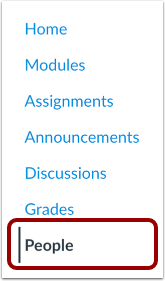
00:10: Na Navegação do Curso, clique no link Pessoas.
00:14: Clique no botão Adicionar Conjunto de Grupos.
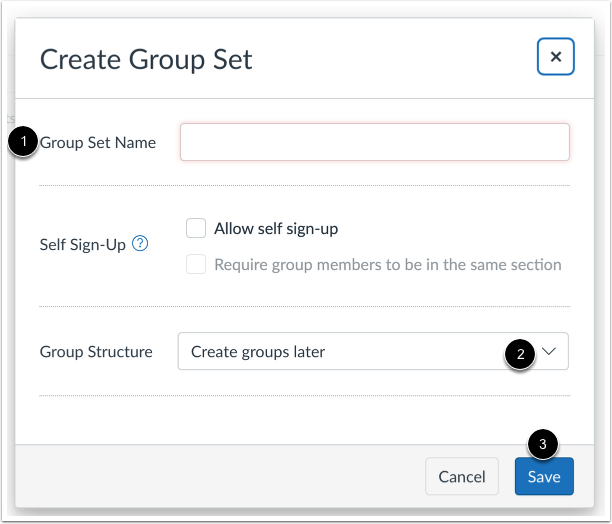
00:17: Adicione um nome para o conjunto de grupos. Selecione a opção "Criar grupos mais tarde".
00:21: Em seguida, clique no botão Salvar.
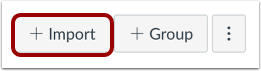
00:24: Para importar grupos, clique no botão Adicionar Importação.
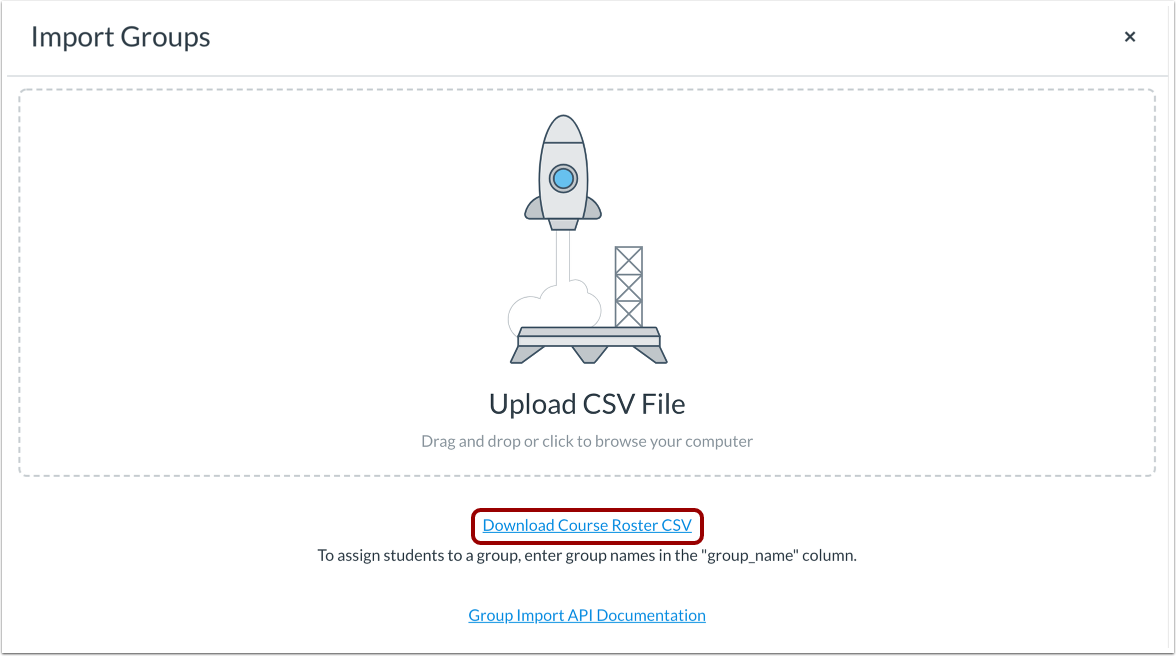
00:28: Na página Grupos de Importação, você pode baixar um arquivo CSV de modelo clicando em
00:32: o link para baixar o arquivo CSV da lista de alunos.
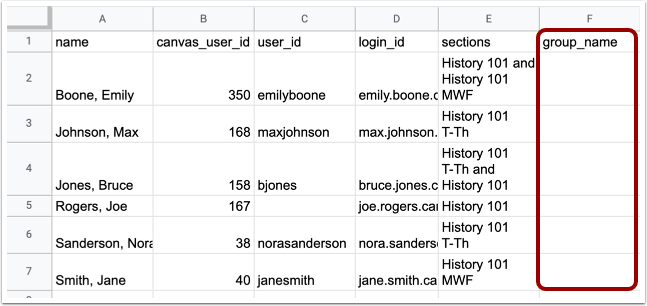
00:36: A lista de alunos em CSV inclui informações sobre cada aluno matriculado no curso.
00:40: aplicável incluindo o usuário do Canvas nomeado pelo aluno, ID, usuário
00:44: Seções de ID, ID de login e nome do grupo.
00:48: Para atribuir alunos a um grupo e inserir os nomes dos grupos na coluna "Nome do grupo".
00:54: Quando terminar de editar, salve o arquivo como CSV.
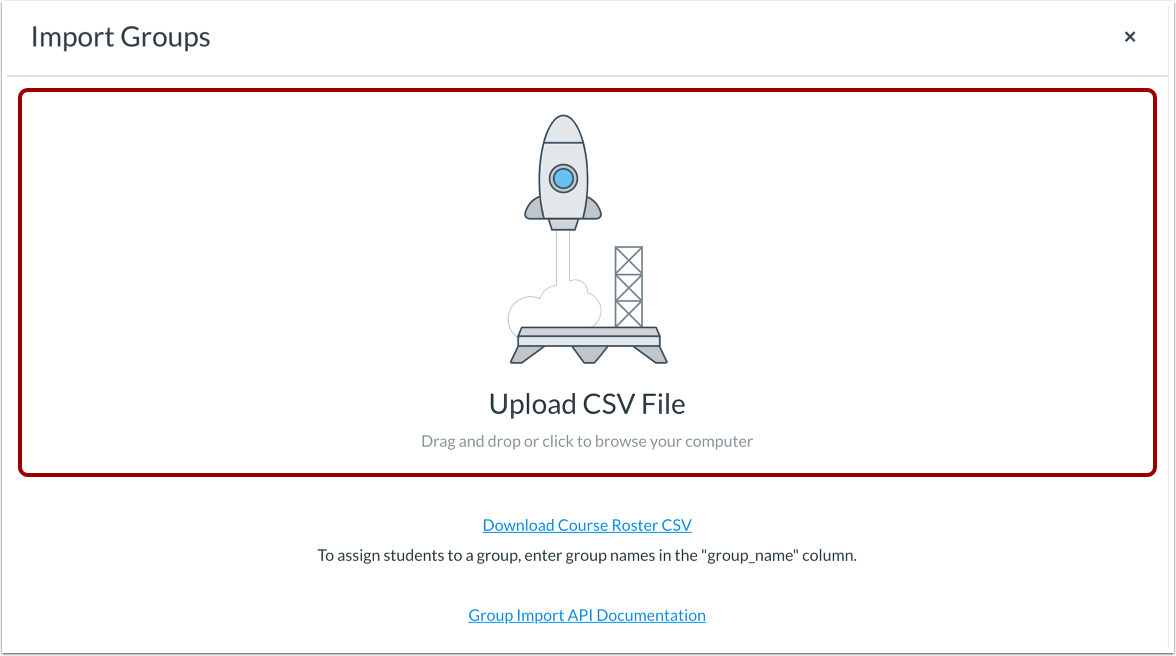
00:58: Na página Grupos de Importação, você pode carregar seu arquivo CSV clicando em e
01:03: arrastando o arquivo ou clicando na área "Carregar arquivo CSV" para procurar arquivos.
01:07: no seu computador.
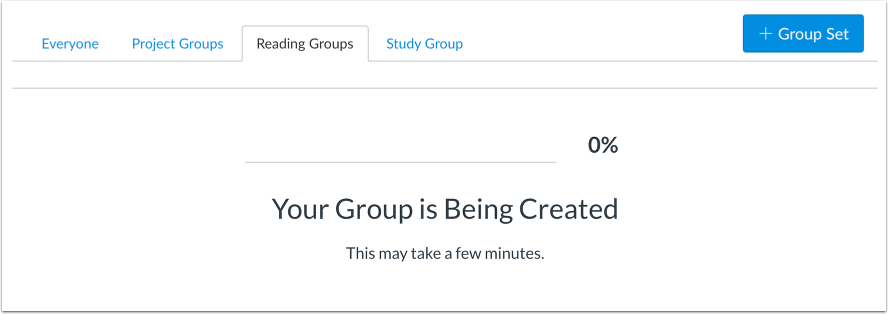
01:09: Uma barra de progresso exibe o status da criação do grupo.
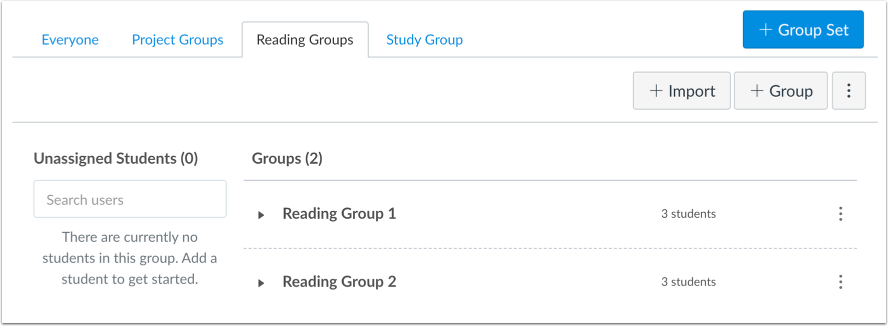
01:13: Os grupos criados são exibidos no conjunto de grupos.
01:16: Este guia abordou como importar grupos em um conjunto de grupos.
Pessoas Abertas
Na Navegação do Curso, clique no link Pessoas .
Adicionar Conjunto de Grupos
Clique no botão Adicionar Conjunto de Grupos .
Salvar conjunto de grupos
Adicione um nome para o conjunto de grupos [1]. Selecione a opção criar grupos mais tarde [2]. Em seguida, clique no botão Salvar [3].
Grupos de importação
Para importar grupos, clique no botão Adicionar Importação .
Baixe o arquivo CSV da lista de alunos.
Na página Importar Grupos, você pode baixar um modelo de arquivo CSV clicando no link Baixar Lista de Alunos em CSV .
Editar arquivo CSV da lista de alunos do curso
O arquivo CSV da lista de alunos do curso inclui informações sobre cada aluno no curso, quando aplicável, incluindo nome do aluno, ID de usuário do Canvas, ID de usuário, ID de login, turmas e nome do grupo.
Para atribuir alunos a um grupo, insira os nomes dos grupos na coluna "nome_do_grupo".
Ao terminar a edição, salve o arquivo como CSV.
Carregar arquivo CSV
Na página Grupos de Importação, você pode carregar seu arquivo CSV clicando e arrastando o arquivo ou clicando na área Carregar Arquivo CSV para procurar arquivos em seu computador.
Monitorar o upload de arquivos CSV
Uma barra de progresso exibe o status da criação do grupo.
Ver grupos
Os grupos criados são exibidos no conjunto de grupos.