Você pode usar o Livro de Notas para ajustar as notas de uma atividade. No meio acadêmico, o ajuste de notas é recomendável quando apenas um número limitado de alunos pode ser aprovado ou quando se exige uma distribuição fixa de notas entre os alunos da turma.
Para ajustar as notas, o Canvas solicita uma pontuação média e, em seguida, ajusta as notas seguindo uma curva normal de 66% em torno dessa média. Por exemplo, se a pontuação média for equivalente a um C, o Canvas distribuirá principalmente notas C- e C+, distribuindo-as de forma mais ampla ao longo da curva até notas B e D, e finalmente notas A e F. Esse tipo de pontuação cria uma distribuição previsível, mas significa que os alunos competirão entre si para obter as melhores notas.
Para saber mais sobre como as notas ajustadas são calculadas, consulte o documento de recursos "Ajuste de Notas no Canvas" .
Observação:
- A correção de notas não pode ser desfeita. Os históricos de notas anteriores à correção estarão disponíveis, mas a ação de correção é irreversível.
- As notas dos alunos serão afetadas de forma diferente dependendo de sua posição na distribuição de notas. Notas perfeitas não serão afetadas pela curva de notas.
- Quando vários períodos de avaliação estão habilitados em um curso, você não pode definir uma nota padrão para nenhuma tarefa que tenha pelo menos um aluno em um período de avaliação fechado.
- Quando a Avaliação Moderada está ativada para uma tarefa, a opção de Ajuste de Notas não está disponível antes da divulgação das notas.
- A atribuição de notas por curva está disponível na Visualização Individual do Livro de Notas .
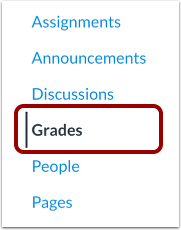
Abrir o boletim de notas
Na Navegação do Curso, clique no link Notas .
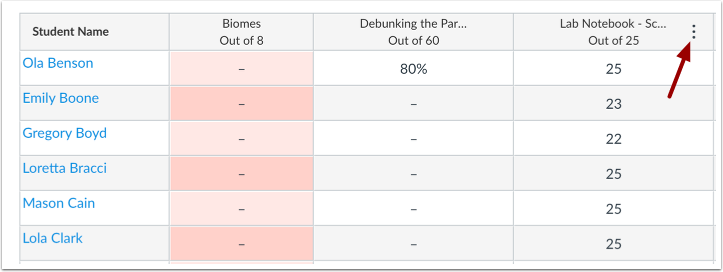
Abrir menu de tarefas
Passe o cursor sobre o cabeçalho da coluna de tarefas e clique no ícone Opções .
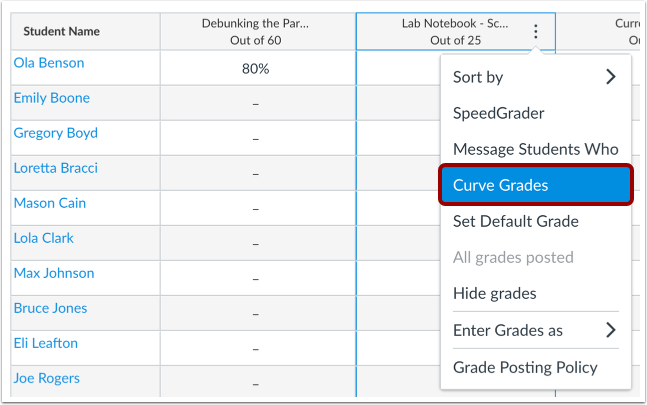
Notas de curva
Clique no link "Ajuste de Notas" .
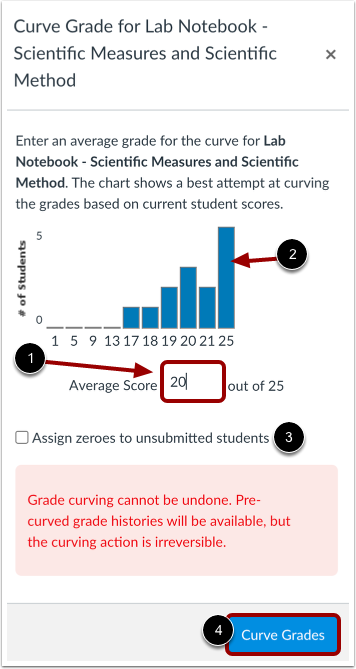
Definir pontuação da curva
No campo "Nota Média" [1], digite a nota média para a pontuação da curva. O gráfico acima do campo "Nota Média" mudará dependendo da nota inserida e fornecerá uma aproximação de como seriam as novas notas [2]. Você pode ajustar a nota média conforme necessário para produzir o resultado de avaliação desejado.
Você pode atribuir zeros aos alunos que não entregaram suas tarefas clicando na caixa de seleção Atribuir zeros aos alunos que não entregaram [3]. Para ajustar as notas, clique no botão Ajustar notas [4].
Observação:
- A correção de notas não pode ser desfeita. Os históricos de notas anteriores à correção estarão disponíveis, mas a ação de correção é irreversível.
- As notas dos alunos serão afetadas de maneiras diferentes, dependendo de sua posição na distribuição de notas.
Ver resultados atualizados
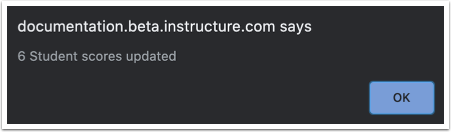
O Canvas mostra quantas pontuações foram atualizadas. Clique no botão OK .
Veja as notas curvas
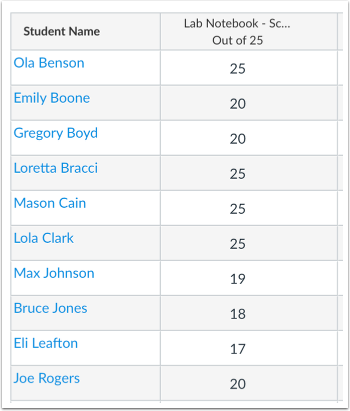
Veja as novas notas da tarefa.