Se você tiver as permissões corretas do seu administrador, poderá gerar um código de emparelhamento que um observador poderá usar para se conectar a um aluno. Para obter mais informações sobre códigos de emparelhamento, consulte o documento de recursos Códigos de Emparelhamento - Perguntas Frequentes .
Um observador pode inserir esse código de emparelhamento na aba "Observação" das Configurações do Usuário . Observadores vinculados podem visualizar e participar de certos elementos dos cursos do aluno no Canvas.
Dependendo das permissões, você também poderá vincular um aluno a um observador a partir da página Pessoas . Ao vincular a partir da página Pessoas, o observador poderá visualizar apenas as informações do curso ao qual foi vinculado.
Observação: os códigos de emparelhamento só podem ser gerados na versão web do Canvas. Não é possível gerar códigos de emparelhamento nos aplicativos móveis do Canvas.
Veja a transcrição do vídeo
00:00: Como faço para gerar um código de emparelhamento para um observador como instrutor?
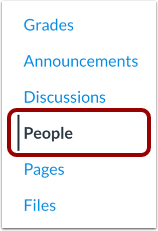
00:04: Na Navegação do Curso, clique no link Pessoas.
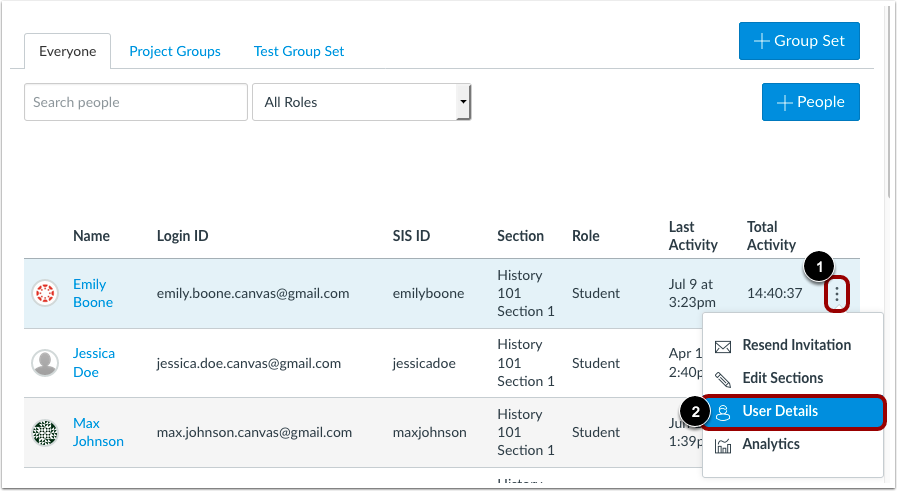
00:11: Clique no ícone Opções do aluno e, em seguida, selecione o link Detalhes do usuário.
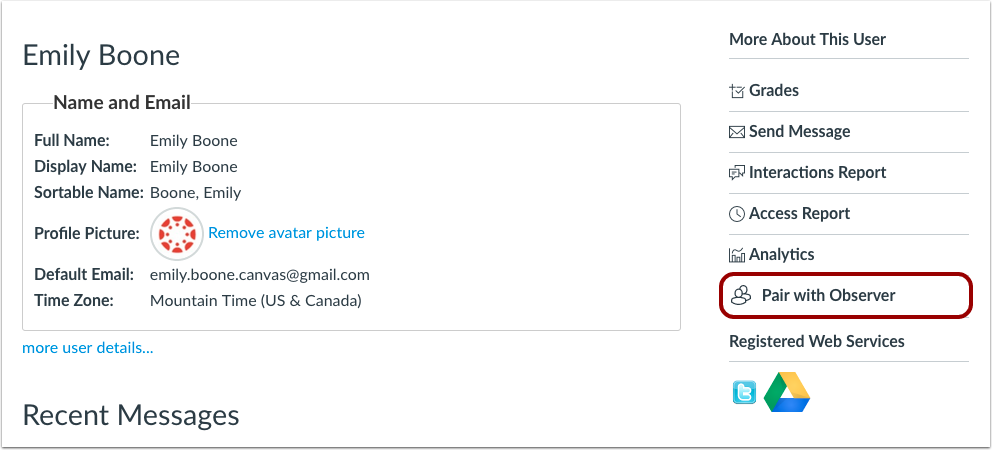
00:16: Clique no link "Emparelhar com o observador".
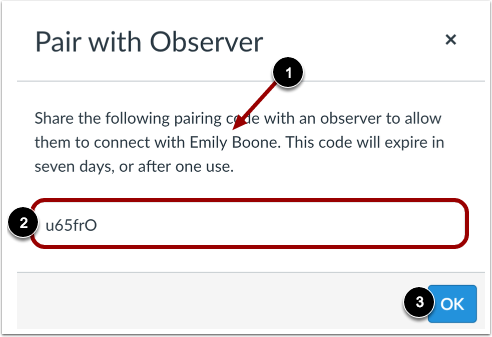
00:34: Para fechar a janela, clique no botão OK.
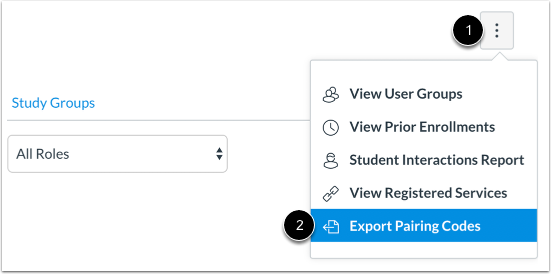
00:37: Você também pode exportar uma lista de novos códigos de emparelhamento para todos os alunos do seu curso. Clique no ícone Opções e selecione o link Exportar Códigos de Emparelhamento. O Canvas exportará um arquivo CSV com um código de emparelhamento para cada aluno do seu curso.
00:52: Este guia abordou como gerar um código de emparelhamento para um observador como instrutor.
Pessoas Abertas
Na Navegação do Curso, clique no link Pessoas .
Detalhes do usuário abertos
Clique no ícone Opções do aluno [1] e selecione o link Detalhes do usuário [2].
Emparelhe com o Observador
Clique no link "Emparelhar com o observador" .
Observação: Se você não conseguir visualizar o link "Emparelhar com um observador", significa que a permissão para gerar códigos de emparelhamento não foi habilitada para sua função ou que a auto-inscrição não foi habilitada para o seu curso.
Copiar código de emparelhamento
Confirme o nome do aluno [1].
Copie o código de emparelhamento alfanumérico de seis dígitos [2]. Você precisará compartilhar este código com o observador que fará o link para a conta do aluno. O código de emparelhamento expira após sete dias ou após o primeiro uso.
Para fechar a janela, clique no botão OK [3].
Observação: os códigos de emparelhamento diferenciam maiúsculas de minúsculas.
Exportar códigos de emparelhamento
Você também pode exportar uma lista de novos códigos de emparelhamento para todos os alunos do seu curso. Clique no ícone Opções [1] e selecione o link Exportar Códigos de Emparelhamento [2]. O Canvas exporta um arquivo CSV com um código de emparelhamento para cada aluno do seu curso.
Ver códigos de emparelhamento
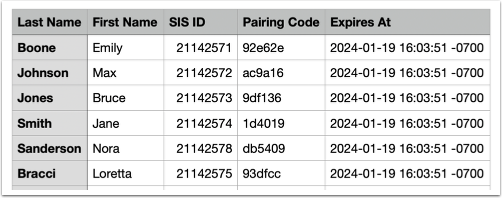
Localize e abra o arquivo CSV com os códigos de pareamento no seu computador. O arquivo CSV exibe o nome e sobrenome de cada aluno, o ID SIS do aluno, o código de pareamento do aluno e a data e hora em que o código de pareamento expirará.