Depois de configurar a ferramenta de controle de presença no seu curso e o curso ser publicado, você poderá começar a registrar a presença usando o Roll Call.
A ferramenta de controle de frequência está configurada por padrão para permitir a chamada sete dias por semana. Essa configuração é útil para disciplinas em que pode haver necessidade de registrar a presença em um evento que ocorra fora do período letivo regular. No entanto, a ferramenta de controle de frequência calculará as notas no diário de classe apenas com base no número total de dias em que a chamada foi registrada.
Atualmente, você só pode visualizar a lista de presença diariamente. Para visualizar datas adicionais, você pode gerar um relatório de frequência para o seu curso.
Observação: os alunos não têm acesso à ferramenta de Presença; somente os instrutores podem registrar a presença. No entanto, os alunos podem ver a tarefa de Presença na página de Tarefas e visualizar seu relatório de presença na página de detalhes de envio da Presença na Chamada. Se você estiver usando a presença para avaliação, os alunos também poderão visualizar sua nota de presença na página de Notas.
Frequência Livre
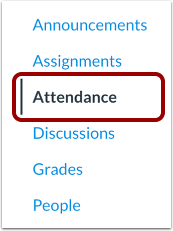
Na Navegação do Curso, clique no link Presença .
Ver Presença
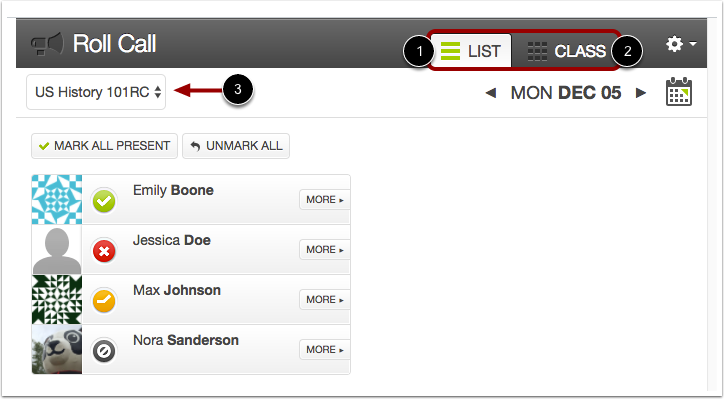
Por padrão, a Chamada exibe a aba Visualização em Lista [1], que mostra todos os alunos em formato de lista. Para visualizar a turma no formato de mapa de assentos, clique na aba Visualização da Turma [2].
Se o seu curso incluir turmas, ambas as visualizações mostram um menu suspenso com os nomes das turmas do curso. Para ver os alunos de uma turma específica, clique no menu suspenso da turma [3]. Observe que este menu é exibido mesmo que o seu curso tenha apenas uma turma.
Observação: Quando um aluno está matriculado em várias turmas, a frequência registrada em uma turma não será exibida nos filtros das outras turmas em que o aluno está matriculado.
Ver datas de presença
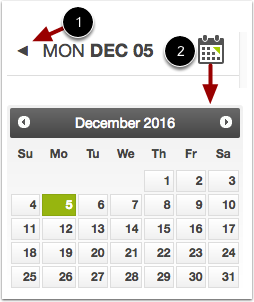
Por padrão, a chamada exibirá a data atual.
Você pode editar registros de presença para uma data diferente usando os ícones de seta ao lado da data [1] ou clicando no ícone de calendário [2].
Registre a presença em formato de lista.
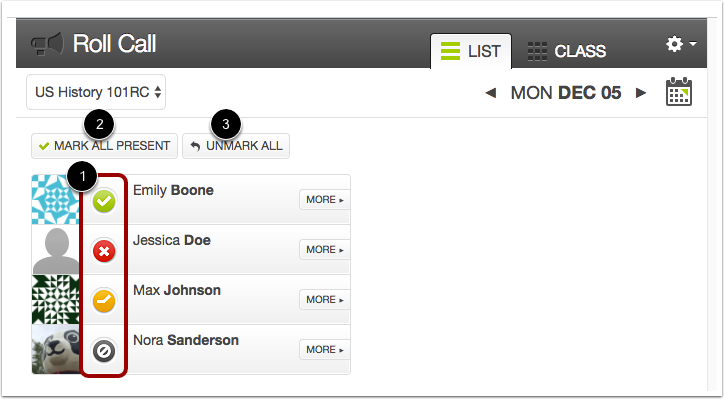
Na visualização em lista, você pode registrar a presença alternando a marca correta ao lado do nome de cada aluno [1]. Clique na marca de presença até chegar à marca desejada:
- Para marcar a presença e a pontualidade do aluno, clique uma vez (ícone de marca de seleção verde).
- Para marcar o aluno como ausente, clique duas vezes (ícone X vermelho).
- Para marcar o aluno como atrasado, clique três vezes (ícone de relógio laranja).
- Para desmarcar o status de presença, deixe o botão com a configuração padrão (ícone cinza com o símbolo de proibido). O status de presença desmarcado também indica uma ausência justificada.
Você também pode registrar a presença clicando no botão Marcar todos como presentes [2].
Se precisar recomeçar ou apagar todas as entradas de presença, clique no botão Desmarcar tudo [3].
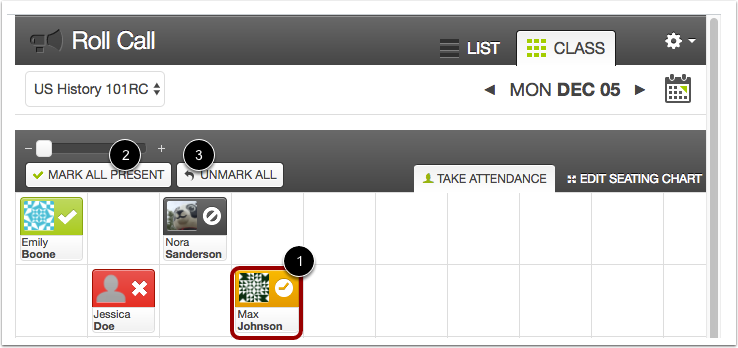
Registre a presença na visualização da turma.
Na visualização da turma, você também pode alternar a marca correta ao lado do nome de cada aluno (presente, ausente ou atrasado) [1], ou clicar no botão Marcar todos como presentes [2]. Para desmarcar todas as entradas dos alunos, clique no botão Desmarcar tudo [3].
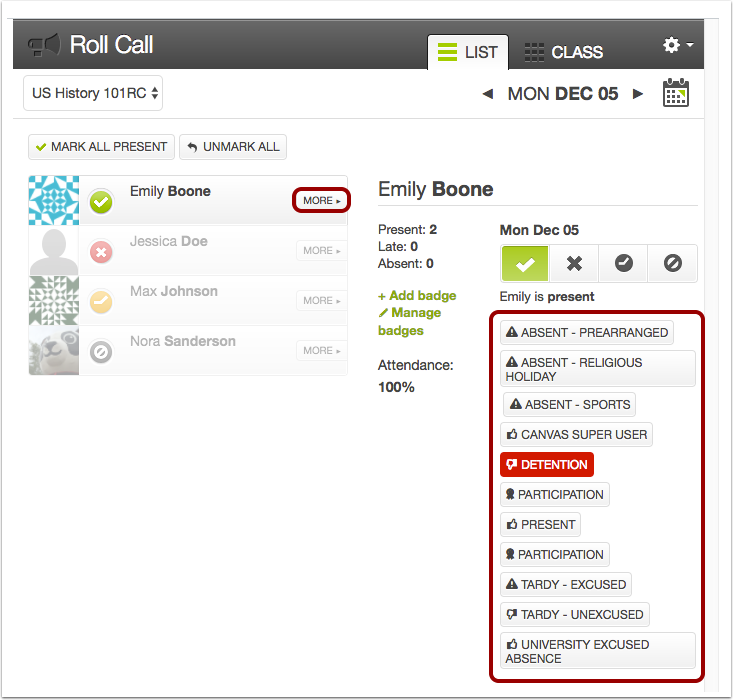
Adicionar distintivos à chamada
Se você deseja usar crachás de chamada como parte da inscrição, veja mais opções para o aluno e adicione o crachá selecionado.