Se você tiver permissão da sua instituição, poderá criar novas disciplinas a partir da sua Sala de Aula. As novas disciplinas são criadas como estruturas de cursos que podem hospedar o conteúdo do curso e as matrículas da sua instituição.
Ao criar um curso na Sala de Aula, você é automaticamente adicionado como instrutor. Não há outras matrículas no curso, embora você possa adicionar usuários a um novo curso. Além disso, novos cursos não contêm conteúdo. Em um novo curso, você pode criar conteúdo e adicionar conteúdo existente usando a ferramenta de importação de cursos e compartilhando conteúdo de um curso existente.
Alternativamente, você pode criar um novo curso para usar como ambiente de testes. Um ambiente de testes é um curso sem alunos matriculados, onde você pode criar, modificar e visualizar o conteúdo e a estrutura do curso sem interferência dos alunos. Em seguida, você pode compartilhar ou importar o conteúdo do seu ambiente de testes para cursos ativos.
Notas:
- Se você não conseguir iniciar um curso conforme mostrado nestas instruções, sua instituição desativou esse recurso. Algumas instituições disponibilizam cursos aos professores automaticamente por meio da importação do SIS (sistema de informações acadêmicas). Para obter ajuda na criação de um novo curso, entre em contato com o administrador do Canvas.
- Se a sua instituição utiliza um modelo de curso, o seu novo curso será preenchido com o conteúdo desse modelo.
Iniciar um novo assunto
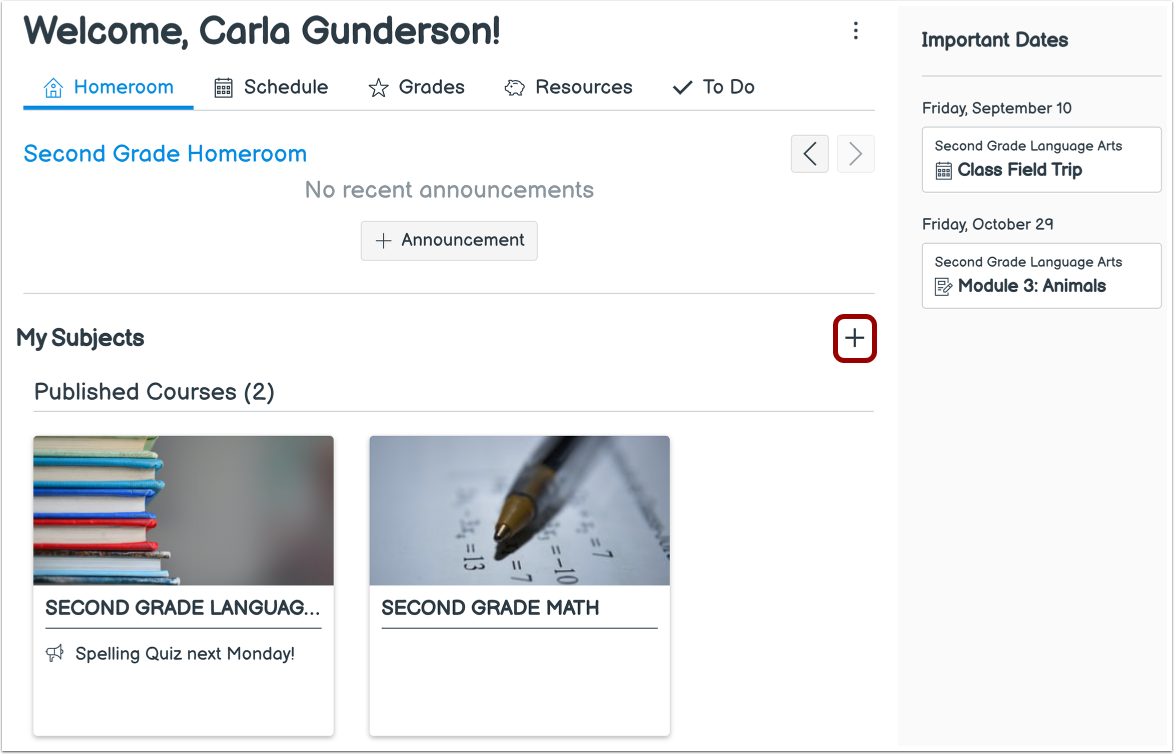
Na Sala de Aula, clique no ícone Iniciar uma Nova Disciplina .
Observação: Se você não vir esse ícone no Canvas, sua instituição desativou esse recurso.
Criar assunto
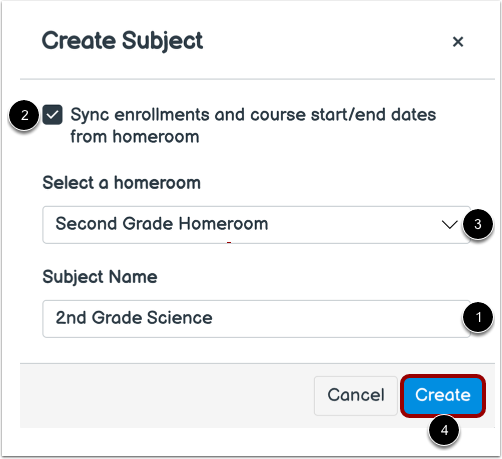
Digite o nome do seu curso no campo Nome da disciplina [1].
Para sincronizar matrículas e datas de início e término das disciplinas da sua turma, clique na caixa de seleção Sincronizar matrículas e datas de início/término do curso da turma [2]. Em seguida, selecione a turma da qual você gostaria de sincronizar usando o menu suspenso Selecionar uma turma [3].
Para criar seu assunto, clique no botão Criar [4].
Observação: as turmas já concluídas não aparecem no menu suspenso "Selecionar uma turma".
Ver assunto
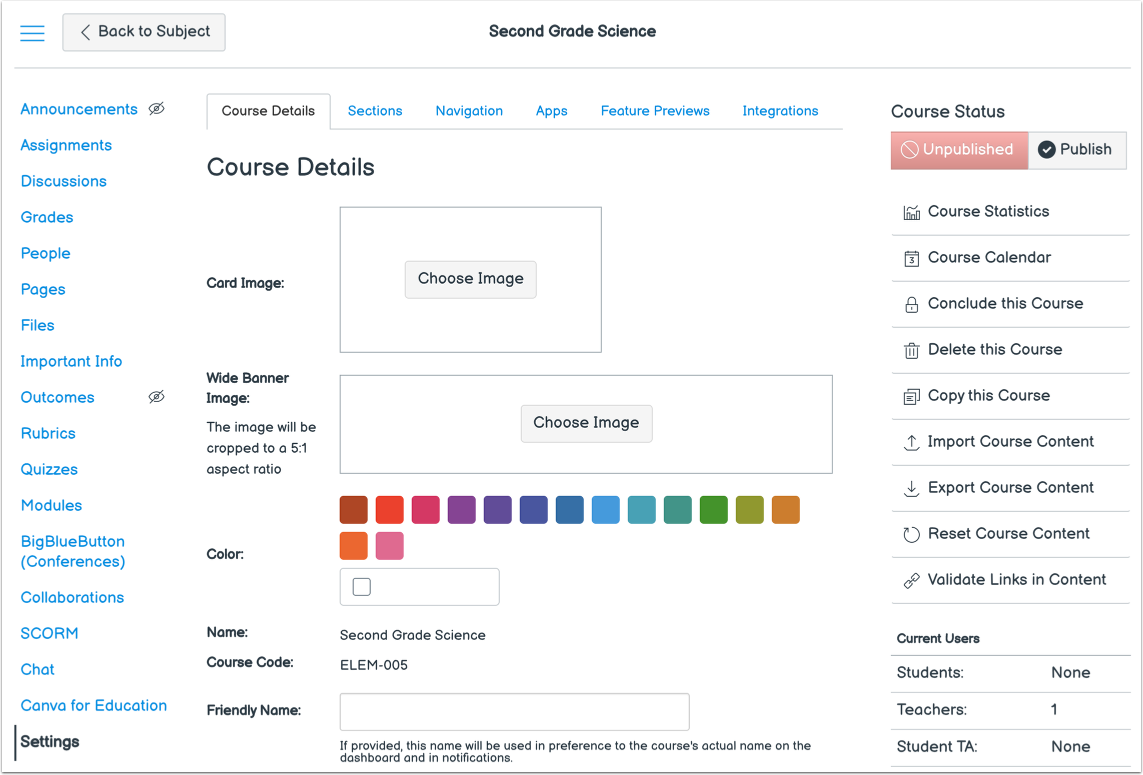
Veja a nova disciplina. Dependendo da preferência da sua instituição, você pode usar a Lista de Verificação de Configuração do Curso ou o Tutorial de Configuração do Curso do Canvas para adicionar alunos ao seu curso a qualquer momento.