Uma tarefa moderada permite até duas notas provisórias e uma nota do moderador. No entanto, as notas provisórias não são incluídas no Livro de Notas e só são visíveis para os moderadores. Os alunos não podem visualizar comentários ou notas até que a nota seja publicada. Você pode selecionar as notas diretamente na página de Moderação ou ao revisar a tarefa moderada e os comentários.
Observação: Depois que uma nota é publicada, ela não pode ser alterada na página de notas moderadas; todo o conteúdo é considerado somente leitura para fins de referência histórica. No entanto, as notas ainda podem ser alteradas no Livro de Notas.
Vagas em aberto
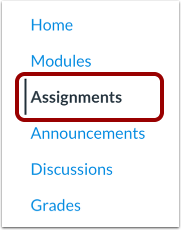
Na Navegação do Curso, clique no link Tarefas .
Tarefa aberta
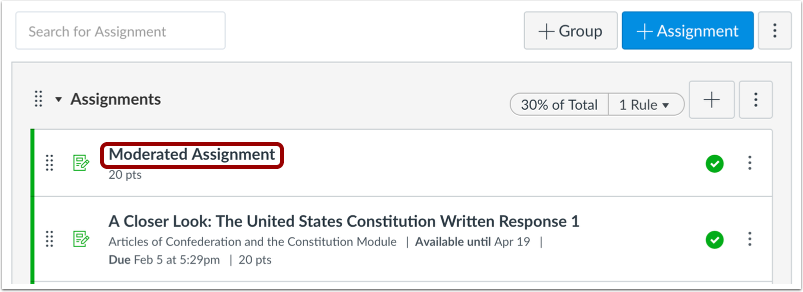
Clique no título da tarefa.
Página Moderada Aberta
Clique no botão Moderar .
Observação: Sua tarefa precisa ser publicada antes que você possa adicionar alunos ao conjunto de moderação.
Confirmar as notas finais
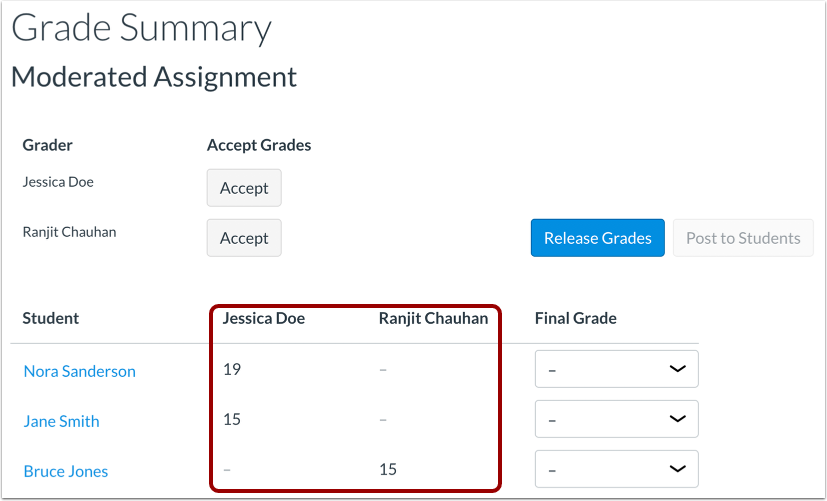
Confirme se todos os alunos receberam uma nota de um avaliador.
Se um aluno ainda não tiver uma nota final, você pode atribuir uma nota aceitando notas para um avaliador ou usando o menu suspenso "Nota Final" para atribuir uma nota.
Visualizar envios do SpeedGrader
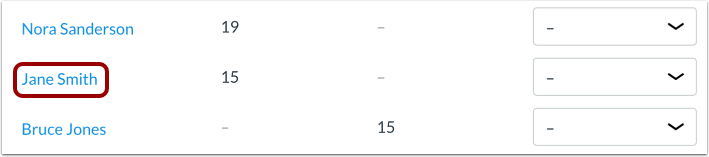
Para visualizar uma atividade enviada no SpeedGrader, clique no nome do aluno.
Observação: Se a tarefa também for anônima, os nomes dos alunos anonimizados terão um link para a submissão daquele aluno específico.
Selecione as notas finais
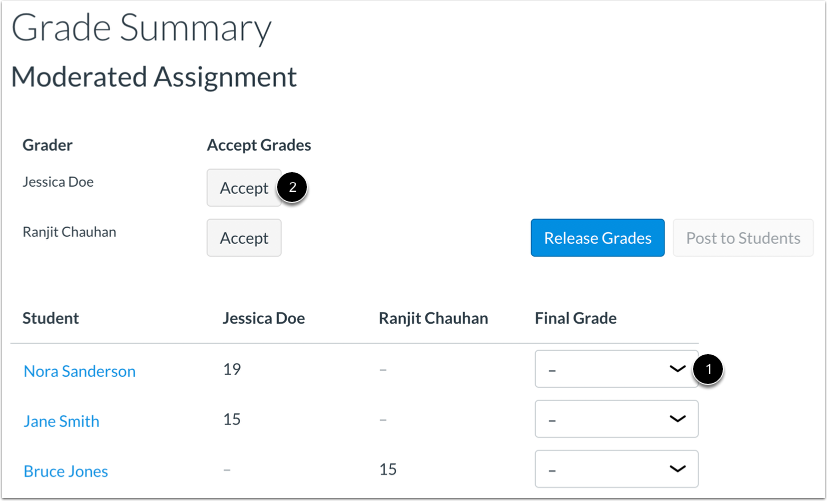
Para selecionar uma nota final para cada aluno, clique no menu suspenso Nota Final e selecione o nome do avaliador [1].
Para selecionar todas as notas como notas finais, clique no botão Aceitar [2]. Uma vez selecionadas, a página Resumo de notas confirma que as notas foram aceitas.
Notas:
- Se o botão Aceitar estiver acinzentado ou se a tarefa não exibir o botão Aceitar, significa que uma ou mais submissões foram avaliadas por vários avaliadores e incluem conflitos de avaliação que você deve resolver manualmente.
- As notas atribuídas a um avaliador são irreversíveis. No entanto, se necessário, você pode alterar a nota final de um aluno atribuindo uma nota personalizada.
- Quaisquer anotações e rubricas que não tenham sido selecionadas tornam-se inacessíveis após a divulgação da nota.
Defina a classificação personalizada
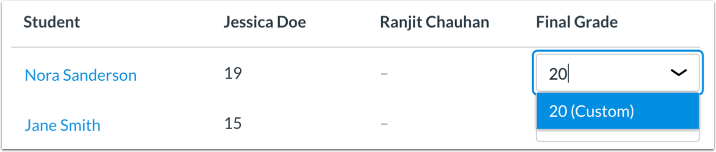
Para atribuir uma nota personalizada a um aluno, selecione o texto no menu suspenso e digite a nota desejada. Pressione a tecla Enter ou Return no seu teclado para salvar a nota personalizada.
Notas de lançamento
Quando estiver pronto para liberar as notas, clique no botão Liberar Notas .
Observação: Depois que uma nota é divulgada, a nota na página de Moderação não pode ser alterada; todo o conteúdo é considerado somente leitura para fins de referência histórica. No entanto, as notas ainda podem ser alteradas no Livro de Notas.
Confirmar notas
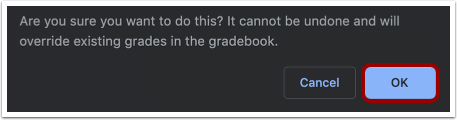
O Canvas confirma que você deseja liberar as notas no Livro de Notas. Para continuar, clique no botão OK .
Postar notas
Quando estiver pronto para publicar as notas da tarefa para que os alunos as vejam, clique no botão "Publicar para os alunos" .
Observação: Depois que uma nota é publicada, ela não pode ser alterada na página de notas moderadas; todo o conteúdo é considerado somente leitura para fins de referência histórica. No entanto, as notas ainda podem ser alteradas no Livro de Notas.
Confirmar notas
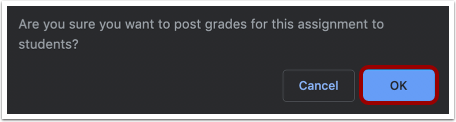
O Canvas confirma que você deseja publicar as notas desta tarefa para os alunos. Para continuar, clique no botão OK .
Ver notas publicadas
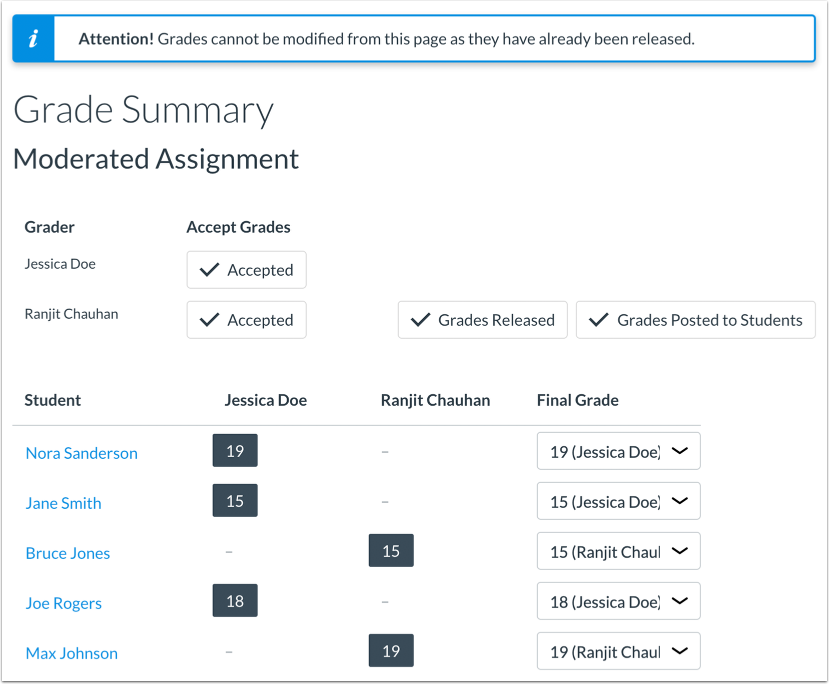
O Canvas confirma que as notas da atividade foram lançadas no Livro de Notas e publicadas para os alunos. As notas na página de Moderação não podem ser alteradas.