Você pode usar tags de diferenciação para atribuir conteúdo específico a conjuntos personalizados de alunos, que não são visíveis para os demais alunos.
Um administrador do Canvas precisa habilitar a configuração de Tags de Diferenciação no nível da conta ou subconta. Os administradores também podem acessar as tags de diferenciação por meio dos Dados do Canvas para geração de relatórios e análises.
Notas:
- A configuração de tags de diferenciação deve ser ativada no nível da conta.
- As etiquetas de diferenciação não são retidas durante as exportações ou importações dos cursos.
- Cada curso está limitado a um total de 40 tags e 10 variantes por conjunto de tags.
- Não há limite para o número total de etiquetas que um aluno pode ter.
- Por padrão, um aluno pode ter várias etiquetas atribuídas; no entanto, se um Conjunto de Etiquetas estiver configurado como 'Etiqueta Única', um aluno só poderá ter uma etiqueta atribuída desse conjunto específico.
Veja a transcrição do vídeo
00:05: Como faço para criar e gerenciar Etiquetas de Diferenciação como instrutor?
00:09: Na Navegação do Curso, clique no link Pessoas.
00:13: Na página Pessoas de um curso, clique no botão Gerenciar Etiquetas. Se você ainda não criou etiquetas, uma mensagem introdutória será exibida na bandeja Gerenciar Etiquetas.
00:25: Para criar uma etiqueta, clique no botão Começar.
00:29: Para importar tags, clique no link "Carregar CSV".
00:33: Na janela Criar etiqueta, insira um nome para a etiqueta e um conjunto de etiquetas. Em seguida, clique no botão Salvar.
00:41: Se você já criou tags anteriormente, a bandeja "Gerenciar tags" exibirá uma lista das tags existentes.
00:47: Para adicionar uma nova etiqueta, clique no botão Adicionar Etiqueta.
00:52: Para editar uma etiqueta, clique no ícone Editar.
00:55: Para importar tags, clique no botão Carregar CSV.
01:00: Para excluir uma etiqueta, clique no ícone Excluir.
01:04: Ao editar uma etiqueta de diferenciação, você pode alternar entre uma única etiqueta e várias etiquetas, e vice-versa. Você também pode alterar o nome da etiqueta.
01:13: Se você selecionou várias tags, pode adicionar ou editar o nome do conjunto de tags e adicionar outra tag.
01:20: Para aplicar as alterações, clique no botão Salvar.
01:23: Na bandeja de importação de tags, você pode baixar um arquivo de modelo de tag.
01:28: Para saber mais sobre as instruções de importação, clique na etiqueta vermelha. Link para instruções de importação.
01:34: Para importar etiquetas, arraste e solte um arquivo, clique nas etiquetas vermelhas ou escolha um link para fazer o upload do arquivo.
01:41: Para filtrar por funções e etiquetas de diferenciação, clique no menu suspenso "Função". Para adicionar etiquetas aos alunos, marque a caixa de seleção do(s) aluno(s) desejado(s). Em seguida, clique no botão "Etiquetar como". Você pode selecionar uma etiqueta existente ou criar uma nova.
01:58: Assim que uma etiqueta é atribuída a um aluno, um ícone de etiqueta é exibido. Para visualizar as etiquetas atribuídas, clique no ícone.
02:05: Todas as tags atribuídas a um aluno são exibidas em uma janela modal.
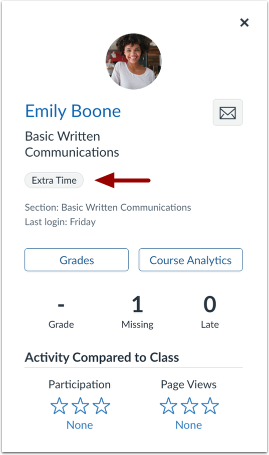
02:09: Você também pode visualizar as etiquetas dos alunos na bandeja Detalhes do Aluno.
02:14: Para remover várias etiquetas de alunos em massa, selecione os alunos com a mesma etiqueta que deseja remover. Em seguida, selecione a opção Remover etiqueta.
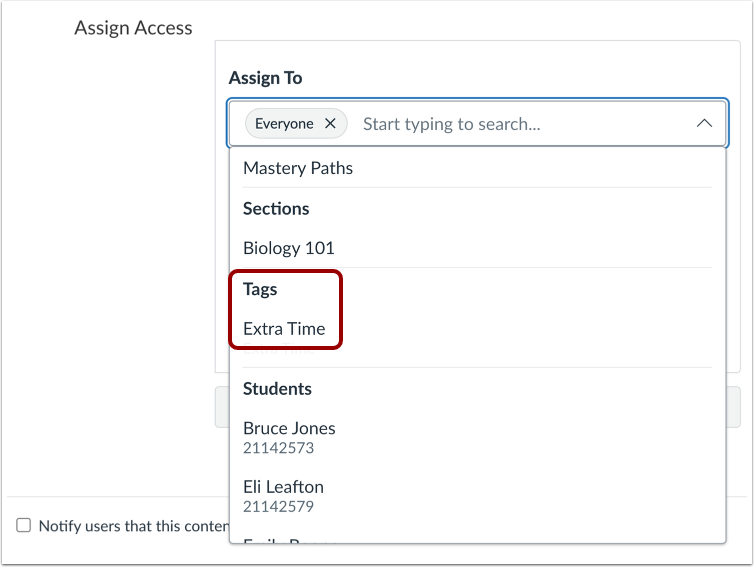
02:22: Ao criar ou editar Tarefas, Discussões, Questionários, Novos Questionários ou Páginas, você pode atribuir itens aos alunos com tags específicas.
02:32: As atribuições associadas às tags são exibidas como Tag(s) na coluna Para, em vez de Grupos.
02:38: Este guia abordou como criar e gerenciar Etiquetas de Diferenciação como instrutor.
Pessoas Abertas
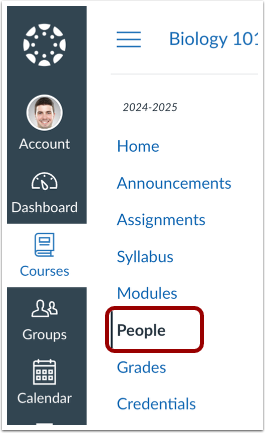
Na Navegação do Curso, clique no link Pessoas .
Criar etiqueta
Na página Pessoas de um curso, clique no botão Gerenciar Etiquetas [1]. Se você ainda não criou etiquetas, uma mensagem introdutória será exibida na bandeja Gerenciar Etiquetas.
Para criar uma etiqueta, clique no botão Começar [2].
Para importar tags , clique no link Carregar CSV [3].
Observação: devido ao armazenamento em cache de permissões, as alterações podem levar até uma hora para aparecer, a menos que o cache do usuário seja limpo manualmente no Canvas.
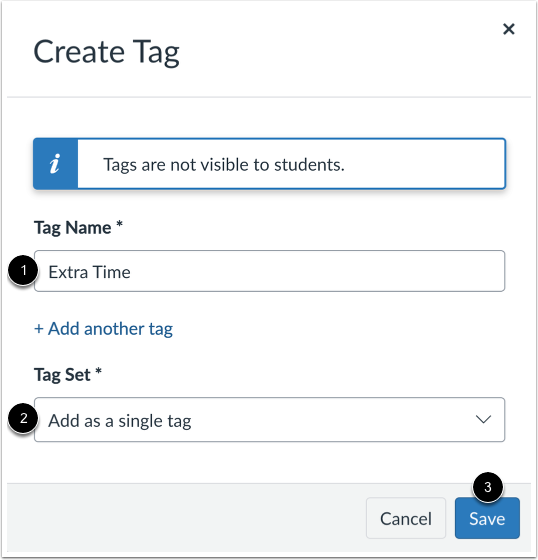
Na janela Criar Tag, insira um nome de tag [1] e um conjunto de tags [2]. Em seguida, clique no botão Salvar [3].
Gerenciar etiquetas
Se você já criou tags anteriormente, a bandeja "Gerenciar tags" exibirá uma lista das tags existentes.
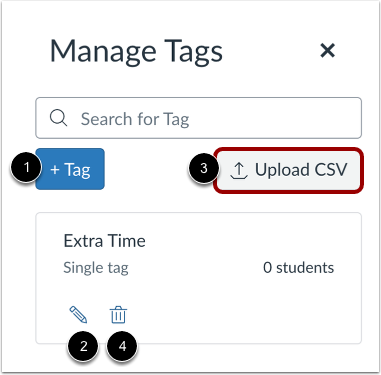
Para adicionar uma nova etiqueta, clique no botão Adicionar etiqueta [1].
Para editar uma etiqueta, clique no ícone Editar [2].
Para importar tags , clique no botão Carregar CSV [3].
Para excluir uma etiqueta, clique no ícone Excluir [4].
Ao editar uma etiqueta de diferenciação, você pode alternar entre uma única etiqueta e várias etiquetas, e vice-versa [1]. Você também pode alterar o nome da etiqueta [2].
Se você selecionou Várias Etiquetas, você pode adicionar ou editar o Nome do Conjunto de Etiquetas [3] e adicionar outra etiqueta [4].
Para aplicar as alterações, clique no botão Salvar [5].
Notas:
- Selecione "Etiqueta Única" se os alunos devem pertencer a apenas uma categoria neste conjunto (por exemplo, grupos de projetos específicos).
- Selecione "Várias Etiquetas" se os alunos precisarem de vários atributos do mesmo conjunto (por exemplo, diferentes adaptações de aprendizagem).
Na bandeja Importar Etiquetas, você pode baixar um arquivo de modelo de etiqueta [1].
Para saber mais sobre as instruções de importação, clique no link Ler instruções de importação de tags [2].
Para importar etiquetas, arraste e solte um arquivo ou clique no link Ou escolha um arquivo para carregar [3].
Atribuir etiqueta como
Para filtrar por funções e etiquetas de diferenciação, clique no menu suspenso Função [1]. Para adicionar etiquetas aos alunos, clique na caixa de seleção do(s) aluno(s) desejado(s) [2]. Em seguida, clique no botão Etiquetar como [3]. Você pode selecionar uma etiqueta existente [4] ou criar uma nova etiqueta [5].
Assim que uma etiqueta for atribuída a um aluno, um ícone de etiqueta será exibido. Para visualizar as etiquetas atribuídas, clique no ícone [6].
Notas:
- Criar uma nova etiqueta usando o botão "Etiquetar como" não aplica automaticamente a etiqueta aos usuários previamente selecionados. Além disso, você pode selecionar vários usuários simultaneamente pressionando Shift+Clique.
- As Etiquetas de Diferenciação só podem ser aplicadas a usuários com a função de Aluno. Elas não podem ser atribuídas a Instrutores, Monitores ou Designers.
Ver etiqueta de aluno
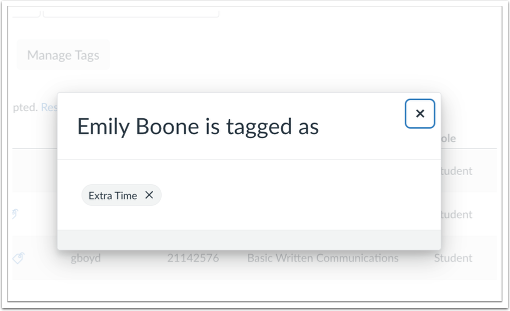
Todas as etiquetas atribuídas a um aluno são exibidas em uma janela modal.
Observação: os alunos podem ter várias etiquetas em diferentes conjuntos. Se você não conseguir atribuir mais de uma etiqueta de um conjunto específico, verifique as configurações do Conjunto de Etiquetas para garantir que não esteja restrito à configuração "Etiqueta Única".
Você também pode visualizar as etiquetas dos alunos na bandeja Detalhes do Aluno.
Desmarcação em massa
Para remover a marcação de vários alunos, selecione os alunos com a mesma marcação que deseja remover [1]. Em seguida, selecione a opção Remover marcação [2].
Observação: Apenas uma etiqueta pode ser removida por vez.
Visualizar Atribuir a
Ao criar ou editar Tarefas , Discussões , Questionários , Novos Questionários ou Páginas , você pode atribuir itens aos alunos com etiquetas específicas.
Observação: Para verificar o número de alunos em um grupo de tags antes de atribuir uma tarefa, acesse a página "Pessoas" e use o menu suspenso "Pesquisar aluno" para filtrar por tag. A lista resultante mostrará exatamente quais alunos receberão a tarefa.
As atribuições associadas a tags são exibidas como Tag(s) na coluna Para, em vez de Grupos.
Notas:
- Para obter mais informações, consulte o documento de recursos Ordem de Precedência e Datas de Entrega de Trabalhos e Módulos .
- Quando um aluno pertence a várias turmas ou seções com datas de entrega conflitantes para a mesma tarefa, a tarefa com a data de entrega mais recente será considerada. No entanto, se houver uma configuração individual de prioridade definida para o aluno, essa data de entrega terá precedência sobre todas as outras.
- As etiquetas não são suportadas para atribuições em grupo e não aparecerão como uma opção ao criá-las.