No Livro de Notas, você pode baixar em massa as avaliações com base em rubricas para todos os alunos, as avaliações com base em rubricas já concluídas ou as avaliações com base em rubricas incompletas.
Observação: esta lição descreve rubricas com a opção de recurso Rubricas Aprimoradas ativada. Se as etapas desta lição não corresponderem ao que é exibido em sua conta, aprenda como gerenciar rubricas na interface de Rubricas Clássicas .
00:05: Como faço para baixar avaliações baseadas em rubricas usando o Enhanced Rubrics?
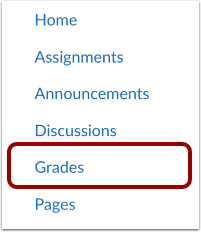
00:09: Na Navegação do Curso, clique no link Notas.
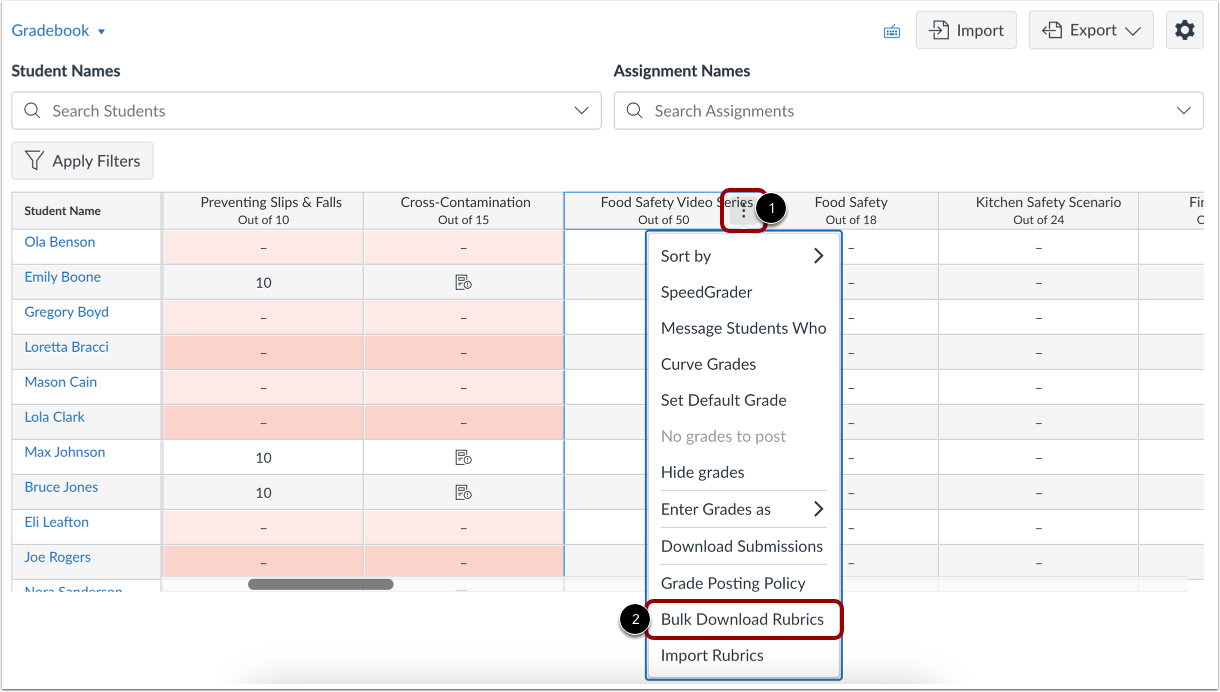
00:13: Clique no ícone Opções ao lado do nome da tarefa. Em seguida, clique na opção Baixar Rubricas em Massa.
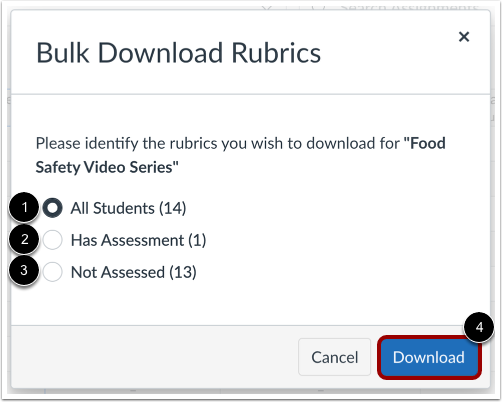
00:20: Você pode optar por baixar as avaliações da rubrica para todos os alunos, as avaliações da rubrica concluídas ou as avaliações da rubrica incompletas.
00:29: Em seguida, clique no botão Download.
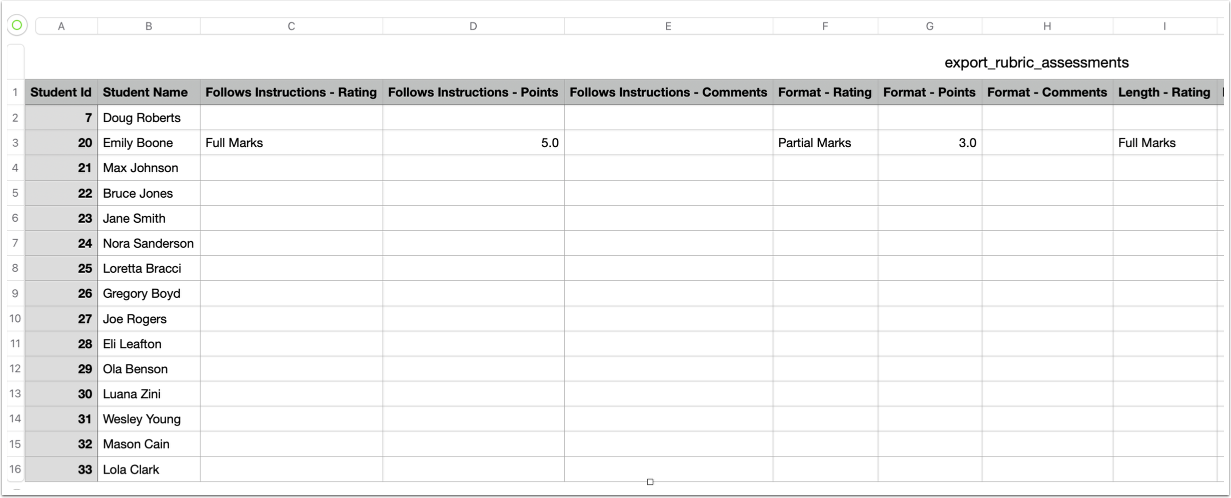
00:32: Veja as avaliações da rubrica que foram baixadas.
00:35: No arquivo CSV, você pode fazer atualizações e importar suas avaliações de rubrica para o seu curso.
00:41: Este guia abordou como baixar avaliações baseadas em rubricas usando o Enhanced Rubrics.
Categorias Abertas
Na Navegação do Curso, clique no link Notas .
Download em massa de avaliações de rubrica
Clique no ícone Opções ao lado do nome da tarefa [1]. Em seguida, clique na opção Baixar rubricas em massa [2].
Você pode optar por baixar avaliações de rubrica para todos os alunos [1], avaliações de rubrica concluídas [2] ou avaliações de rubrica incompletas [3].
Em seguida, clique no botão Download [4].
Visualizar avaliações de rubrica baixadas
Veja as avaliações da rubrica que foram baixadas.
No arquivo CSV, você pode fazer atualizações e importar suas avaliações de rubrica para o seu curso .
Nota: Para evitar erros de importação, certifique-se de que o formato esteja de acordo com a rubrica (ou seja, nome do critério, nome da classificação e pontuação correspondente).