00:07: Como configuro os detalhes de um curso?
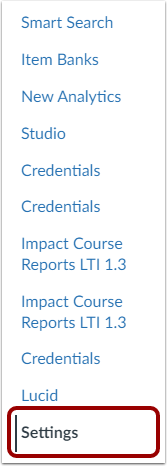
00:09: Na Navegação do Curso, clique no link Configurações.
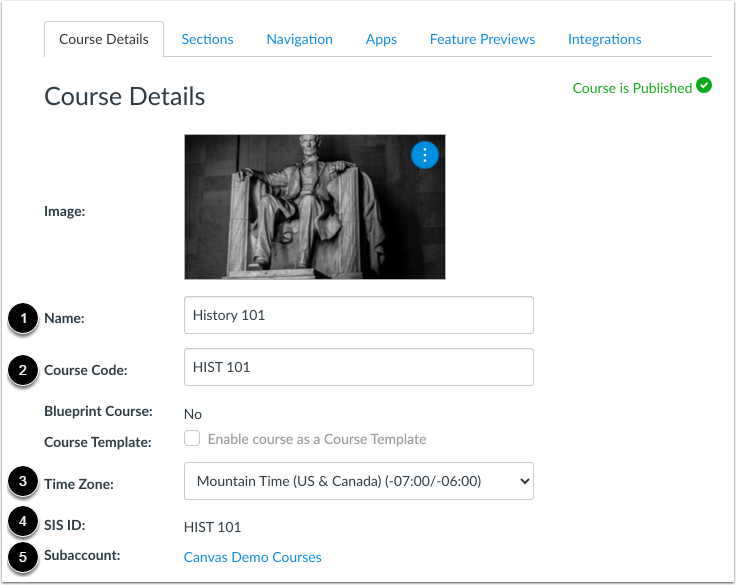
00:13: Clique na aba Detalhes do Curso.
00:16: A primeira seção de Detalhes do Curso mostra uma visão geral do seu curso, incluindo o conteúdo do curso.
00:20: nome e código do curso. Dependendo da sua instituição,
00:23: Você pode não conseguir alterar o nome e o código do seu curso.
00:27: Para alterar o fuso horário do seu curso, use o menu suspenso "Fuso Horário".
00:32: Se você puder visualizar os IDs do SIS, poderá visualizar o ID do SIS.
00:36: para o curso. Você também pode visualizar a subconta atribuída ao curso.
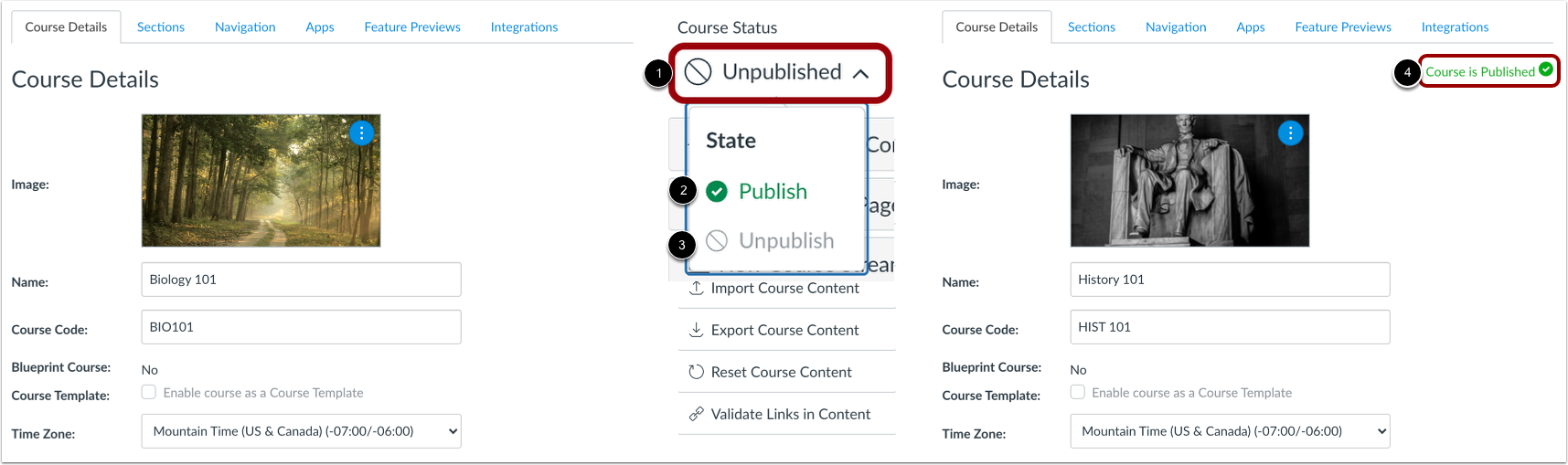
00:41: Se você tiver permissão para publicar ou remover cursos da publicação, poderá gerenciá-los.
00:45: seu curso, status na barra lateral para publicar ou cancelar a publicação, o curso,
00:49: Clique no menu suspenso de status do curso para publicar o curso.
00:53: Clique no botão Publicar; para cancelar a publicação do seu curso, clique em
00:57: o botão "não publicado", caso você não tenha permissão para modificar o seu
01:01: status do curso ou se o seu curso foi publicado e inclui notas,
01:05: Não é possível modificar. O status de publicação dos cursos.
01:08: Observe que você precisa publicar um curso antes que os alunos possam acessá-lo.
01:12: acesse o conteúdo. Os alunos não podem visualizar cursos não publicados.
01:16: e publicação de conteúdo. Um curso é uma permissão de curso.
01:19: Se você não puder publicar seu curso, sua instituição restringiu o acesso a ele.
01:23: Recurso. Se você estiver usando uma conta gratuita para professores, não poderá publicar.
01:27: um curso até que você tenha verificado seu endereço de e-mail.
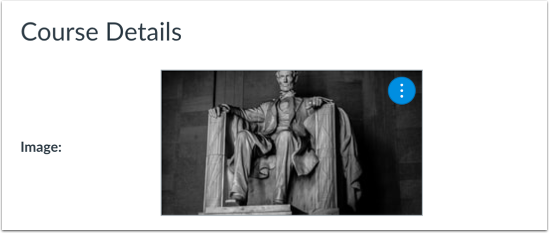
01:31: Se a sua instituição permite adicionar uma imagem ao cartão do curso no Painel de Controle, você
01:35: Pode adicionar ou substituir a imagem do curso.
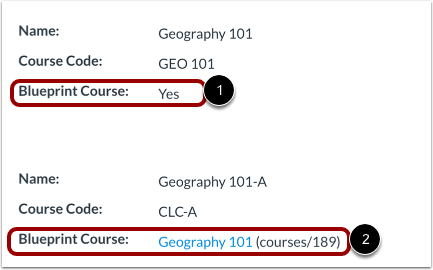
01:39: A aba de detalhes do seu curso indica se ele foi habilitado como um modelo.
01:43: percurso e exposições. Sim ou não.
01:46: Se o seu curso estiver associado a um plano.
01:48: Curso, a aba de detalhes do seu curso indica o nome do plano de estudos.
01:52: Curso, o nome do curso também inclui o ID do curso como referência.
01:56: exemplo, cursos barra XXX.
02:00: Se você estiver matriculado no curso Blue Print como instrutor ou professor,
02:04: nome do curso modelo, conterá um link para acessar o curso modelo.
02:09: Normalmente, seu curso estará associado ao curso modelo e você só poderá acessá-lo.
02:13: Gerencie o conteúdo desbloqueado em seu curso.
02:15: Se o seu curso for um modelo, você pode bloquear e sincronizar o conteúdo do curso.
02:20: para Cursos Associados.
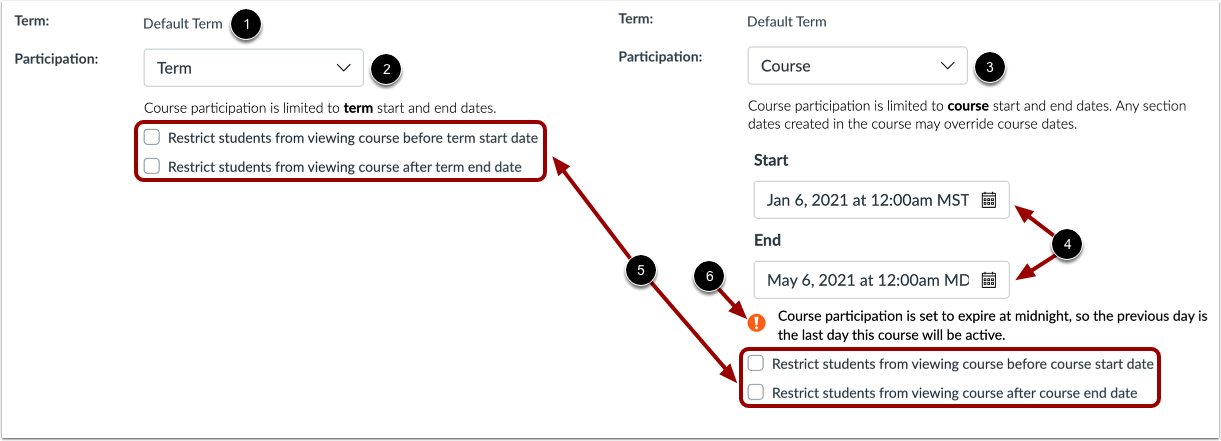
02:22: Os cursos podem ser atribuídos ao Período Padrão ou a um período específico.
02:27: Por padrão, seus alunos poderão participar do curso dentro do período letivo.
02:32: Se necessário, você pode permitir que os alunos participem dentro das datas do curso e
02:36: Defina as datas específicas de início e término do curso.
02:39: No entanto, a alteração das datas do curso pode sobrepor-se à disponibilidade do período letivo.
02:43: Configurações e posicionamento na página Cursos e no Painel de Controle.
02:47: Por favor, confirme as datas do período letivo antes de adicionar as datas de participação no curso.
02:51: Você também poderá alterar as configurações de acesso do aluno para permitir ou restringir o acesso.
02:55: alunos de visualizarem seu curso antes da data de início ou término.
03:00: Se a data de término da participação no curso estiver definida para meia-noite, uma mensagem de aviso será exibida.
03:04: exibições.
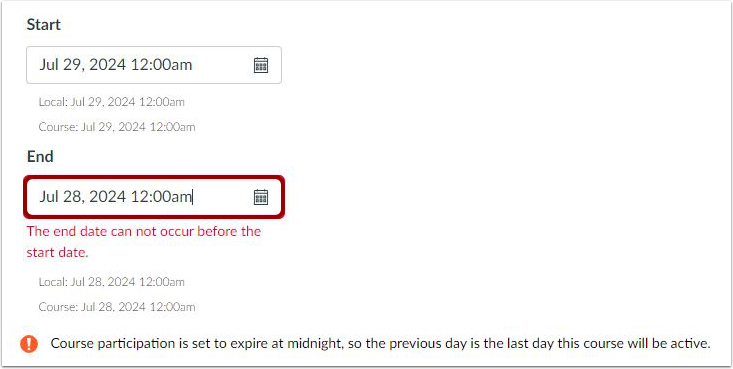
03:06: Se a data selecionada para a Data de Término for anterior à Data de Início, um
03:10: Exibe uma mensagem de aviso.
03:12: Se o administrador permitir, você pode restringir a visualização de dados quantitativos.
03:16: Quando selecionada, esta configuração limita a visualização do curso quantitativo.
03:21: Dados de notas (numéricas). Somente alunos e observadores podem ver.
03:25: dados qualitativos, que incluem notas em letras e comentários.
03:29: Os pontos são convertidos em uma nota por letra e os pontos possíveis são ocultados.
03:32: Todas as outras informações de avaliação estão visíveis. Observe que... Se
03:37: o curso não possui um esquema de avaliação personalizado; o esquema de avaliação padrão do Canvas está sendo utilizado.
03:41: Quando a configuração está ativada, Administradores, Instrutores e
03:45: Os assistentes de ensino ainda podem visualizar dados quantitativos.
03:47: A configuração só fica visível se o administrador ativar a opção quantitativa.
03:51: Configuração de restrição de dados na conta.
03:54: Você pode definir um prazo padrão para todas as tarefas do seu curso.
03:58: Atualizar o prazo de entrega padrão não altera as tarefas existentes com prazo de entrega definido.
04:03: vezes.
04:04: Você pode definir um idioma específico para o seu curso.
04:06: Por padrão, o idioma está definido como Não definido, Inglês.
04:11 (EUA). Selecionar um idioma para o seu curso substituirá a escolha do usuário.
04:15: preferências de idioma e é recomendado apenas para cursos ministrados no idioma selecionado.
04:19: idioma.
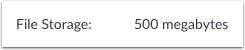
04:20: Você pode visualizar o tamanho máximo de armazenamento de arquivos permitido em seu curso. Armazenamento de arquivos
04:25: Consiste em todos os arquivos dos cursos e trabalhos enviados. Administradores
04:30: Na sua instituição, defina a cota de armazenamento de arquivos para cada curso.
04:34: observe que... as importações de cursos do Canvas contam para o curso
04:37: cotas. Se a importação de um curso falhar, verifique o tamanho do arquivo.
04:41: em relação à sua cota de armazenamento de arquivos do curso. Se necessário, entre em contato.
04:45: Entre em contato com o administrador do Canvas para solicitar uma cota maior para o curso. Copiado.
04:50: Os cursos e itens do Canvas não são contabilizados nas cotas de armazenamento de arquivos do curso.
04:54: Você pode copiar cursos e itens de curso existentes do Canvas.
04:58: migre o curso original para o seu novo curso sem afetar o armazenamento de arquivos do curso.
05:02: cota.
05:04: Você pode habilitar a opção para iniciar o SpeedGrader filtrado por grupo de alunos em
05:08: seu curso. Quando essa configuração estiver ativada, você deverá escolher um
05:12: grupo de alunos. Ao abrir o SpeedGrader, essa configuração está desativada por padrão.
05:18: Você pode ativar um sistema de avaliação para o seu curso.
05:20: Um sistema de classificação é um conjunto de critérios que mede diversas coisas.
05:24: Níveis de aproveitamento em um curso. Você também pode visualizar o sistema de notas atual.
05:28: esquema, se houver. Essa configuração está desativada por padrão.
05:32: Você pode visualizar a licença do seu curso. Por padrão.
05:35: todo o conteúdo é considerado privado e protegido por direitos autorais, mas você também pode
05:39: Libere seu conteúdo para o domínio público ou escolha uma opção criativa.
05:43: Licença Commons. Ao tornar seu curso público, você provavelmente precisará de uma licença Commons.
05:47: Deseja definir uma licença para o seu curso?
05:50: Você pode visualizar as configurações de direitos autorais do arquivo para o seu curso.
05:52: Se esta opção estiver ativada, as informações de direitos de uso devem ser selecionadas.
05:56: para todos os arquivos do curso antes que possam ser publicados.
05:59: Esta configuração está desativada por padrão. Observe que... Se
06:03: a opção para gerenciar os direitos de uso de arquivos não pode ser alterada.
06:06: Sua instituição bloqueou esta configuração.
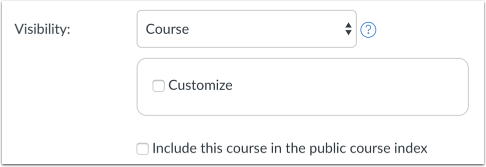
06:09: Você pode visualizar todas as configurações de visibilidade do seu curso.
06:12: Cada opção de visibilidade é independente das outras.
06:15: Você pode personalizar a visibilidade do curso e a visibilidade do conteúdo.
06:20: e inclua o curso no índice público de cursos.
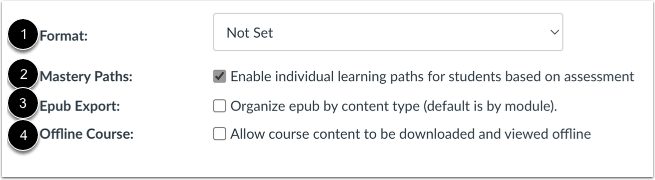
06:24: Você pode definir o formato do seu curso no menu de formato.
06:27: Esta configuração especifica o formato pretendido do curso.
06:31: Alterar. O formato do curso. Clique no menu suspenso de formato.
06:34: Se os Caminhos de Maestria foram habilitados pela sua instituição, você
06:38: Pode ativar os Caminhos de Domínio para o seu curso. Os Caminhos de Domínio permitem...
06:42: Você pode personalizar as experiências de aprendizagem para os alunos com base no desempenho.
06:46: Você também pode permitir que os usuários baixem seu curso para visualização offline usando
06:50: uma das duas opções se a exportação para ePub estiver habilitada em seu curso,
06:54: você pode visualizar a caixa de seleção de exportação para Epub e alterar o Epub.
06:58: formato se o seu curso exibir uma caixa de seleção de curso offline, seu
07:02: A instituição habilitou o curso. O conteúdo pode ser visualizado offline em formato HTML.
07:06: Por padrão, esta caixa Chuck estará selecionada, no entanto,
07:11: você pode gerenciar tudo, incluindo o curso de voo, desmarcando a caixa de seleção.
07:14: A qualquer momento, observe que se os caminhos de Maestria
07:19: está bloqueado no nível da conta. A configuração não pode ser gerenciada no nível do curso.
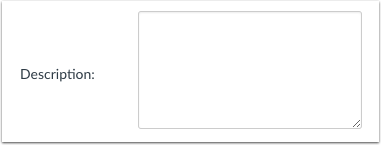
07:24: Se o seu curso fizer parte do índice público de cursos, você pode incluir uma descrição para
07:28: Insira o seu curso no campo de descrição.
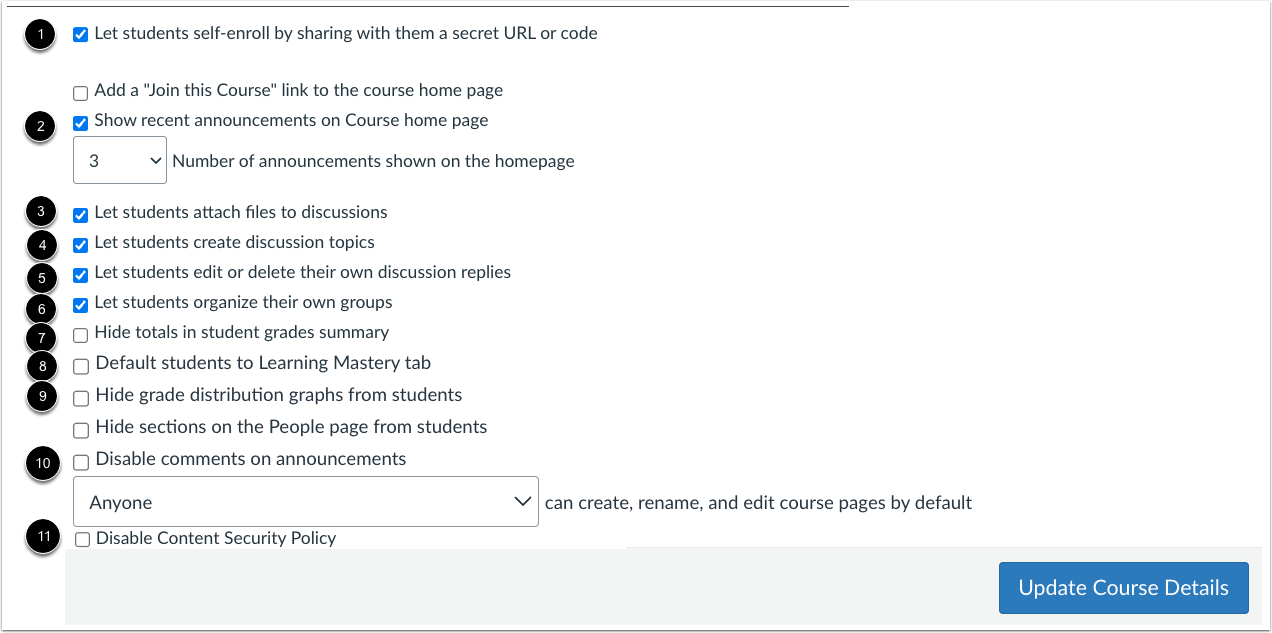
07:30: Você pode conceder privilégios adicionais de curso aos alunos selecionando a caixa de seleção apropriada.
07:35: Permitir que os alunos se inscrevam sozinhos clicando.
07:37: Permita que o aluno se inscreva compartilhando com ele um URL ou código secreto.
07:41: caixa de seleção. Esta opção está desativada por padrão.
07:45: Exibir anúncios recentes sobre o curso. Página inicial clicando em "Exibir", "Anúncios recentes".
07:49: No curso, caixa de seleção da página inicial. Esta opção está desativada por padrão.
07:52: Permitir que os alunos anexem arquivos às respostas da discussão clicando.
07:56: A caixa de seleção "Permitir que os alunos anexem arquivos às discussões".
07:59: Esta opção está ativada por padrão. Permitir que os alunos criem novas discussões.
08:03: Tópicos por meio de um clique. A caixa de seleção "Permitir que os alunos criem tópicos de discussão" está marcada.
08:07: Esta opção está ativada por padrão, permitindo que os alunos editem ou excluam arquivos.
08:11: suas próprias respostas na discussão, clicando. Permitem que os alunos editem ou excluam suas próprias respostas.
08:15: respostas próprias na discussão, caixa de seleção. Isso está ativado por padrão.
08:19: Os alunos criarão seus próprios grupos estudantis. Ao clicar em "Vamos organizar" os alunos.
08:23: caixa de seleção para seus próprios grupos. Esta opção está ativada por padrão.
08:27: Oculte as notas totais dos alunos na página de notas clicando nas notas mais altas.
08:31: caixa de seleção de resumo. Esta opção está desativada por padrão; oculta a nota.
08:35: Gráficos de distribuição de notas. Ao clicar na página, você pode ocultar os gráficos de distribuição de notas.
08:39: dos alunos. Caixa de seleção. Isso está desativado por padrão.
08:43: comentários em anúncios clicando na caixa de seleção "Desativar comentários em anúncios".
08:48: dependendo da preferência da sua instituição.
08:50: Esta opção pode já estar selecionada para você.
08:52: Permitir que os alunos editem as páginas do curso por padrão, selecionando a opção de edição.
08:57: Páginas do curso. Menu suspenso. Se a política de segurança de conteúdo estiver ativada.
09:01: em uma conta. Os administradores podem desativar a política de segurança de conteúdo para um curso.
09:05: ao clicar na caixa de seleção "Desativar política de segurança de conteúdo", se a caixa
09:09: está verificado, a política está desativada para este curso.
09:13: Clique no botão Atualizar detalhes do curso para salvar as alterações.
09:17: Este guia abordou como configurar os detalhes de um curso.