00:06: Como faço para ajustar eventos e datas de vencimento na importação de um curso?
00:10: Na Navegação Global, clique no link Cursos e, em seguida, clique no nome do curso.
00:15: curso.
00:16: Na Navegação do Curso, clique no link Configurações.
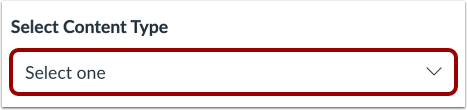
00:20: Clique no link Importar conteúdo do curso.
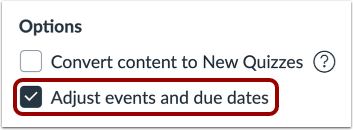
00:29: Se você deseja ajustar os prazos de entrega associados ao andamento dos eventos e tarefas, clique aqui.
00:34: a caixa de seleção "Ajustar eventos e datas de vencimento".
00:37: Se você deseja alterar as datas do curso, selecione a opção Alterar datas.
00:41: botão.
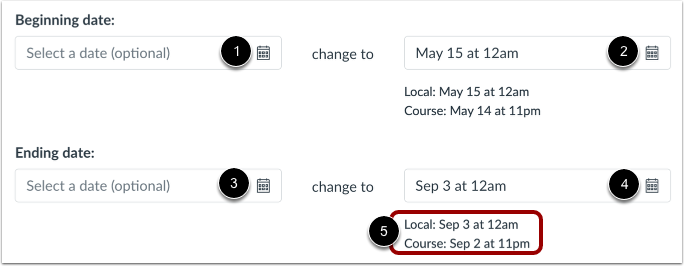
00:43: No campo de data de início, insira a data de início do curso que você está importando.
00:47: Você também pode clicar no ícone do calendário para selecionar uma data na alteração.
00:51: No campo, insira a nova data. Quando quiser que o curso comece, clique no calendário.
00:56: ícone,
00:57: No campo Data de término, insira a data de término do curso que você está importando ou clique em
01:02: clique no ícone do calendário para selecionar uma data. No campo "Alterar para", insira o
01:06: nova data em que você deseja que o curso termine.
01:09: As datas e horários locais e do curso são exibidos abaixo.
01:12: A tela de datas selecionadas exibirá as novas datas de início e término do curso.
01:16: e distribuir todas as tarefas com datas de entrega da forma mais uniforme possível entre os alunos.
01:20: curso Estados e mantenha-os com vencimento no mesmo dia da semana.
01:23: Como o curso original, se o curso importado, e o novo curso, variando
01:27: O curso, com suas respectivas tarefas de duração, será distribuído proporcionalmente, assim que o curso terminar.
01:32: é importado, você pode facilmente confirmar e ajustar quaisquer datas de atribuição, usando
01:36: o calendário.
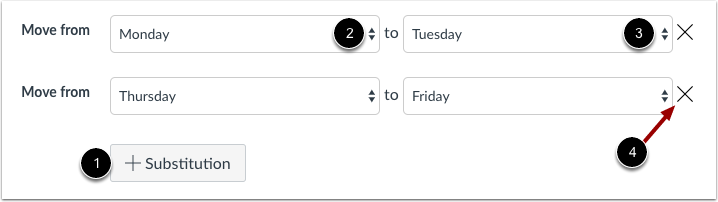
01:37: Você também pode definir explicitamente substituições de dias para se ajustar às mudanças.
01:42: horários das aulas, como transferir todas as tarefas de segunda-feira para terça-feira.
01:46: Para criar uma substituição de data, clique no botão Substituição.
01:51: Você também pode definir explicitamente substituições de dias para ajustar para
01:55: Alteração dos horários das aulas, como a transferência de todas as tarefas para as segundas-feiras.
01:59: até terças-feiras. Para criar uma substituição de data, clique em Substituição.
02:04: botão. No campo Mover de, selecione o dia da semana;
02:08: No campo "Para", selecione o novo dia da semana para a substituição.
02:12: Para remover uma substituição, clique no ícone Remover.
02:17: Você pode criar quantas datas de substituição forem necessárias.
02:20: O Canvas fará as substituições de datas e ajustará as tarefas com
02:24: prazos de entrega distribuídos adequadamente ao longo do curso.
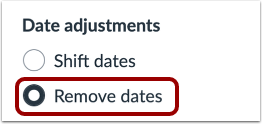
02:28: Se você deseja remover todas as datas de vencimento associadas ao curso, selecione Remover.
02:32: botão de opção de datas. As datas serão removidas das seguintes funcionalidades:
02:36: Tarefas, Avisos, Questionários, Eventos do Calendário, Módulos e
02:40: Arquivos.
02:42: Ao importar conteúdo, uma mensagem é exibida explicando que a importação do
02:46: O mesmo conteúdo do curso ou pacote de exportação mais de uma vez sobrescreve qualquer conteúdo existente.
02:51: conteúdo do curso.
02:53: Clique no botão Adicionar à fila de importação.
02:56: A seção Importações de conteúdo exibe o status da sua importação. Em execução.
03:01: os relatórios exibem uma barra de progresso.
03:04: Se você optou por selecionar conteúdo específico em seu curso, o trabalho atual
03:08: aparecerá como Aguardando seleção, o que significa que você deve selecionar o conteúdo.
03:12: você deseja importar. A importação também pode exibir outros status.
03:16: indicadores como parte do processo de importação.
03:19: Saiba mais sobre os status de importação de cursos. Visualizar
03:23: o conteúdo de quaisquer importações concluídas acessando qualquer link
03:27: em Navegação do Curso.
03:30: Este guia abordou como ajustar eventos e datas de vencimento na importação de um curso.