O tutorial de configuração do curso no Canvas ajuda você a se familiarizar com os recursos disponíveis em um curso do Canvas. Em cada área, o tutorial exibe uma breve visão geral e links para guias do usuário relacionados a esse recurso. O tutorial pode ser útil ao criar um novo curso ou ao aprender sobre um recurso específico.
O tutorial de configuração do curso está disponível nas seguintes áreas: Anúncios, Tarefas, Colaborações, Conferências, Importação de Curso, Discussões, Arquivos, Notas, Página Inicial, Módulos, Novas Análises, Resultados, Páginas, Pessoas, Questionários, Rubricas, Configurações, Plano de Ensino e página de integração com o Zoom LTI.
Notas:
- O tutorial de configuração do curso é atualmente uma opção disponível apenas para contas de usuário. Saiba como gerenciar as opções de recursos da sua conta de usuário . Se o tutorial do curso não estiver disponível na sua conta de usuário, significa que o administrador da sua instituição não habilitou a opção de recurso " Tutorial para Novos Usuários".
- Se o tutorial do curso estiver disponível para você, poderá fechá-lo a qualquer momento. Caso deseje reativá-lo, você poderá habilitá-lo nas Configurações do Usuário .
- O tutorial de configuração do curso não é exibido em cursos modelo.
00:07: Como faço para usar o tutorial de configuração do curso no Canvas como instrutor?
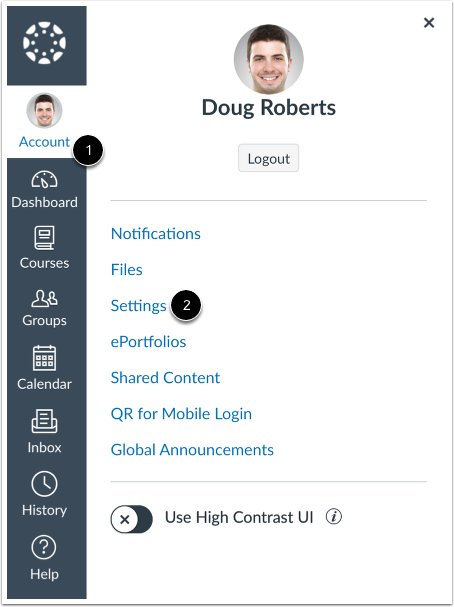
00:11: Na Navegação Global, clique no link Conta. Em seguida, clique no link Configurações.
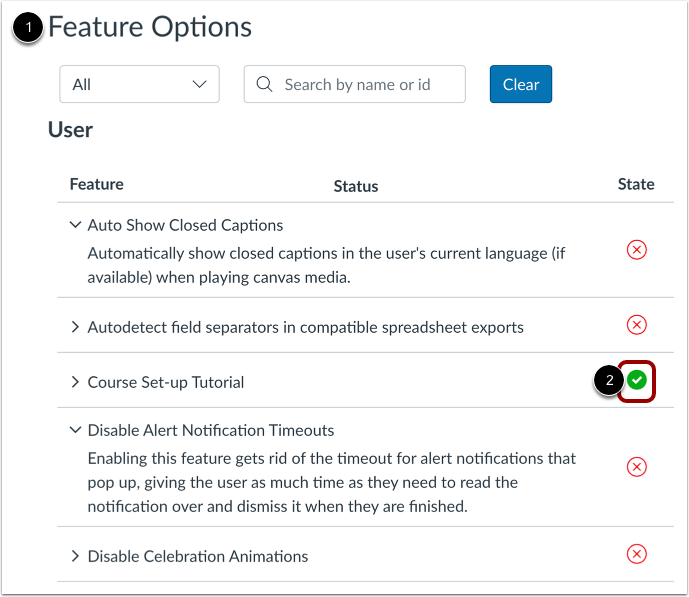
00:17: Localize as opções de recursos do usuário. Para ativar o tutorial de configuração do curso, clique no ícone Tutorial de Configuração do Curso.
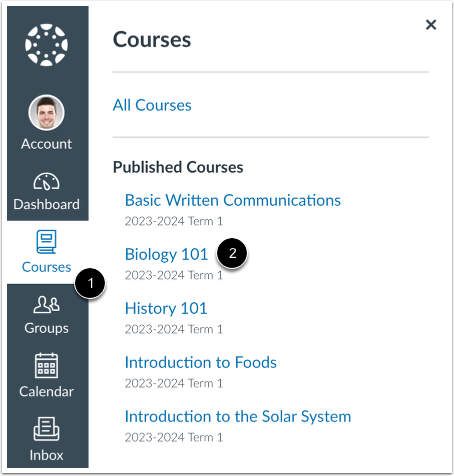
00:24: Para abrir o seu curso, clique no link Cursos na Navegação Global. Em seguida, clique no nome do curso que deseja visualizar.
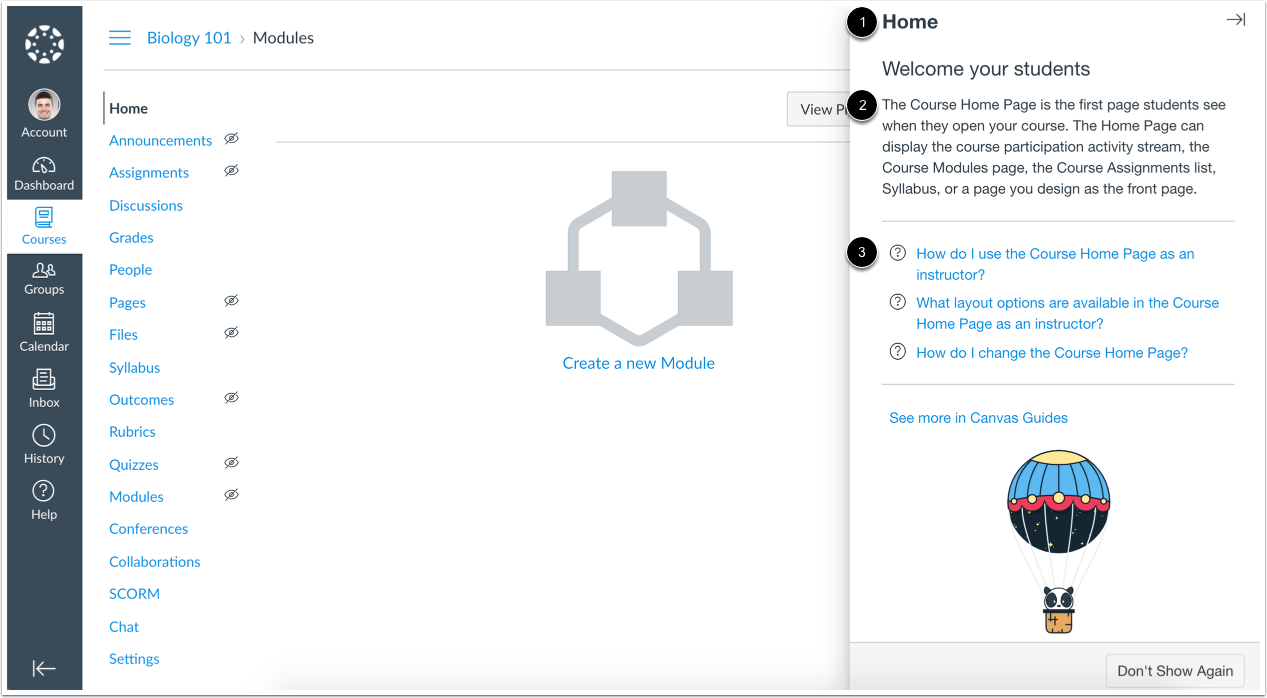
00:32: Novos cursos são abertos na página inicial, que exibe o tutorial da página inicial. O tutorial explica a finalidade da página e fornece links para guias relacionados do Canvas.
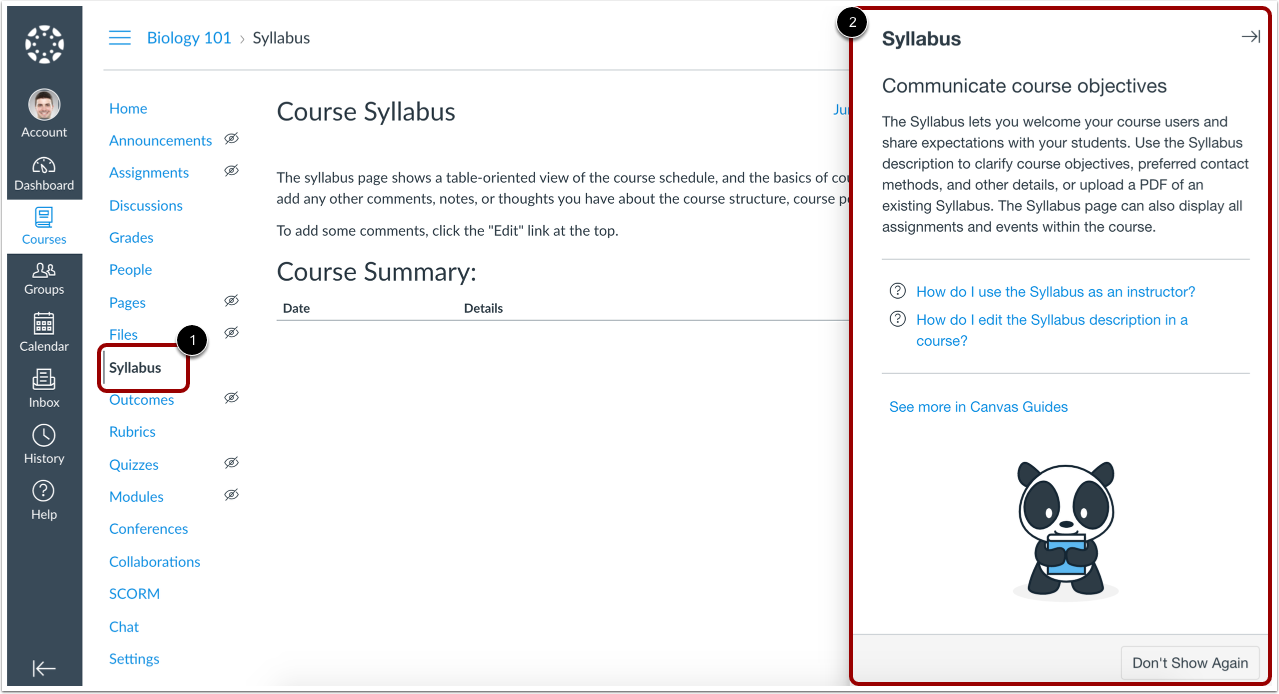
00:42: Para visualizar o tutorial de configuração do curso para uma página diferente no Canvas, clique no link da página na Navegação do Curso. O conteúdo do tutorial será atualizado para refletir a página que você está visualizando.
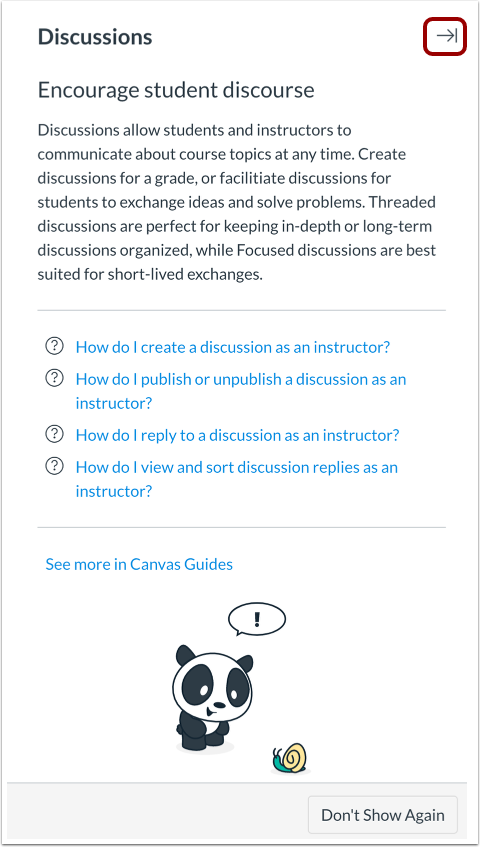
00:53: Por padrão, o tutorial é expandido em cada página. Depois de ler o conteúdo do tutorial, você pode querer recolhê-lo, pois algumas páginas contêm conteúdo oculto. O estado do tutorial é persistente entre as páginas do Canvas; portanto, se você recolher o tutorial em uma página, ele permanecerá recolhido até ser expandido novamente.
01:14: Para expandir ou recolher o tutorial, clique no ícone de seta.
01:19: Para encerrar o tutorial a qualquer momento, clique no botão "Não mostrar novamente".
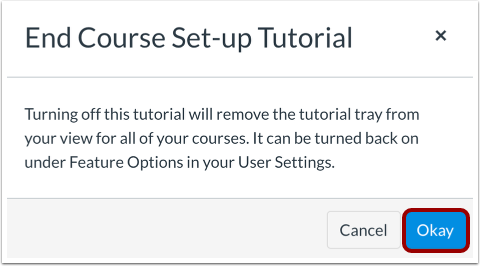
01:24: Clique no botão "OK".
01:26: Este guia abordou como usar o tutorial de configuração do curso no Canvas como instrutor.
Abra as configurações do usuário.
Na Navegação Global, clique no link Conta [1]. Em seguida, clique no link Configurações [2].
Ativar tutorial
Localize as opções de recursos do usuário [1]. Para ativar o tutorial de configuração do curso, clique no ícone Tutorial de Configuração do Curso [2].
Curso aberto
Para abrir o seu curso, clique no link Cursos na Navegação Global [1]. Em seguida, clique no nome do curso que deseja visualizar [2].
Veja o tutorial
Os novos cursos abrem na Página Inicial, que exibe o tutorial da Página Inicial [1]. O tutorial explica o propósito da página [2] e fornece links para guias relacionados do Canvas [3].
Continuar o tutorial
Para visualizar o tutorial de configuração do curso para uma página diferente no Canvas, clique no link da página na Navegação do Curso [1].
O conteúdo do tutorial é atualizado para refletir a página que você está visualizando [2].
Tutorial de recolhimento
Por padrão, o tutorial é exibido expandido em cada página. Após ler o conteúdo do tutorial, você pode querer recolhê-lo, pois algumas páginas contêm conteúdo oculto. O estado do tutorial é persistente entre as páginas do Canvas; portanto, se você recolher o tutorial em uma página, ele permanecerá recolhido até ser expandido novamente.
Para expandir ou recolher o tutorial, clique no ícone de seta .
Fim do tutorial
Para encerrar o tutorial a qualquer momento, clique no botão "Não mostrar novamente" .
Observação: encerrar o tutorial significa que ele não será mais exibido em nenhum dos seus cursos.
Clique no botão "OK" .