Se você tiver permissão para adicionar novos cursos no Canvas, poderá criar um novo curso a partir do seu Painel do Canvas. Os novos cursos são criados como estruturas que podem hospedar o conteúdo e as matrículas do curso para sua instituição. Se habilitado pela sua instituição, você poderá selecionar uma subconta para o seu novo curso. Caso esse recurso não esteja habilitado, seu novo curso será adicionado à subconta de Cursos Criados Manualmente da sua instituição.
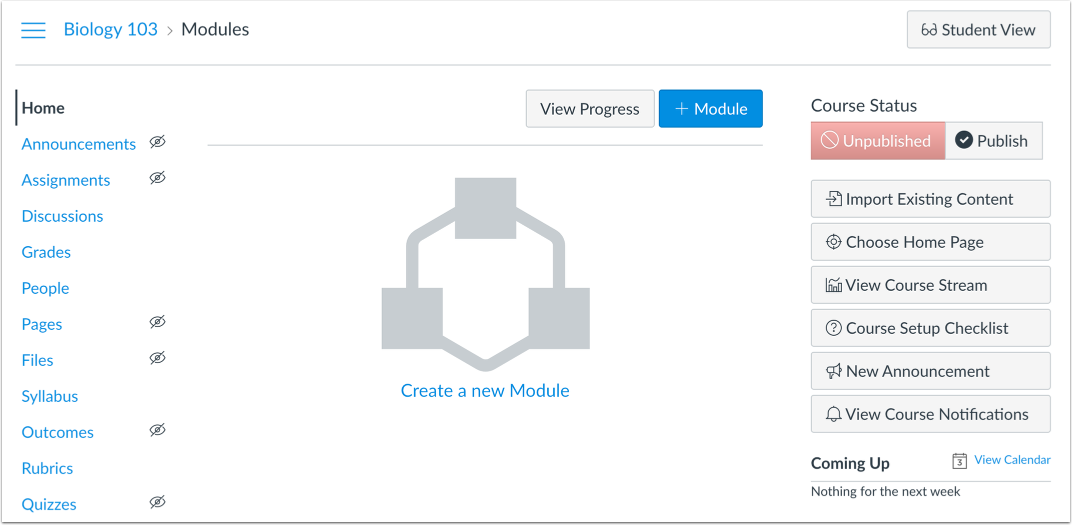
Ao criar um curso no Painel de Controle, você é automaticamente adicionado como instrutor. Não há outras matrículas no curso, embora você possa adicionar usuários a um novo curso. Além disso, novos cursos não contêm conteúdo. Em um novo curso, você pode criar conteúdo e adicionar conteúdo existente usando a ferramenta de importação de cursos e compartilhando conteúdo de um curso existente.
Alternativamente, você pode criar um novo curso para usar como ambiente de testes. Um ambiente de testes é um curso sem alunos matriculados, onde você pode criar, modificar e visualizar o conteúdo e a estrutura do curso sem interferência dos alunos. Em seguida, você pode compartilhar ou importar o conteúdo do seu ambiente de testes para cursos ativos.
Notas :
- Se você não conseguir iniciar um curso conforme mostrado nestas instruções, sua instituição desativou esse recurso. Algumas instituições disponibilizam cursos aos professores automaticamente por meio da importação do SIS (sistema de informações acadêmicas). Para obter ajuda na criação de um novo curso, entre em contato com o administrador do Canvas.
- Se a sua instituição utiliza um modelo de curso, o seu novo curso será preenchido com o conteúdo desse modelo.
Abrir painel de controle
No menu de navegação global, clique no link Painel de controle .
Criar novo curso
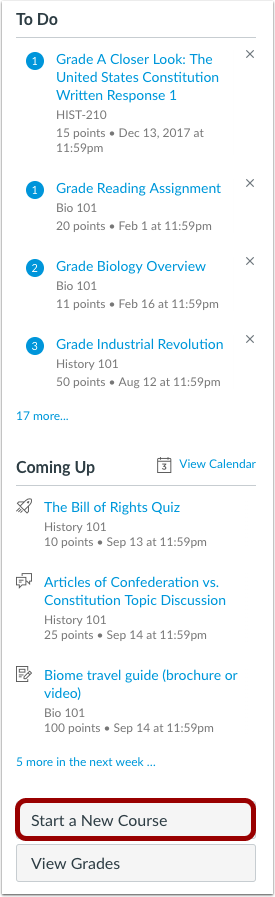
Na barra lateral do Painel de Controle, clique no botão Iniciar um Novo Curso . Talvez seja necessário rolar a página para baixo para ver esse botão.
Observação: Se você não vir esse botão no Canvas, sua instituição desativou esse recurso.
Adicionar detalhes do curso
No menu suspenso " Com qual conta este curso será associado?" , selecione a conta na qual deseja que o curso seja organizado [1]. Você só pode selecionar contas que contenham cursos nos quais você tenha matrículas ativas. Se este menu suspenso não for exibido, sua instituição restringiu a opção para os instrutores selecionarem contas para novos cursos.
No campo Nome do Curso [2], insira o nome do seu curso. Um código de curso é criado automaticamente com base na primeira sequência de caracteres conectados no nome do curso. Se permitido pela sua instituição, o código do curso pode ser alterado nas Configurações do Curso.
Para criar o curso, clique no botão Criar [3]. Para cancelar a criação do curso, clique no botão Cancelar [4].
Observação: a licença do conteúdo do curso e as opções de visibilidade do curso estão definidas como privadas por padrão. Essas opções podem ser alteradas nas Configurações do Curso.
Ver curso
Veja o novo curso. Dependendo da preferência da sua instituição, você pode usar a Lista de Verificação de Configuração do Curso ou o Tutorial de Configuração do Curso do Canvas para adicionar o seu curso.