A seção "Pessoas" exibe todos os usuários matriculados no seu curso, adicionados por você ou pela sua instituição através da importação do SIS.
Você também pode visualizar o número de usuários matriculados em um curso na página Configurações do Curso .
Pessoas Abertas
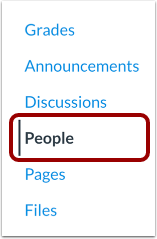
Na Navegação do Curso, clique no link Pessoas .
Ver pessoas
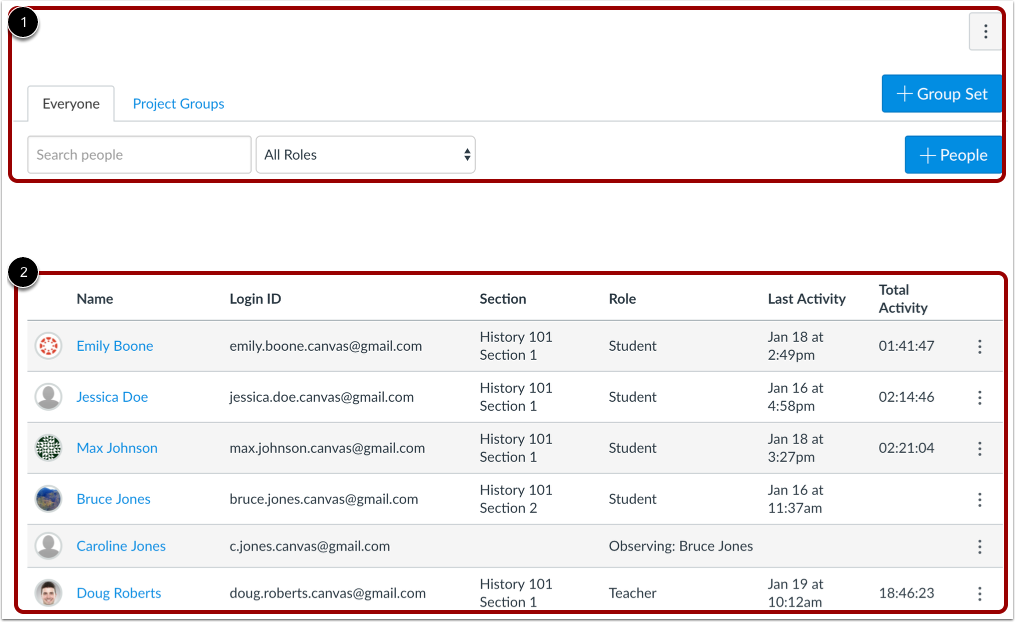
A página Pessoas exibe todas as informações sobre os usuários do seu curso. A página foi projetada com configurações globais na parte superior da página [1] seguidas pelos dados de usuário gerados [2].
Pesquisar e filtrar usuários
As configurações globais incluem a pesquisa e a filtragem por dados do usuário. Para pesquisar um usuário específico, digite o nome do usuário no campo de pesquisa [1].
Para filtrar por função, selecione o menu suspenso Funções [2]. O filtro também exibirá o número de usuários em cada tipo de função (por exemplo, estudante).
Você também pode adicionar um usuário ao curso [3].
Gerenciar grupos de estudantes
A página "Pessoas" também organiza todos os seus grupos de alunos, onde você pode gerenciá-los. Você pode criar grupos para reunir alunos e realizar projetos ou outras atividades. Os alunos podem criar seus próprios grupos, o que lhes permitirá trabalhar em colaboração.
Gerenciar usuários
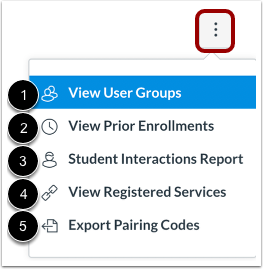
Para gerenciar as opções de usuário no nível do curso, clique no menu suspenso Opções globais. Você pode visualizar os grupos de usuários [1]. Os grupos de usuários são os mesmos exibidos nas configurações globais na parte superior da página.
Você pode visualizar matrículas anteriores no curso [2]. Matrículas anteriores são alunos que estavam matriculados anteriormente no curso e cujas matrículas foram concluídas.
Você também pode visualizar um resumo de todas as interações dos alunos em seu curso [3]. As interações são registradas quando você entra em contato com o aluno por meio de Conversas ou quando você deixa um comentário em uma tarefa.
Você pode visualizar os serviços registrados para cada usuário no curso [4]. Se uma pessoa registrou uma conta de mídia social no Canvas, você pode ver esse serviço listado e se comunicar com essa pessoa por meio de qualquer rede social na qual ela esteja registrada.
Você pode exportar uma lista de códigos de emparelhamento para todos os alunos do seu curso [5]. Os códigos de emparelhamento são usados para emparelhar um aluno com um observador . Esta opção só é exibida se o auto-registro estiver habilitado em sua instituição e está disponível apenas para usuários com permissão para gerar códigos de emparelhamento de observadores.
Ver usuários
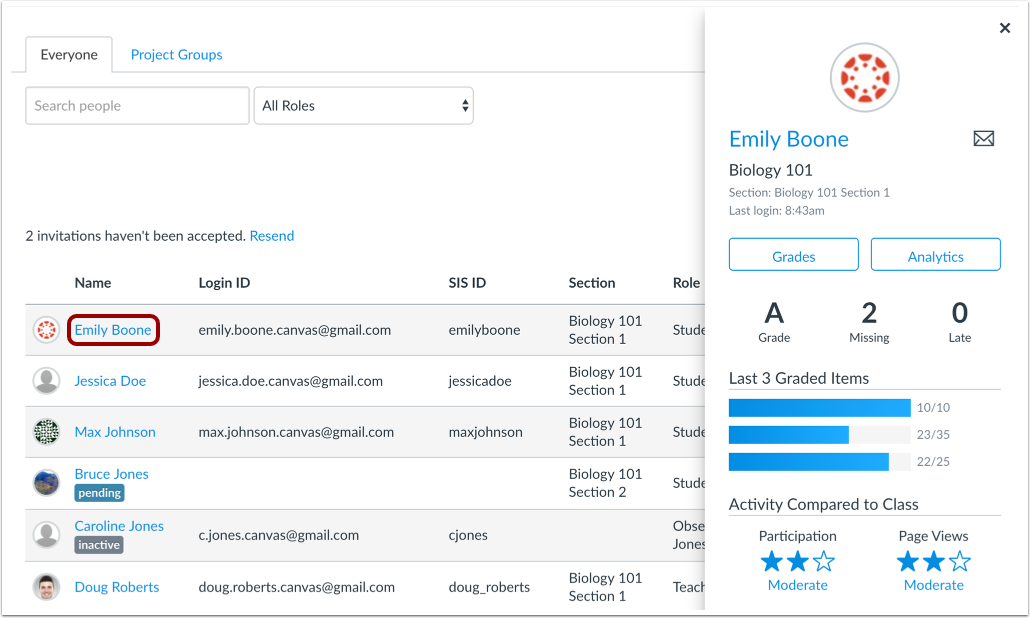
A página Pessoas organiza os usuários em ordem alfabética pelo sobrenome. Os resultados da pesquisa e do filtro exibem os seguintes dados:
- O nome do usuário [1]
- ID de login [2]
- ID SIS [3]—esta coluna requer permissão para visualizar IDs SIS
- Seção [4]—pode estar matriculado em mais de uma seção
- Função [5]—exibe o nome da função do usuário
- Última atividade [6] — exibe a data e a hora da interação mais recente de um usuário no curso. Esse registro de data e hora é atualizado quando um usuário navega pelo curso usando o menu de Navegação do Curso, responde a uma discussão ou envia uma tarefa ou questionário, e quando acessa arquivos e páginas do curso. As ações em dispositivos móveis podem não ser exibidas devido ao cache local do dispositivo.
- Atividade Total [7] — permite visualizar por quanto tempo os usuários interagem em um curso e contabiliza apenas a navegação entre páginas. O tempo total de atividade é exibido em horas:minutos:segundos. Se um usuário ainda não tiver atingido uma hora de atividade, o tempo total de atividade será exibido em minutos:segundos. A Atividade Total registra qualquer tempo gasto visualizando o conteúdo do curso que exceda dois minutos. Se o intervalo entre uma nova atividade e a última atividade concluída for inferior a dez minutos, todo o tempo entre esses dois eventos também será incluído. A Atividade Total não inclui atividades em grupo nem visualizações de páginas de vídeos que não incluem solicitações de páginas intermediárias, como uma videoaula gravada de meia hora. Para visualizar visualizações de páginas específicas de um aluno, consulte o relatório de acesso ao curso do aluno.
Observação: a visualização dos detalhes do usuário, incluindo IDs de login e endereços de e-mail, são permissões do curso. Dependendo das suas permissões, você pode não conseguir visualizar todas as informações disponíveis na página Pessoas.
Ver status do usuário
Você também pode visualizar o status de matrículas pendentes e inativas.
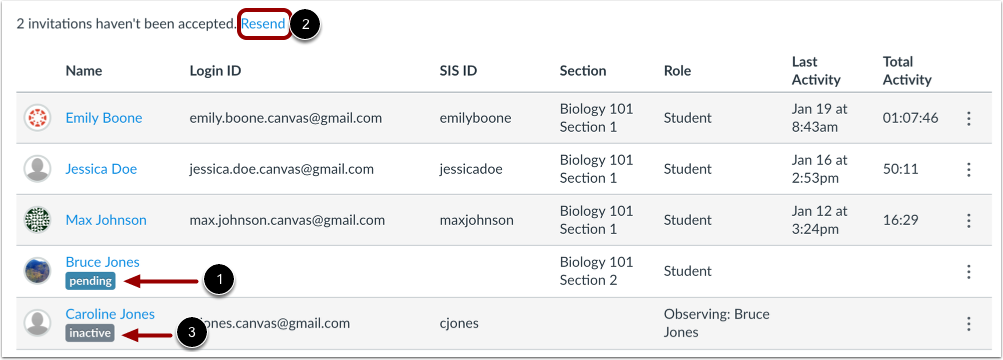
Assim que um curso é publicado, os usuários recebem um convite para participar. Os usuários que ainda não aceitaram o convite para o curso exibem um status pendente [1]. Para reenviar convites para usuários com status pendente, clique no link Reenviar [2] na parte superior da página.
Os usuários que estão inativos no curso exibem um status inativo [3]. O status inativo permite visualizar a atividade anterior de um usuário no curso, mas não permite que o aluno acesse o curso.
Observação: Se uma seção foi desativada pelo SIS, uma etiqueta "Inativa" será exibida ao lado do nome da seção.
Visualizar cartão de contexto
Para visualizar o cartão de contexto de um aluno, clique no nome do aluno.
Gerenciar usuários
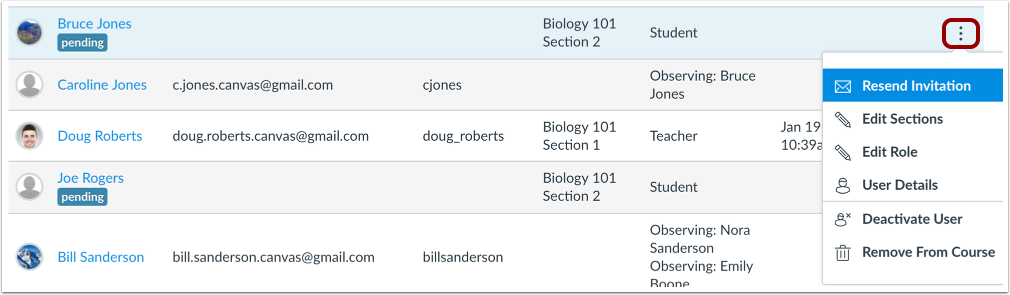
Para gerenciar um usuário em seu curso, clique no ícone Opções . Se você tiver permissão no curso, poderá reenviar convites e visualizar os detalhes do usuário . Você também poderá editar as seções do curso nas quais o usuário está inserido, editar a função do usuário , desativá-lo ou removê-lo do curso.
Gerenciar Observadores
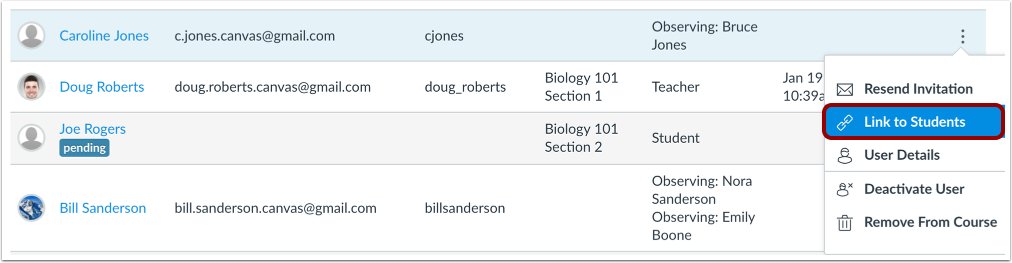
Para funções de observador, você também pode vincular um observador a um aluno .
Visualizar a perspectiva do aluno
Para visualizar a página de pessoas como aluno, clique no botão "Visualizar como aluno" .
Observação: Se o link de navegação do curso para a página estiver desativado e oculto para os alunos, o botão "Visualizar como aluno" não será exibido.