Por padrão, a página de análises exibe um gráfico interativo com todos os dados de notas do curso. No entanto, você pode optar por visualizar os dados analíticos em uma tabela com porcentagens. Os dados são apenas para visualização e não podem ser alterados diretamente. Você pode visualizar as análises tanto de cursos ativos quanto de cursos concluídos.
A Análise do Curso permite acompanhar a nota média do curso com base nas atividades enviadas pelos alunos. A nota média do curso é a média das notas totais de todos os alunos registradas no Livro de Notas. A análise do curso mostra a atividade dos alunos, os envios de tarefas, as notas e os nomes dos alunos. As métricas de visualizações de página e participação incluem um total agregado de todos os dispositivos, incluindo os aplicativos móveis do Canvas.
Apenas as matrículas ativas dos alunos são incluídas nos dados do Course Analytics. Alunos excluídos, que abandonaram o curso ou que estão inativos são excluídos do Course Analytics.
Se a Análise de Curso foi ativada recentemente, pode levar até 24 horas para que a tabela de dados seja preenchida com as informações atuais das notas do curso.
Notas:
- Se você não conseguir visualizar o link de Análises do Curso na Navegação do Curso, talvez seja necessário torná-lo visível através da aba Navegação nas Configurações do Curso. Se o link de Análises do Curso não estiver disponível na aba Navegação, significa que sua instituição desativou esse recurso.
- Os dados são atualizados no Course Analytics a cada 24 horas. Confirme o horário da última atualização dos dados no curso, pois o conteúdo pode estar desatualizado em comparação com as atividades recentes do curso e os trabalhos enviados pelos alunos.
- Para que as análises do curso sejam exibidas no Canvas, pode ser necessário ativar os cookies de terceiros nas configurações do seu navegador.
- As tarefas sem data de entrega aparecerão no extremo direito dos gráficos e tabelas, pois a classificação depende dos dados da data de entrega.
Curso aberto
Na Navegação Global, clique no link Cursos [1] e, em seguida, clique no nome do curso [2].
Análises de cursos abertos
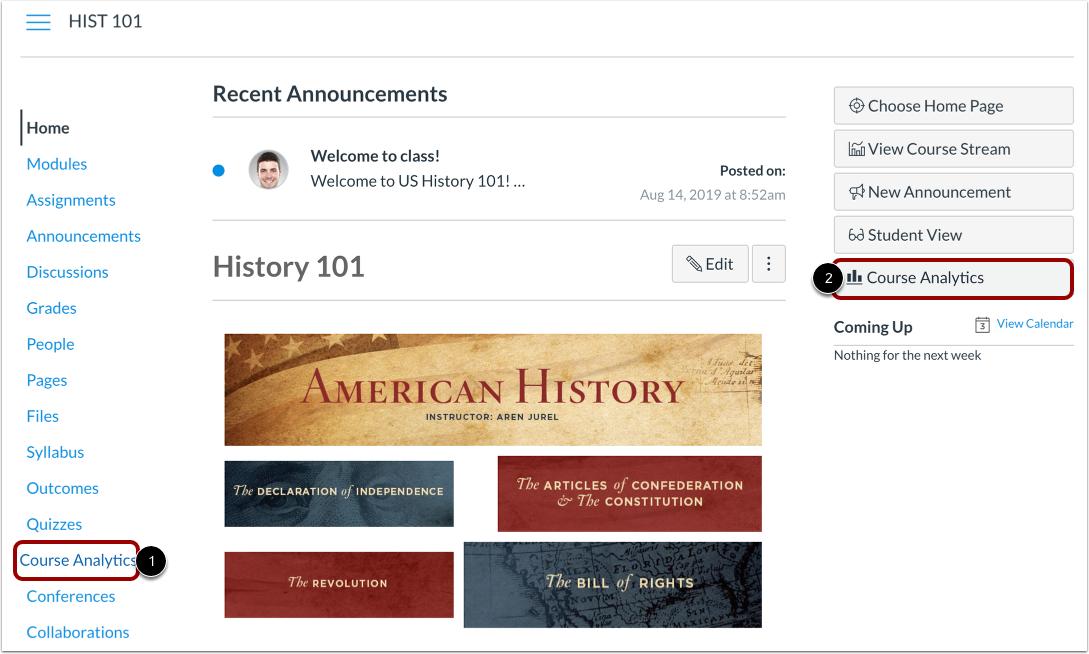
Para abrir as Análises do Curso, clique no link Análises do Curso na Navegação do Curso [1] ou clique no botão Análises do Curso na Página Inicial do Curso [2].
Observação : Se você não conseguir visualizar o link de Análises do Curso, talvez seja necessário torná-lo visível através da guia Navegação nas Configurações do Curso.
Análise de notas do curso aberto
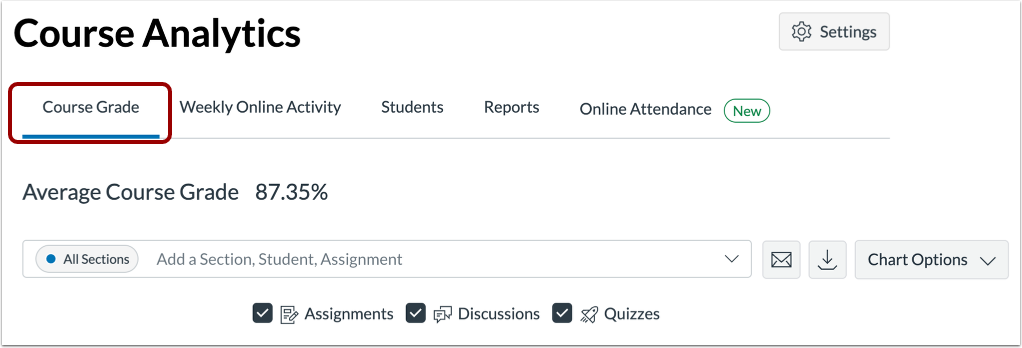
Clique na aba Nota do Curso .
Visualizar tabela de dados
Clique no ícone Opções do gráfico [1] e selecione a opção Tabela de dados [2].
Se uma atribuição não aparecer na tabela imediatamente após a sua criação, isso pode ser devido ao intervalo de atualização de dados de 24 horas.
Visualizar status dos dados
Se o curso tiver sido concluído, a página de análises incluirá uma etiqueta "Concluído".
Filtro de visualização
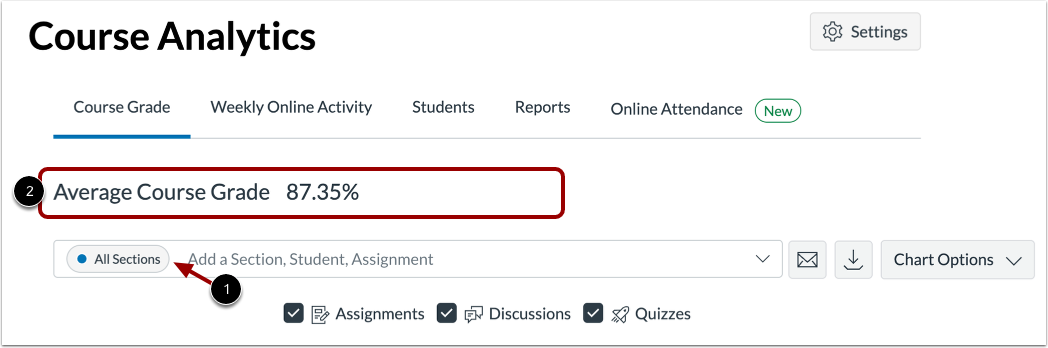
A página de análises é dinâmica com base no conteúdo filtrado. Por padrão, todos os resultados exibem a média do curso, que não pode ser removida [1].
Você também pode visualizar a porcentagem média de notas para todos os alunos [2], que não é afetada por nenhum filtro.
Filtrar por atribuição
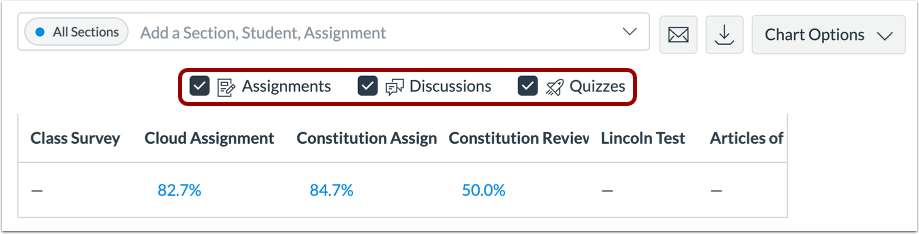
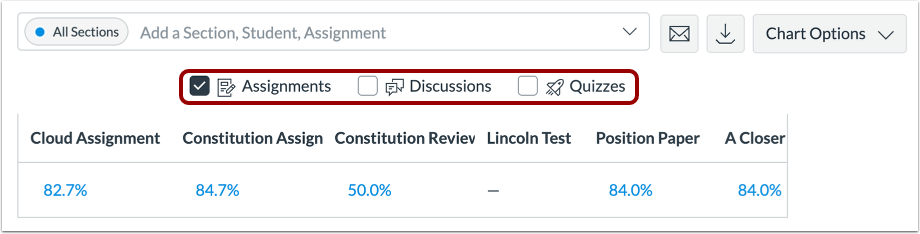
Por padrão, o sistema de análise seleciona todos os tipos de atribuição para exibir na página.
Para filtrar por tipo de atribuição, desmarque a caixa de seleção ao lado do tipo de atribuição. O gráfico atualiza dinamicamente os resultados com base no tipo de atribuição selecionado ou removido no filtro.
Observação: É necessário pelo menos um tipo de tarefa em todos os momentos.
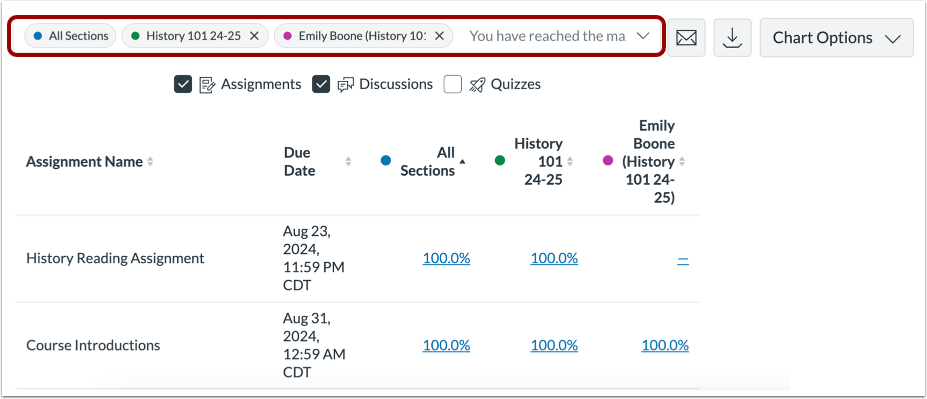
Comparar dados do curso
Para comparações analíticas, você pode comparar os dados da tabela filtrando por seção, aluno ou tarefa.
Ver tabela de alunos
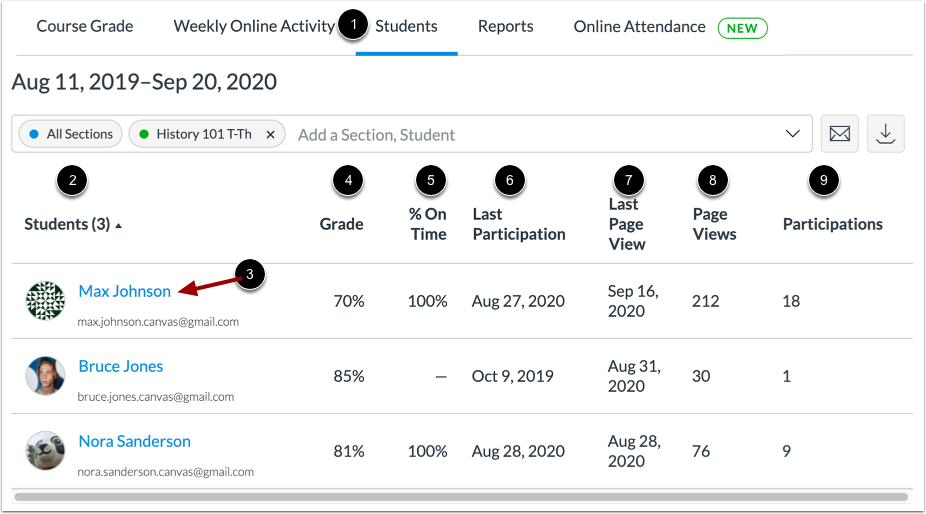
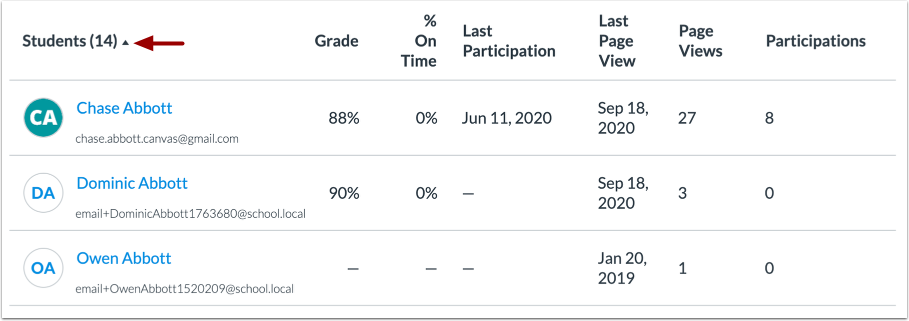
Na aba Alunos [1], você também pode visualizar os alunos específicos que fazem parte de cada filtro.
Para cada aluno, a tabela exibe os seguintes dados:
- Alunos [2]: a lista de alunos do curso ordenada por sobrenome. Para visualizar as análises do aluno , clique no nome do aluno [3].
- Nota [4]: nota atual do curso.
- No prazo [5]: a porcentagem de trabalhos entregues na data de vencimento ou antes dela.
- Última participação [6]: a data em que o aluno interagiu pela última vez com o curso.
- Última visualização da página [7]: a data em que o aluno acessou o curso pela última vez.
- Visualizações de página [8]: o total de visualizações de página do aluno.
- Participações [9]: o total de participações do aluno.
Observação: Somente alunos com matrículas ativas ou concluídas aparecerão na tabela. Alunos que foram removidos ou tiveram suas matrículas desativadas não serão exibidos.
Veja outros alunos
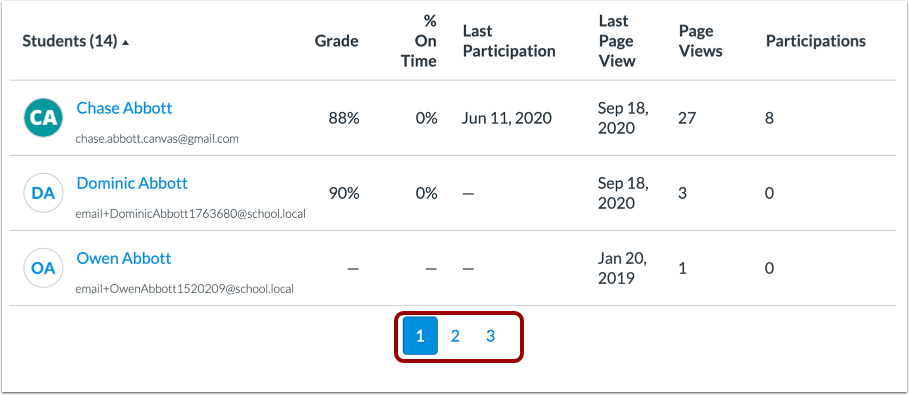
Por padrão, a tabela de alunos exibe 20 alunos por vez. Você pode visualizar páginas adicionais na barra de paginação.
Classificar dados de alunos
Por padrão, a tabela é classificada por sobrenome e nome. No entanto, você pode classificar qualquer coluna em ordem crescente ou decrescente clicando no nome do cabeçalho. A coluna classificada é indicada pela seta de classificação.
Mensagem para alunos que
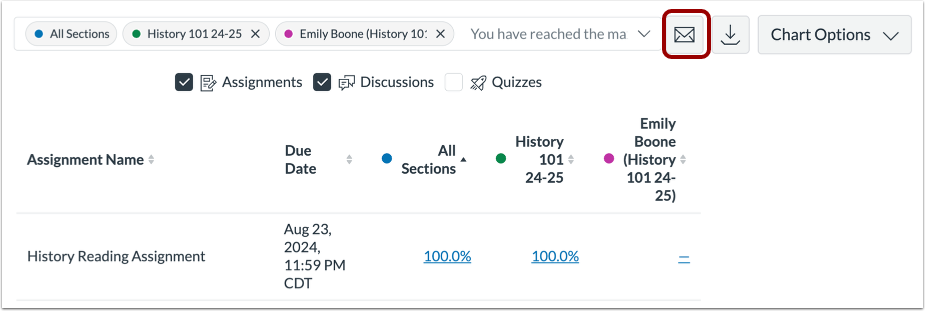
Para enviar uma mensagem aos alunos cujas notas ou trabalhos estejam dentro de critérios específicos, clique no botão Mensagem .
Exportar tabela em CSV
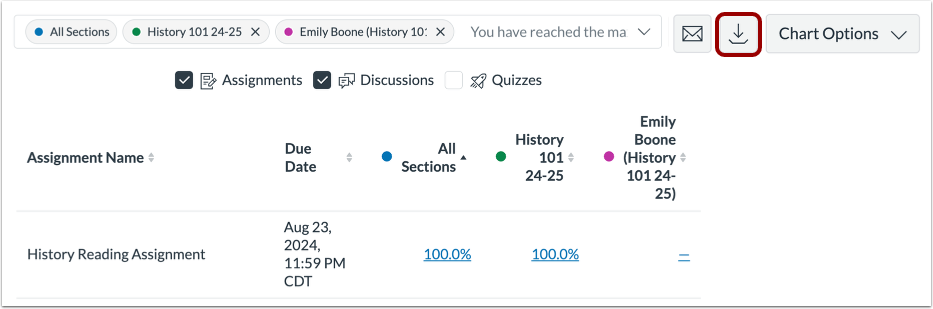
Para exportar os dados analíticos como um arquivo CSV, clique no botão "Baixar CSV" .
Os dados em formato CSV são exportados de acordo com os dados filtrados.
Os arquivos CSV exibem o nome completo do aluno, o nome classificável, o ID de usuário do Canvas, o ID de usuário do SIS ou o e-mail (se aplicável), a nota geral do curso, a porcentagem de tarefas entregues no prazo, o horário da última visualização da página, o horário da última participação e o horário da última vez que o aluno saiu do sistema.