Você pode visualizar os resultados dos questionários dos alunos em cada questionário do seu curso acessando a página de moderação em Novos Questionários. Se um aluno tiver várias tentativas de questionário, você também poderá visualizar os resultados de todas elas. Você também pode imprimir os resultados do aluno.
Notas:
- Os resultados da pesquisa estão disponíveis apenas para pesquisas criadas em Novos Questionários. Questionários avaliados exibem os resultados na página Moderadora.
- Quando a Avaliação Anônima está ativada, os detalhes do questionário do aluno e a seção Gerenciar Tentativas Atuais ficam ocultos.
- Se você fez alterações no questionário depois que os alunos já haviam enviado suas tentativas, não será possível saber qual versão eles enviaram, mas você poderá ver quais perguntas eles responderam em cada tentativa.
Veja a transcrição do vídeo
00:07: Como faço para visualizar os resultados dos questionários dos alunos em Novos Questionários?
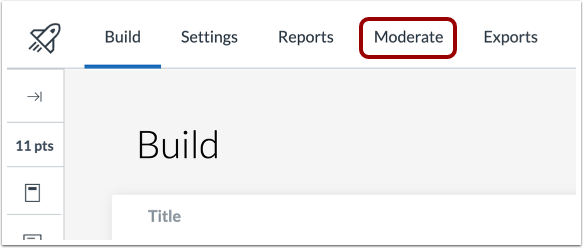
00:11: Em Novos Questionários, clique na aba Moderar.
00:14: Para visualizar os resultados do teste do aluno, clique no link "Tentativa" ao lado do nome do aluno.
00:18: nome. Se houver mais de uma tentativa, você pode visualizar os resultados anteriores. Para
00:23: Para visualizar uma tentativa anterior, clique na tentativa que deseja visualizar.
00:27: Veja os resultados do quiz, incluindo a pontuação, os pontos ganhos e o tempo gasto.
00:31: na tentativa.
00:33: Veja os resultados do quiz, incluindo a pontuação, os pontos ganhos e o tempo.
00:37: tempo gasto na tentativa.
00:39: Para imprimir os resultados dos alunos, clique no botão Imprimir Resultados.
00:44: Para retornar à página de moderação, clique no link Voltar à moderação.
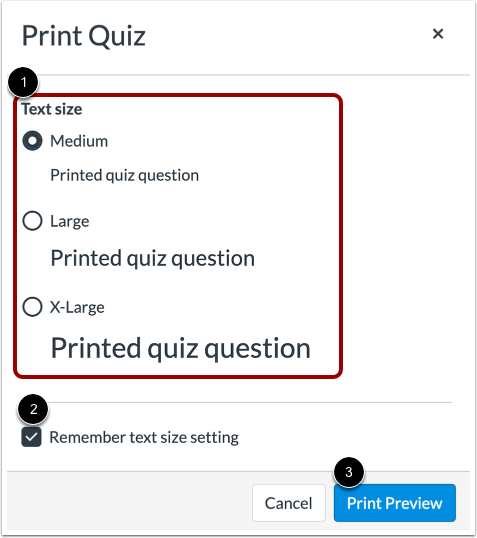
00:48: Para selecionar um tamanho de texto para os resultados impressos do questionário.
00:51: Selecione uma opção de tamanho de texto. Você pode imprimir os resultados do teste com tamanho médio,
00:55: texto, texto grande ou texto extra grande.
00:58: O tamanho médio do texto é o tamanho padrão.
01:01: Para salvar sua configuração de tamanho de texto, clique na caixa de seleção "Lembrar configuração de tamanho de texto".
01:07: Para abrir a pré-visualização de impressão, clique no botão Pré-visualização de Impressão.
01:11: O New Quizzes utiliza a janela de impressão do seu navegador para imprimir o questionário.
01:16: pode selecionar uma impressora diferente e escolher outras opções de impressão, como layout,
01:20: páginas e cores.
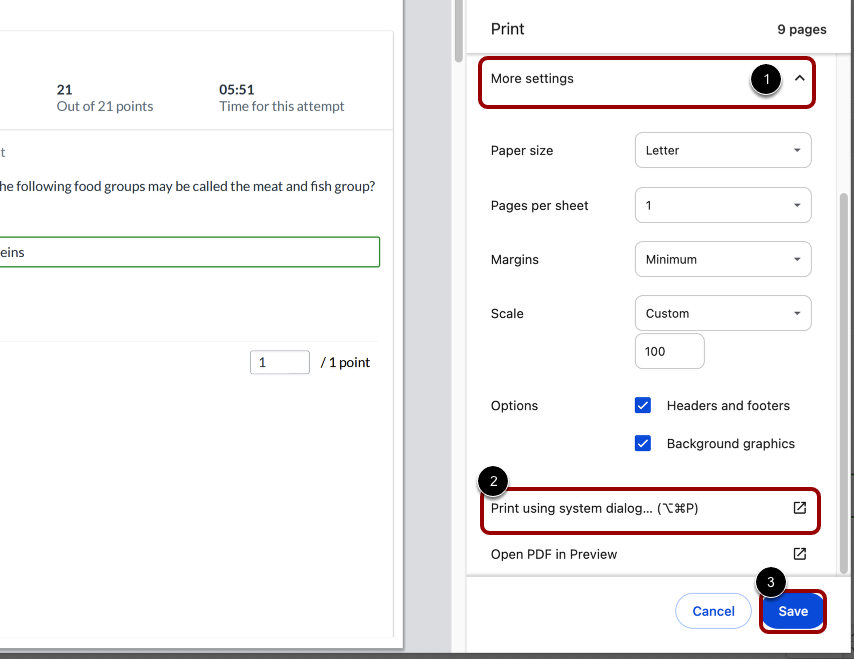
01:23: Para imprimir seu questionário, clique em Mais configurações e, em seguida, em Imprimir usando o sistema.
01:27: diálogo.
01:28: Para salvar seu questionário como um arquivo PDF, clique no botão Salvar.
01:33: Este guia abordou como visualizar os resultados dos questionários dos alunos em Novos Questionários.
Questionário Moderado
Em Novos Questionários, clique na aba Moderar .
Ver página moderada
Para visualizar os resultados dos testes dos alunos, clique no link "Tentativa" ao lado do nome do aluno.
Se houver mais de uma tentativa, você pode visualizar os resultados anteriores. Para visualizar uma tentativa anterior, clique na tentativa desejada.
Página de Resultados
Veja os resultados do teste, que incluem a pontuação, os pontos obtidos e o tempo gasto na tentativa [1].
Veja as perguntas individuais do questionário [2].
Para imprimir os resultados dos alunos, clique no botão Imprimir Resultados [3].
Para retornar à página moderada, clique no link Voltar à página moderada [4].
Selecione o tamanho do texto para ver os resultados.
Para selecionar um tamanho de texto para os resultados impressos do questionário, selecione uma opção de tamanho de texto [1]. Você pode imprimir os resultados do questionário com texto médio, texto grande ou texto extra grande. O texto médio é o tamanho padrão.
Para memorizar a sua configuração de tamanho de texto, clique na caixa de seleção Memorizar configuração de tamanho de texto [2].
Para abrir a pré-visualização de impressão, clique no botão Pré-visualização de Impressão [3].
Selecione as opções de impressão
O New Quizzes utiliza a janela de diálogo de impressão do seu navegador para imprimir o questionário. Você pode selecionar uma impressora diferente e escolher outras opções de impressão, como layout, páginas e cores.
Para imprimir seu questionário, clique em Mais configurações [1] e, em seguida, clique em Imprimir usando a caixa de diálogo do sistema [2].
Para salvar seu questionário como um arquivo PDF, clique em Salvar [3].
Página de Resultados da Pesquisa
Abra o questionário em Novos Questionários e clique na aba Relatórios .
Ver detalhes da resposta à pesquisa
Na aba Relatórios, clique na contagem de respostas para visualizar uma lista dos alunos que selecionaram uma resposta específica.
Nota: Em pesquisas anônimas, os nomes dos participantes aparecem como Aluno 1 , Aluno 2 e assim por diante.
Respostas da Pesquisa de Exportação
Na aba Relatórios, clique no link Gerar CSV [1] e, em seguida, clique no botão Exportar [2].
Observação: Em pesquisas anônimas, os nomes e IDs dos alunos são excluídos ou marcados como Anônimos no arquivo CSV exportado.