00:07: Como faço para criar uma pergunta de ordenação em Novos Questionários?
00:11: Para criar uma pergunta, clique no botão Adicionar em qualquer lugar do questionário.
00:15: Clique no botão Adicionar Pedido.
00:18: No campo Título da Pergunta, adicione um título para a pergunta. Títulos das perguntas
00:22: são opcionais e não são visíveis para os alunos.
00:26: No campo "Enunciado da Pergunta", adicione o enunciado da pergunta. O enunciado da pergunta contém
00:30: a pergunta e, se necessário, instruções adicionais e
00:34: Informação. Você pode usar o Editor de Conteúdo Avançado ou o HTML.
00:39: veja para formatar e adicionar conteúdo ao enunciado da sua pergunta.
00:43: Por padrão, as perguntas de pedido incluirão um rótulo superior e um
00:47: rótulo inferior. Para nomear os rótulos, digite os nomes nos campos Rótulo.
00:53: Para remover os rótulos da pergunta,
00:55: clique na caixa de seleção Incluir rótulos.
00:59: Para adicionar respostas à pergunta sobre o pedido.
01:01: Digite as respostas nos campos de resposta, um para adicionar informações adicionais.
01:05: respostas. Clique no link "Adicionar resposta".
01:08: Para adicionar outras respostas, clique no link Adicionar Resposta.
01:13: Para excluir uma resposta, clique no ícone Excluir.
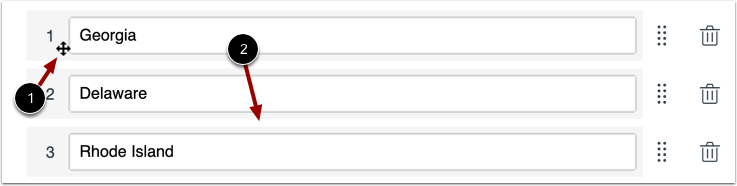
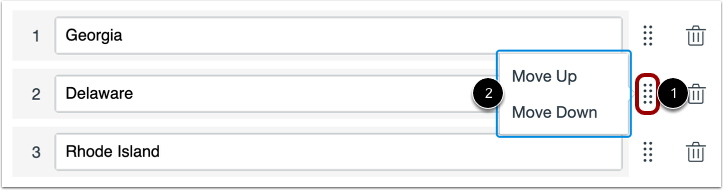
01:16: Você pode mover uma resposta em uma pergunta de ordenação arrastando e soltando ou usando
01:21: o ícone Mover. Para arrastar e soltar uma resposta, passe o cursor sobre ele.
01:25: sobre a resposta até que o cursor se mova
01:27: aparece. Em seguida, arraste e solte a resposta em seu novo local.
01:33: Para mover uma resposta usando o ícone Mover, clique no ícone Mover e selecione
01:37: a opção Mover para cima ou Mover para baixo.
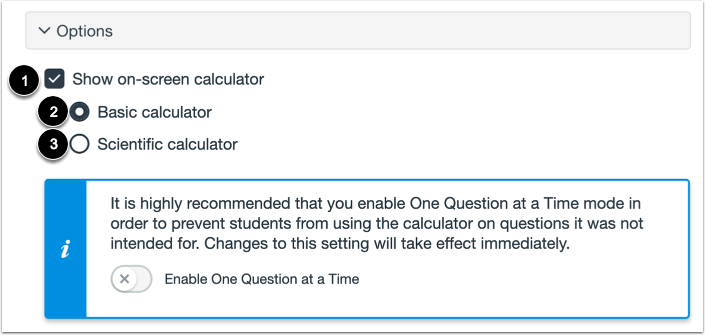
01:41: Para permitir que os alunos usem uma calculadora na tela para esta questão.
01:44: Clique na caixa de seleção "Mostrar calculadora na tela".
01:47: Se você selecionar esta opção, poderá escolher entre uma calculadora básica ou científica.
01:51: calculadora. A calculadora básica exibe números e funções básicas.
01:55: funções matemáticas, como adição, subtração, multiplicação e divisão, o
02:00: calculadora científica, exibe mais opções para cálculos avançados.
02:05: Para alinhar a pergunta a um resultado, clique em qualquer lugar em "Alinhar aos Resultados".
02:09: seção.
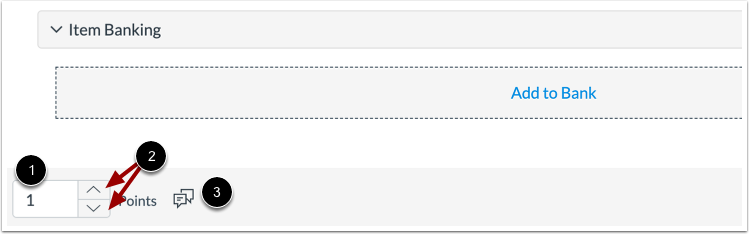
02:11: Para adicionar a pergunta a um banco de itens,
02:13: Clique no link Adicionar ao Banco.
02:16: Para personalizar a pontuação da questão, digite o valor em Pontos.
02:20: campo ou use as setas para aumentar ou diminuir o valor do ponto.
02:26: Para deixar um comentário para os alunos, clique no ícone de Feedback.
02:30: Para salvar a pergunta, clique no botão Concluído.
02:33: Este guia abordou como criar uma pergunta de ordenação em novos questionários.