A página Índice de Conferências permite visualizar todas as conferências de um curso. Como instrutor, você pode criar novas conferências, iniciar conferências e gerenciar conferências concluídas. Se sua instituição tiver atualizado para o plano premium do Canvas Conferences, você poderá visualizar as estatísticas das conferências.
Para obter mais informações sobre conferências, consulte O que são conferências?
Notas:
- Criar uma conferência é uma permissão do curso. Se você não consegue criar uma conferência, sua instituição restringiu esse recurso.
- Para obter mais informações sobre as opções de videoconferência no Canvas, consulte Recursos de Webconferência .
- O link de Navegação do Curso para sua ferramenta de webconferência reflete o nome da ferramenta. O link pode aparecer como BigBlueButton, Adobe Connect ou o nome da ferramenta de webconferência que sua instituição utiliza.
- Usuários recém-inscritos têm acesso automático às conferências BigBlueButton, tanto as ativas quanto as concluídas. Isso reduz seu trabalho, eliminando a necessidade de sincronização manual de participantes e garantindo que todos os alunos se mantenham atualizados.
Veja a transcrição do vídeo
Conferências Abertas
Na Navegação do Curso, clique no link da sua ferramenta de videoconferência. O nome do link reflete a ferramenta de videoconferência utilizada pela sua instituição.
Ver Conferências
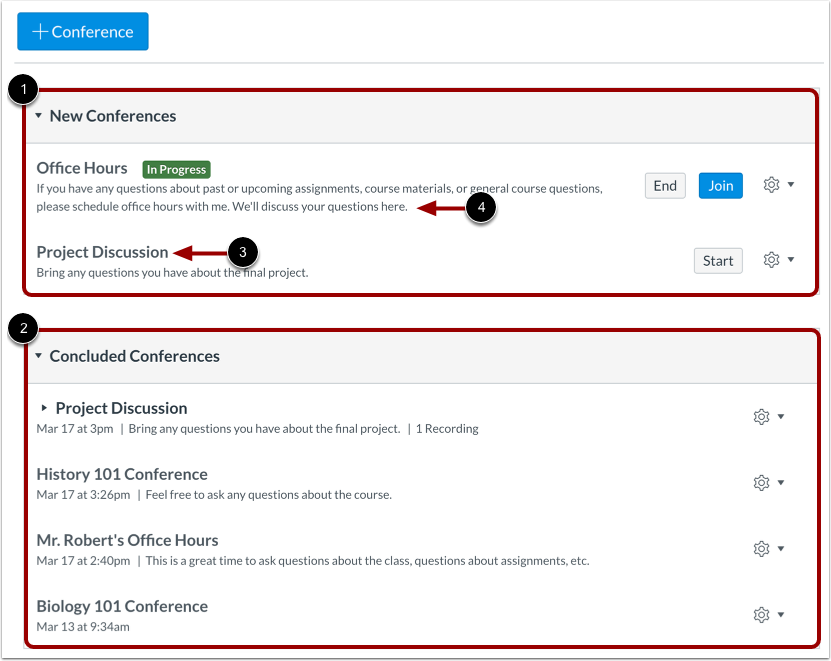
As conferências são agrupadas em duas partes: Novas Conferências [1] e Conferências Concluídas [2]. Ambas sempre exibem o nome da conferência [3] e a descrição [4].
Se um aluno foi convidado para uma conferência, ele poderá visualizá-la na página de Conferências.
Gerenciar conferência
Você pode usar o menu suspenso de opções para editar [1] ou excluir a conferência [2].
Conferência de visualização em andamento
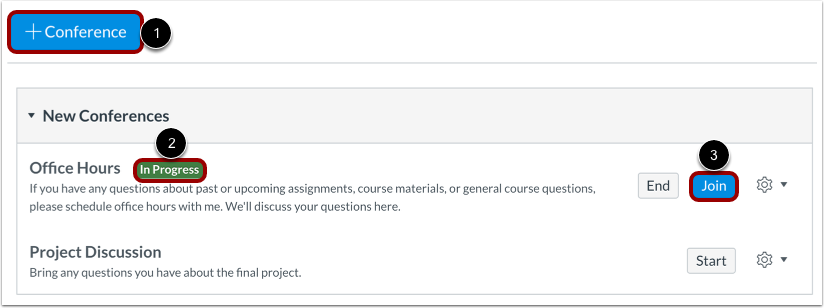
Como moderador, você pode iniciar novas conferências [1]. Uma vez iniciada a conferência, o status da conferência é exibido como em andamento [2]. Os participantes convidados para a conferência podem entrar, desde que o botão Participar esteja visível [3].
Ver Conferências Concluídas
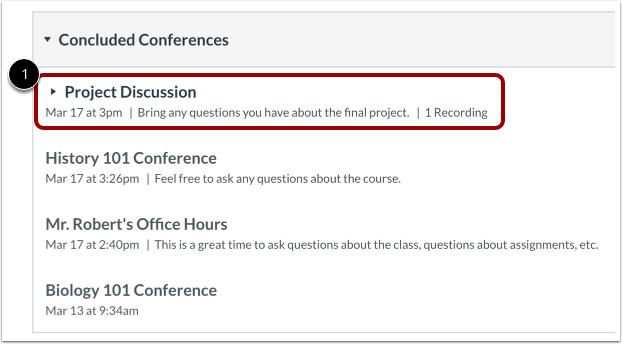
As conferências concluídas são exibidas na seção Conferências Concluídas. Cada conferência concluída mostra o título, a data e a descrição da conferência.
Veja a gravação da conferência.
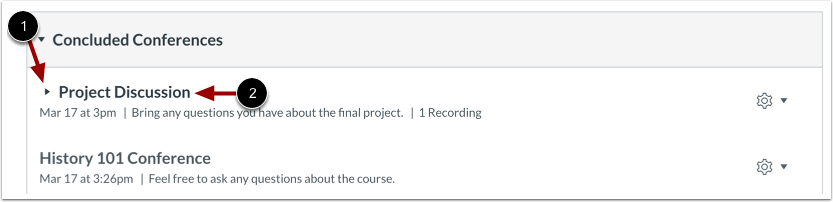
As conferências concluídas que permitiram a gravação exibem o ícone de seta [1].
Para visualizar a gravação e detalhes adicionais, clique no nome da conferência [2].
Gravação aberta
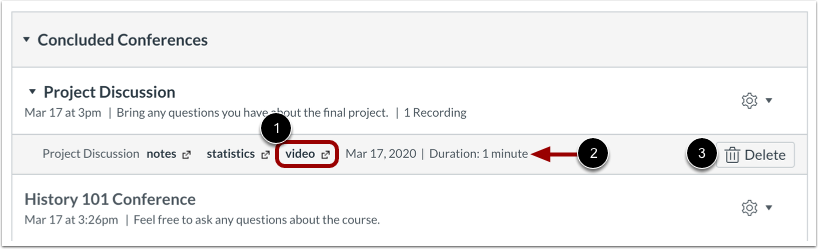
Para reproduzir a conferência, clique no link Vídeo ou Apresentação [1]. Você também pode visualizar a duração da gravação da sua conferência [2].
O link para o formato de gravação só aparece depois que a conferência é renderizada para reprodução. O processo de renderização pode levar algum tempo. Se a sua conferência incluiu legendas ocultas, a barra de reprodução do vídeo exibirá um botão CC para visualizar as legendas disponíveis.
Para apagar a sua gravação, clique no botão Apagar [3].
Observação: Para todas as contas básicas de conferência, as gravações são excluídas automaticamente 7 dias após o término da conferência.
Notas abertas
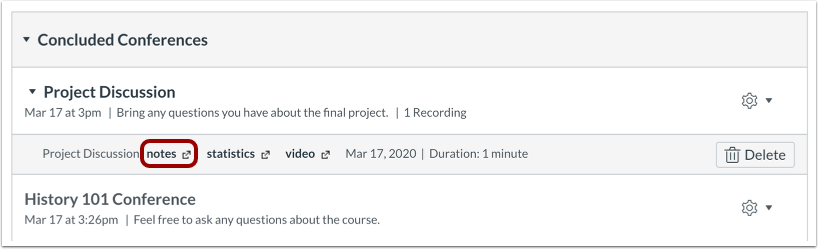
Se a sua conferência incluiu notas compartilhadas, você pode visualizá-las clicando no link "Notas" . As notas compartilhadas serão exibidas em uma nova aba do navegador, onde poderão ser visualizadas e copiadas.
Nota: As anotações estão disponíveis apenas para conferências gravadas.
Estatísticas Abertas
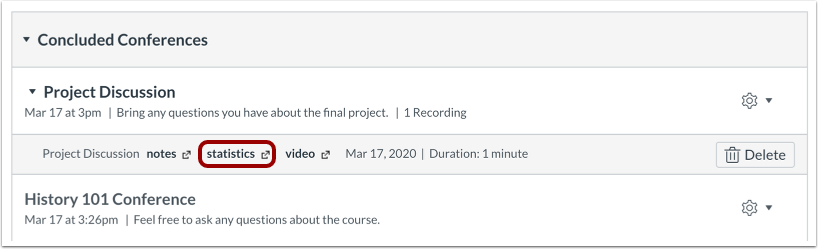
Se a sua instituição fez o upgrade para o plano premium do Canvas Conferences, você pode visualizar as estatísticas da conferência clicando no link Estatísticas .
Ver estatísticas
As estatísticas incluem métricas sobre a participação dos alunos na sessão gravada, como a duração da sessão [1], o número de moderadores e participantes [2] e o número de alunos que falaram, enviaram mensagens, usaram emojis ou levantaram a mão durante a conferência [3]. As métricas também incluem a resposta de cada aluno às enquetes [4].
Para baixar as estatísticas como um arquivo CSV, clique no botão Baixar CSV [5].