Você pode editar os resultados de aprendizagem que criou em seu curso. Os resultados podem ser modificados se já tiverem sido usados para avaliar os alunos, mas quaisquer alterações podem afetar o desempenho acadêmico deles.
Esta lição mostra como editar ou excluir um resultado na visualização clássica da página Resultados. Se a página Resultados do seu curso for exibida de forma diferente das imagens desta lição, aprenda como editar ou remover um resultado em um curso em uma conta que tenha ativado a opção de recurso Gerenciamento de Resultados Aprimorado.
Notas:
- Você pode modificar qualquer resultado para o qual tenha permissão.
- Se um resultado não incluir um botão Editar ou Excluir, trata-se de um resultado de nível de conta ou um resultado importado que não pode ser editado ou excluído.
- Resultados de aprendizagem que foram alinhados a uma tarefa ou banco de questões não podem ser excluídos, a menos que sejam removidos da tarefa ou do banco de questões. Resultados de aprendizagem que foram usados para avaliar um aluno também não podem ser excluídos.
- Se você não consegue editar as escalas de domínio e os métodos de cálculo para um determinado resultado, significa que sua instituição habilitou escalas de domínio e métodos de cálculo para todo o curso.
Resultados Abertos
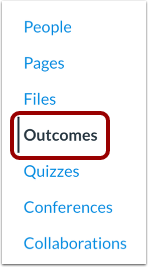
Na Navegação do Curso, clique no link Resultados .
Selecione o resultado
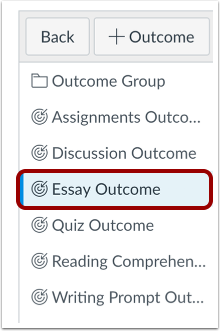
Localize o resultado que deseja modificar.
Modificar resultado
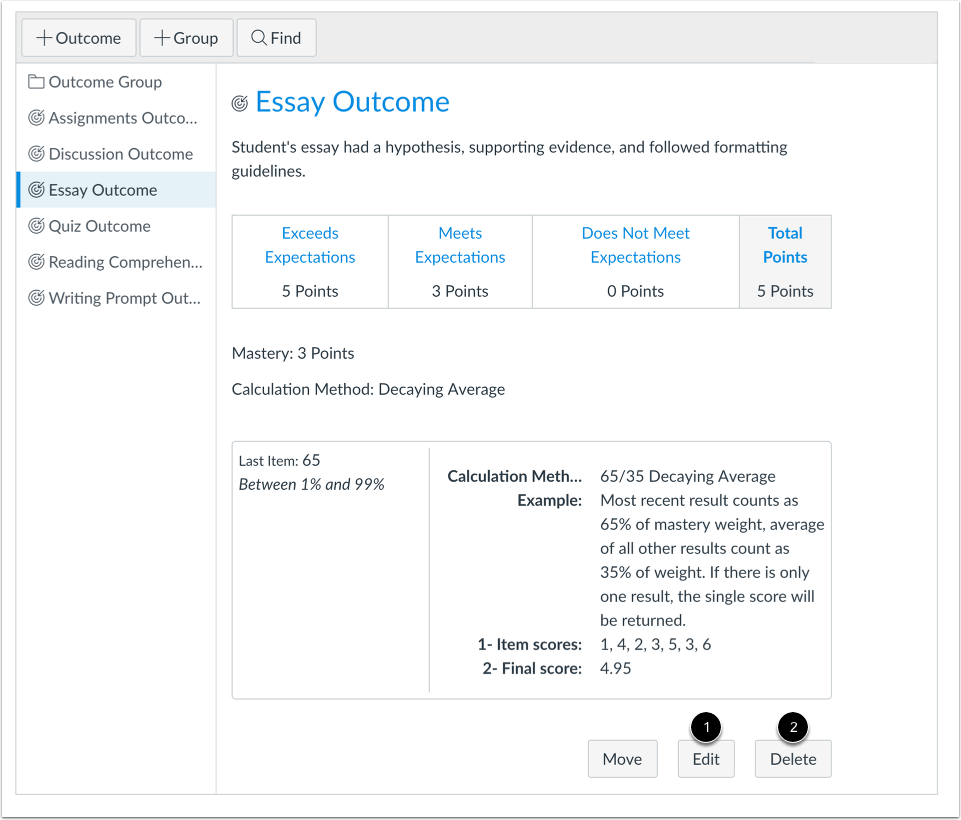
Para editar um resultado, clique no botão Editar [1]. Editar um resultado permite alterar detalhes que não afetam a pontuação, como o nome e a descrição. Você também pode editar detalhes de pontuação do resultado, incluindo a classificação por pontos ou o método de pontuação.
Quando terminar de fazer as edições, clique no botão Salvar .
Para excluir um resultado, clique no botão Excluir [2].
Ver resultado Editar confirmação
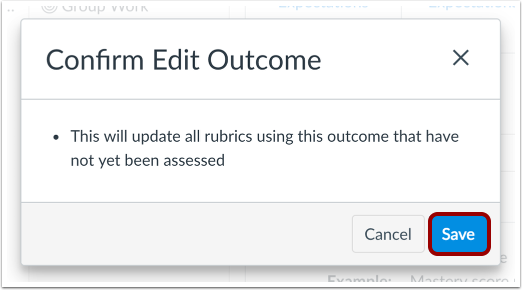
Se você editar um resultado que já foi usado para avaliar um aluno, o Canvas exibirá uma mensagem informando que suas edições atualizarão todos os resultados associados a uma rubrica que ainda não foi avaliada.
Clique no botão Salvar .
Observação: esta mensagem só é exibida para resultados que você modificou e que ainda não foram usados para avaliar um aluno. Se esta mensagem de confirmação não for exibida, o resultado está associado a mais de uma rubrica e as edições não podem ser atualizadas.
Ver resultado avaliado
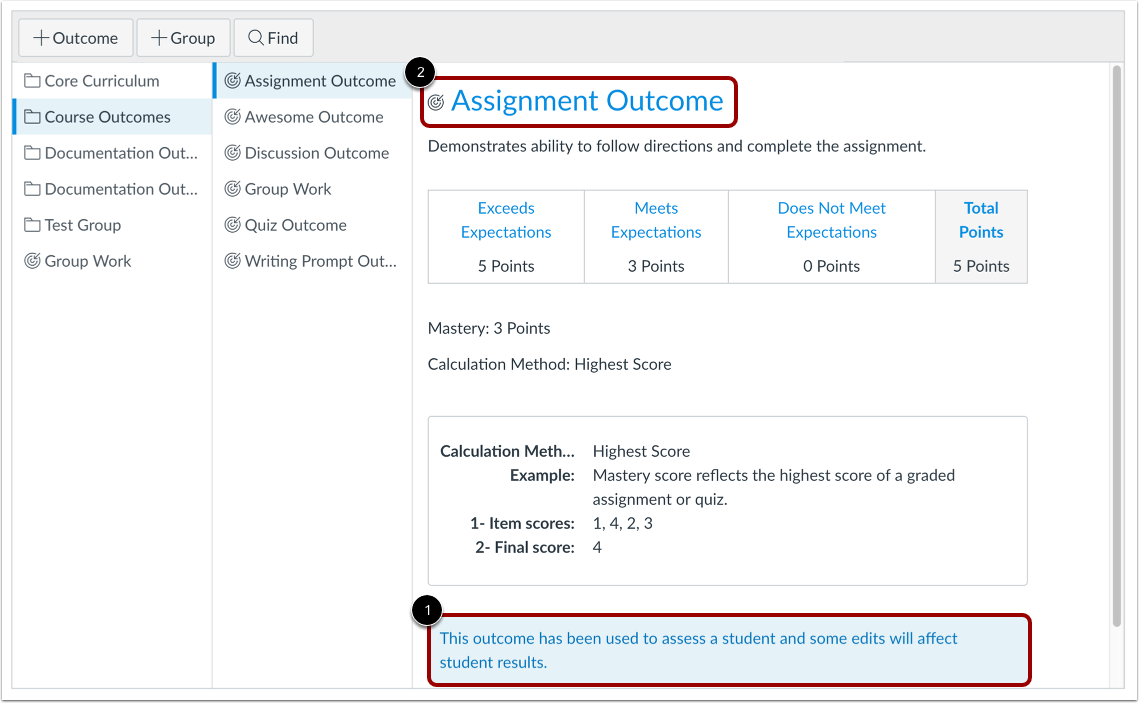
Se um resultado já tiver sido usado para avaliar um aluno, algumas modificações podem afetar os resultados do aluno [1].
Para visualizar quaisquer itens alinhados e avaliações de alunos para um determinado resultado, clique no nome do resultado [2]. Essas tarefas e rubricas podem ser afetadas quando você editar o resultado.
Visualizar confirmação de edições de pontuação
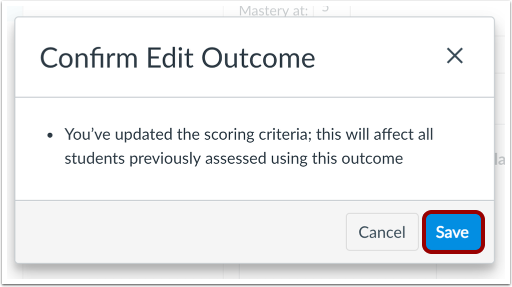
Se você estiver editando os detalhes de pontuação de um resultado que já foi usado para avaliar alunos, o Canvas exibirá uma mensagem informando que suas edições afetarão todos os alunos avaliados anteriormente com esse resultado. As alterações de pontuação afetam apenas a nota de domínio da aprendizagem do aluno no Livro de Notas de Domínio da Aprendizagem para o resultado editado. Quando os critérios de pontuação são editados, os valores de domínio da aprendizagem para as rubricas avaliadas são ajustados de acordo com a pontuação original possível.
Clique no botão Salvar .