Abrir SpeedGrader
Abra o SpeedGrader a partir de qualquer tarefa, discussão avaliada ou questionário.
Submissão aberta de estudantes
Utilize a lista de alunos para localizar um trabalho enviado por um aluno.
Na seção Comentários da Tarefa [1], clique no link Baixar Comentários da Submissão [2]. O PDF será aberto em uma nova aba do seu navegador.
Notas:
- Se a tarefa for suportada por melhorias na tarefa, a seção de comentários da tarefa poderá exibir os comentários desta tentativa.
- Se uma tarefa for anônima, o link "Baixar comentários da submissão" não será exibido até que as notas da tarefa sejam publicadas .
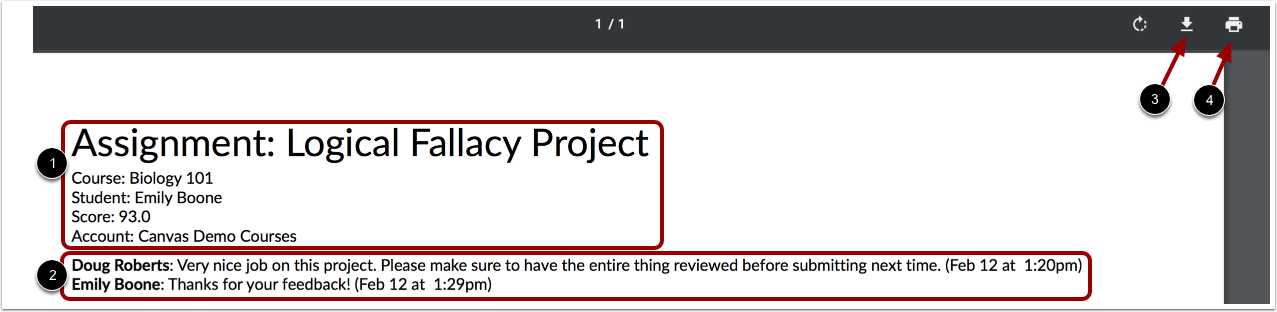
O arquivo PDF exibe informações sobre a tarefa, incluindo o nome da tarefa, o nome do curso, o nome do aluno, a nota da tarefa e a conta onde o curso reside [1]. Cada comentário incluído exibe o nome do usuário que criou o comentário, o comentário e a data e hora do comentário [2].
Para baixar o PDF para o seu computador, clique no ícone de Download [3].
Para imprimir os comentários da submissão, clique no ícone Imprimir [4].