Se você deseja usar um sistema de avaliação que sua instituição não tenha criado para sua conta, você pode criar um novo sistema de avaliação para o seu curso. Veja exemplos de sistemas de avaliação comuns .
Observação: Seu sistema de avaliação só entrará em vigor depois de ser ativado para o curso.
00:07: Como adiciono um sistema de avaliação em um curso?
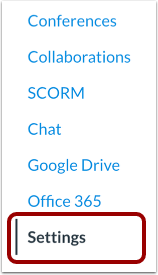
00:10: Na Navegação do Curso, clique no link Configurações.
00:14: Clique na aba Detalhes do Curso.
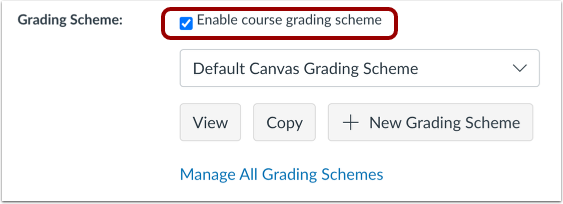
00:17: Clique na caixa de seleção Ativar esquema de avaliação do curso.
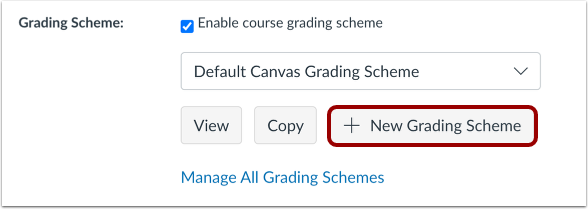
00:20: Clique no botão Adicionar novo esquema de avaliação.
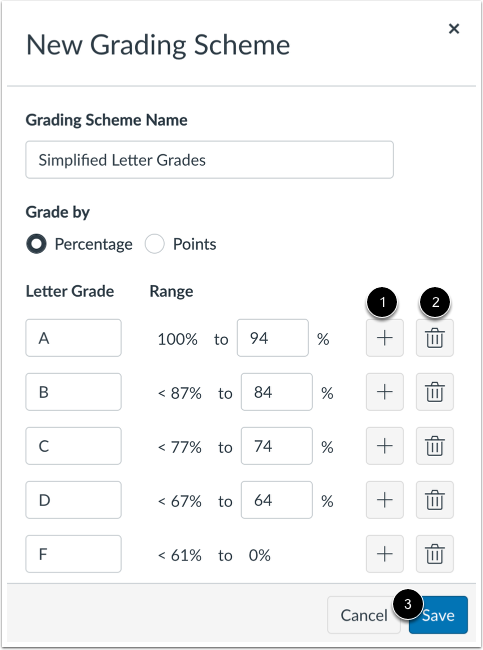
00:23: Crie um título no esquema de avaliação. Campo Nome.
00:28: Você pode escolher que o sistema de avaliação seja por porcentagem ou por pontos.
00:33: Para cada linha, edite o nome no campo da nota em letra.
00:37: Edite o valor mínimo final de cada intervalo individual no campo 2% para o número ou percentagem desejada.
00:44: O sistema de avaliação deve abranger toda a gama de 100% a 0% e, se forem utilizados pontos, também deve abranger de 100 a 0.
00:55: Se precisar adicionar intervalos, clique no botão Adicionar. Você pode remover intervalos individuais clicando no botão Excluir. Quando terminar de editar seu esquema de avaliação, clique no botão Salvar.
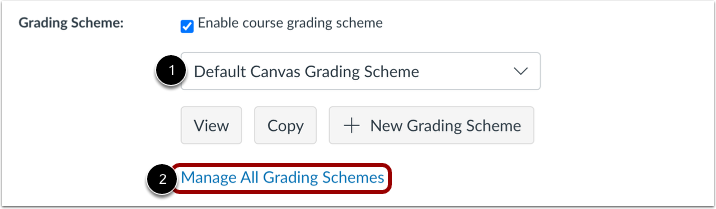
01:06: O Canvas exibe o sistema de avaliação atual habilitado pela sua instituição, se houver. Para gerenciar os sistemas de avaliação do seu curso, clique no link "Gerenciar todos os sistemas de avaliação".
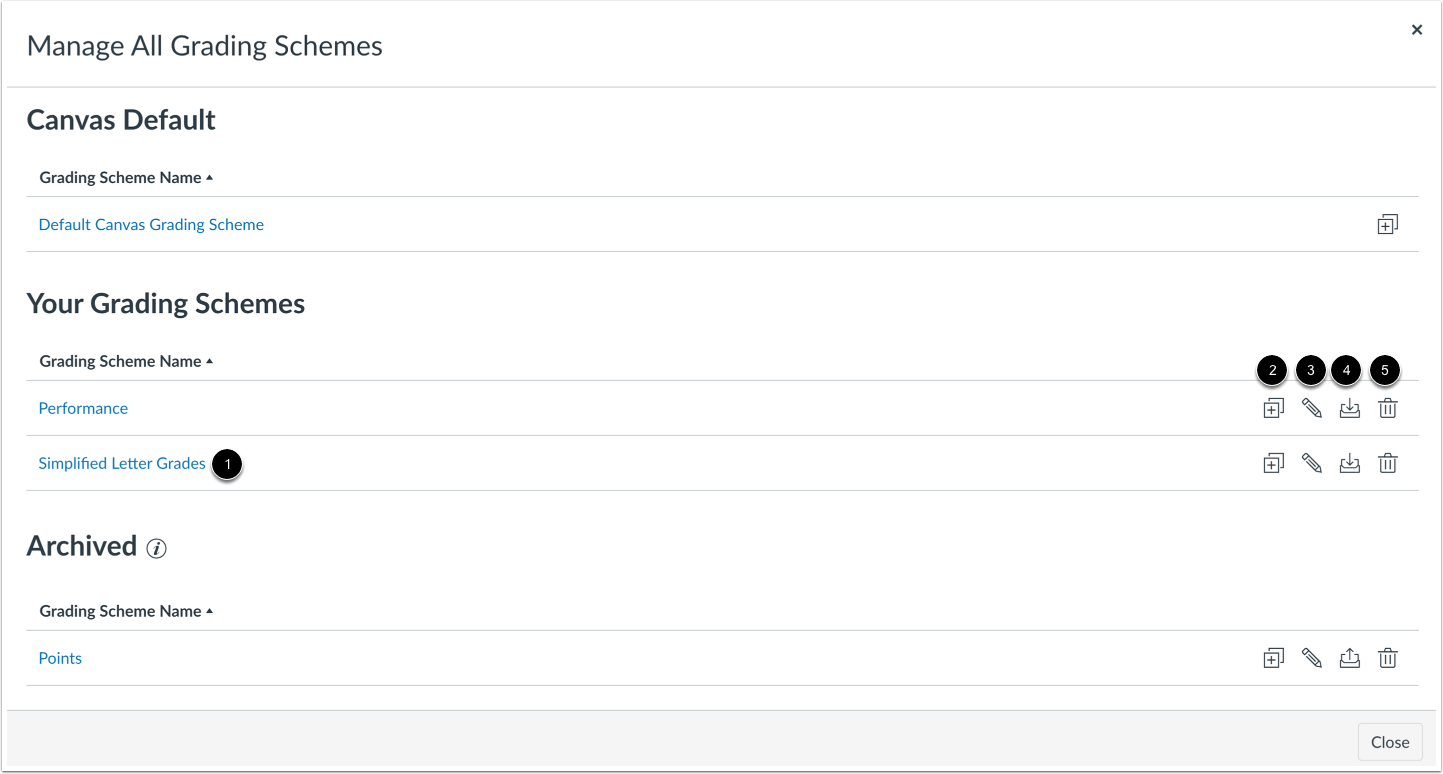
01:17: Seu novo esquema de avaliação será exibido em ordem alfabética na coluna Nome do Esquema de Avaliação.
01:23: Você pode duplicar o esquema de avaliação, editar o esquema de avaliação, arquivar o esquema de avaliação e excluir um esquema de avaliação clicando no ícone Excluir.
01:33: Este guia abordou como adicionar um sistema de avaliação em um curso.
Abra as configurações
Na Navegação do Curso, clique no link Configurações .
Detalhes do curso aberto
Clique na aba Detalhes do Curso .
Ativar o sistema de avaliação
Clique na caixa de seleção Ativar esquema de avaliação do curso .
Adicionar novo esquema de avaliação
Clique no botão Adicionar novo sistema de avaliação .
Editar Esquema de Avaliação
Crie um título no campo Nome do Esquema de Avaliação [1].
Você pode optar por ter o esquema de classificação por porcentagem ou pontos [2].
Para cada item de linha, edite o nome no campo Nota por Letra [3].
Edite o limite mínimo de cada intervalo individual no campo Para [Número] % [4].
O sistema de avaliação deve abranger toda a gama de 100% a 0%, e, caso utilize pontos, também deve abranger de 100 a 0.
Adicionar intervalo
Se precisar adicionar intervalos, clique no botão Adicionar [1]. Pode remover intervalos individuais clicando no botão Eliminar [2]. Quando terminar de editar o seu esquema de avaliação, clique no botão Guardar [3].
Gerenciar sistemas de avaliação
O Canvas exibe o esquema de avaliação atual habilitado pela sua instituição, se houver [1]. Para gerenciar os esquemas de avaliação do seu curso, clique no link Gerenciar todos os esquemas de avaliação [2].
Modificar o sistema de avaliação
Seu novo esquema de avaliação é exibido em ordem alfabética na coluna Nome do Esquema de Avaliação [1].
Você pode duplicar o esquema de avaliação [2], editar o esquema de avaliação [3], arquivar o esquema de avaliação [4] e excluir um esquema de avaliação clicando no ícone Excluir [5].