Você pode visualizar um questionário em Novos Questionários. A Visualização de Questionário permite que você veja e teste as perguntas e configurações do questionário da perspectiva do aluno. Ao visualizar um questionário, você também pode enviá-lo e ver a página de resultados do aluno.
Se você ainda não criou um questionário, pode criar um em Novos Questionários .
Observação: a Pré-visualização do Quiz não oferece suporte à exibição de códigos de acesso de alunos, filtragem de endereços IP e tentativas múltiplas.
00:07: Como faço para pré-visualizar um questionário em Novos Questionários?
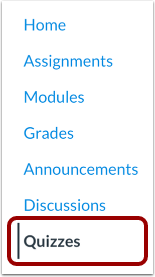
00:10: Na Navegação do Curso, clique no link Questionários.
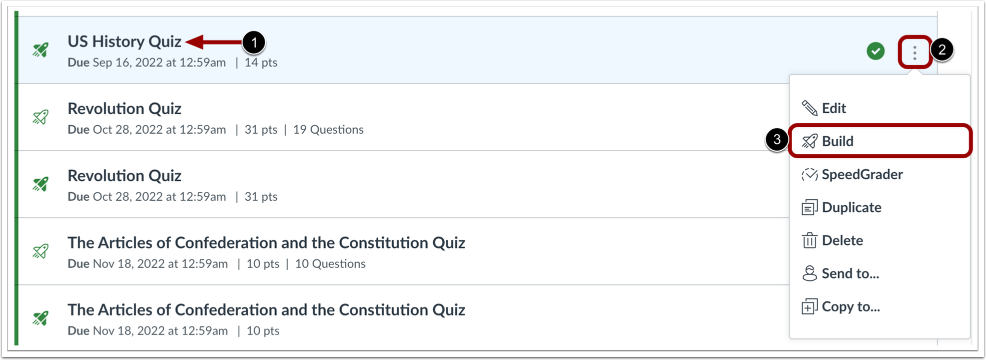
00:14: Para pré-visualizar um questionário, encontre o questionário que deseja abrir.
00:18: Para abrir novos questionários a partir de um questionário existente, clique no ícone Opções.
00:22: e então clique no link Construir.
00:25: Para visualizar o questionário, clique no botão Visualizar.
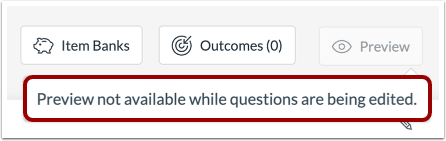
00:28: Se você estiver editando o questionário neste momento, não poderá abrir a Pré-visualização do Questionário.
00:33: Ao visualizar um questionário, é exibida uma borda colorida de pré-visualização.
00:37: Você pode inserir uma resposta para qualquer tipo de pergunta.
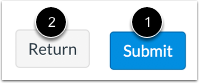
00:41: Para enviar o questionário, clique no botão Enviar.
00:45: Para sair do questionário e retornar à área do Canvas onde o questionário foi aberto,
00:49: Clique no botão Voltar.
00:52: Se você enviar um questionário enquanto estiver no modo de visualização, a Visualização do Questionário será aberta.
00:56: a página de resultados. Os itens e pontos exibidos na página de resultados correspondem
01:00: acesse as configurações do questionário para restringir a visualização dos resultados dos alunos.
01:05: Para sair da Pré-visualização do Quiz, clique no botão Sair da Pré-visualização.
01:09: Este guia abordou como visualizar um questionário em Novos Questionários.
Questionários abertos
Na Navegação do Curso, clique no link Questionários .
Observação: você também pode acessar os questionários na página de Tarefas.
Abrir página de compilação
Para pré-visualizar um questionário, encontre o questionário que deseja abrir [1].
Para abrir novos questionários a partir de um questionário existente, clique no ícone Opções [2] e depois clique no link Criar [3].
Pré-visualização do questionário
Para visualizar o questionário, clique no botão Visualizar .
Exibir mensagem de erro
Se você estiver editando o questionário neste momento, não poderá abrir a Pré-visualização do Questionário.
Veja a prévia do questionário
Ao pré-visualizar um questionário, o questionário exibe uma borda de pré-visualização colorida [1]. Você pode inserir uma resposta para qualquer tipo de pergunta [2].
A pré-visualização exibe a maioria das configurações, incluindo calculadoras, cronômetro, embaralhamento de perguntas e uma pergunta por vez. A pré-visualização do questionário não oferece suporte à exibição de códigos de acesso de alunos, filtragem de endereços IP e tentativas múltiplas.
Enviar questionário
Para enviar o questionário, clique no botão Enviar [1].
Para sair do questionário e retornar à área do Canvas onde o questionário foi aberto, clique no botão Retornar [2].
Página de Resultados
Se você enviar um questionário enquanto estiver no modo de pré-visualização, a Pré-visualização do Questionário será aberta na página de resultados. Os itens e a pontuação exibidos na página de resultados correspondem às configurações do questionário que restringem a visualização dos resultados dos alunos .
Sair da pré-visualização
Para sair da Pré-visualização do Quiz, clique no botão Sair da Pré-visualização .