Como instrutor, você pode publicar ou remover a publicação de um módulo em um curso. Módulos removidos da publicação ficam invisíveis para os alunos.
Os módulos controlam todo o fluxo do seu curso e seu conteúdo. Ao adicionar itens a um módulo, lembre-se de que um módulo não publicado sobrescreve o estado dos itens individuais do módulo.
Por exemplo, se você adicionar uma discussão publicada a um módulo não publicado, os alunos não poderão visualizar a discussão na página de módulos. No entanto, eles ainda poderão ver a discussão em outras áreas do Canvas, como o Plano de Ensino e o Calendário, mas não poderão abri-la nem participar dela. Esteja ciente desses possíveis cenários ao adicionar conteúdo do curso a um módulo.
O Canvas também permite publicar ou cancelar a publicação de arquivos, além de definir um arquivo como restrito. O status de restrito se aplica somente a arquivos e pode ocultá-los dos alunos. No entanto, esteja ciente de que arquivos restritos ainda podem ser visíveis para os alunos quando adicionados a módulos. Saiba mais sobre como restringir arquivos no Canvas .
Notas:
- Se você não conseguir publicar ou remover a publicação de um módulo, pode ser que você não tenha a permissão "Conteúdo do Curso - Editar". Para solicitar essa permissão, entre em contato com o administrador do Canvas da sua instituição.
- O recurso de cancelamento em massa de arquivos publicados simples permite um gerenciamento em massa mais rápido de arquivos publicados, preservando configurações complexas de disponibilidade e reduzindo o esforço manual para ajustes de conteúdo.
- Os arquivos são despublicados através do módulo Despublicar e da funcionalidade Todos os Itens quando estão em um estado de publicação simples, sem outras restrições.
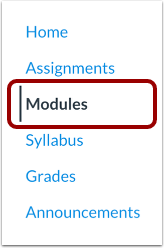
00:11: Na Navegação do Curso, clique no link Módulos.
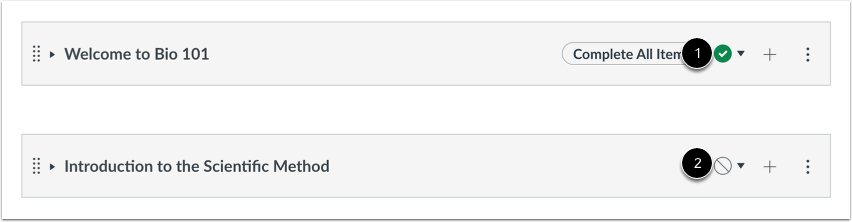
00:14: Na página Índice, você pode visualizar o estado de cada módulo. Verde
00:18: Os ícones indicam que o módulo foi publicado.
00:22: Ícones cinza indicam módulos não publicados.
00:24: Você pode alterar o status de um módulo usando a opção de publicação do módulo.
00:28: menu suspenso.
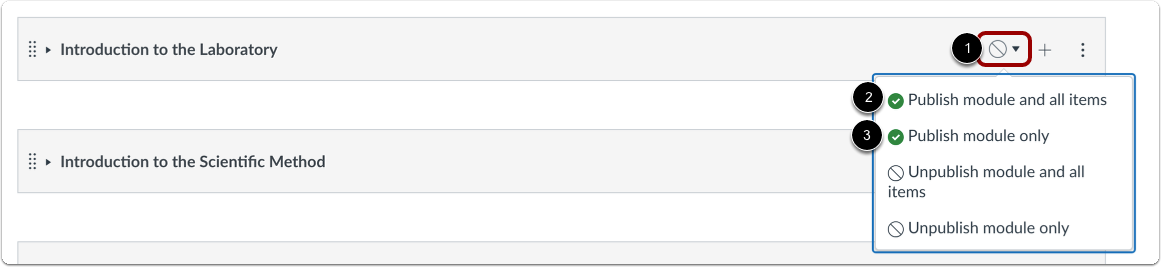
00:31: Para publicar um módulo, clique no menu suspenso de publicação do módulo.
00:35: Para publicar em massa todo o módulo e todos os seus itens, clique em Publicar.
00:39: opção de módulo e todos os itens.
00:42: Para publicar apenas o módulo e não os itens do módulo,
00:45: clique na opção "Publicar somente o módulo"
00:49: Para cancelar a publicação de um módulo e todos os seus itens,
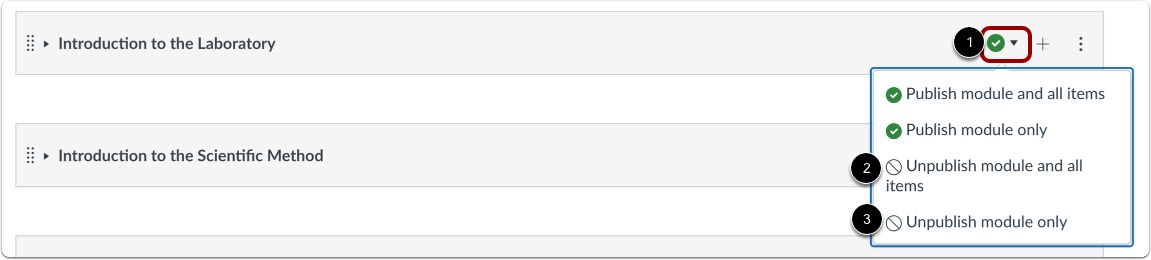
00:52: Clique no menu suspenso de publicação do módulo e clique em Cancelar publicação.
00:56: opção de módulo e todos os itens.
00:58: Para cancelar a publicação apenas do módulo e não dos itens do módulo, clique em Cancelar publicação.
01:03: opção somente do módulo.
01:05: Você pode visualizar e alterar o status de itens de conteúdo de módulos individuais como
01:10: Bem. Embora publicar um módulo também publique todos os itens do módulo,
01:14: Você pode cancelar a publicação de itens individuais do módulo manualmente mais tarde.
01:18: Os alunos não podem visualizar itens de módulo não publicados como parte de um módulo publicado.
01:22: módulo.
01:23: Se você adicionar um arquivo restrito como um item de conteúdo de módulo, arquivos restritos
01:28: Aparece com um ícone de cadeado. Arquivos restritos se comportam como arquivos públicos.
01:32: e pode ser visualizado pelos alunos (dependendo da configuração de restrição).
01:37: Os alunos não podem ver nenhuma das ações relacionadas ao status de publicação, como por exemplo...
01:41: ícones publicados e não publicados e ícones de configuração. Alunos
01:45: verá apenas os módulos publicados e os itens de conteúdo de módulo disponíveis.
01:49: que são exibidas em texto cinza.
Módulos abertos
Na Navegação do Curso, clique no link Módulos .
Ver o estado de todos os módulos
Na página Índice, você pode visualizar o estado de cada módulo. Ícones verdes indicam que o módulo está publicado [1]. Ícones cinza indicam módulos não publicados [2]. Você pode alterar o status de um módulo usando o menu suspenso de publicação do módulo.
Publicar um módulo
Para publicar um módulo, clique no menu suspenso de publicação do módulo [1]. Para publicar em massa o módulo inteiro e todos os seus itens, clique na opção Publicar módulo e todos os itens [2]. Para publicar apenas o módulo e não os itens do módulo, clique na opção Publicar apenas o módulo [3].
Observação: a publicação em massa de arquivos em um módulo só está disponível quando os direitos autorais do arquivo estão ativados e os direitos de uso estão definidos ou desativados em um curso.
Cancelar a publicação de um módulo
Para cancelar a publicação de um módulo e todos os seus itens, clique no menu suspenso de publicação do módulo [1] e clique na opção Cancelar publicação do módulo e de todos os itens [2]. Para cancelar a publicação apenas do módulo e não dos itens do módulo, clique na opção Cancelar publicação apenas do módulo [3].
Observação: a opção de cancelar a publicação em massa está disponível apenas para arquivos publicados de forma simples que atendam aos seguintes critérios:
- Não há datas de bloqueio ou desbloqueio definidas.
- A visibilidade está definida como "Herdar do curso".
Alterar o status dos itens de conteúdo do módulo
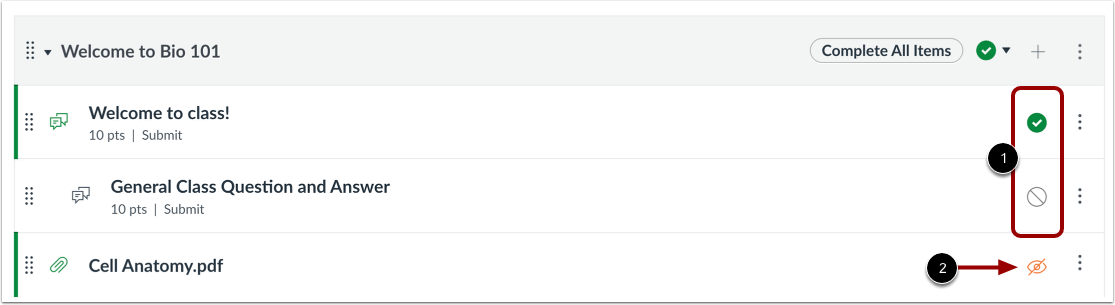
Você também pode visualizar e alterar o status de itens de conteúdo individuais do módulo. Embora a publicação de um módulo publique também todos os seus itens, você pode cancelar a publicação de itens individuais posteriormente [1]. Os alunos não podem visualizar itens de módulo não publicados como parte de um módulo publicado. Saiba mais sobre como gerenciar tarefas , questionários, discussões , páginas e arquivos .
Se você adicionar um arquivo restrito como um item de conteúdo de módulo, os arquivos restritos aparecerão com um ícone Restrito [2]. Os arquivos restritos funcionam como arquivos publicados e podem ser visualizados pelos alunos (dependendo da configuração de restrição). Saiba mais sobre como restringir arquivos no Canvas .
Observação: Lembre-se de que um módulo não publicado sobrescreve o estado dos itens individuais do módulo. Se um item for publicado dentro de um módulo não publicado, os alunos não poderão visualizá-lo na página de Módulos, mas ainda poderão visualizar os itens publicados em outras áreas do Canvas. No entanto, eles não poderão interagir com o item até que o módulo seja publicado.
Módulos - Visão do Aluno
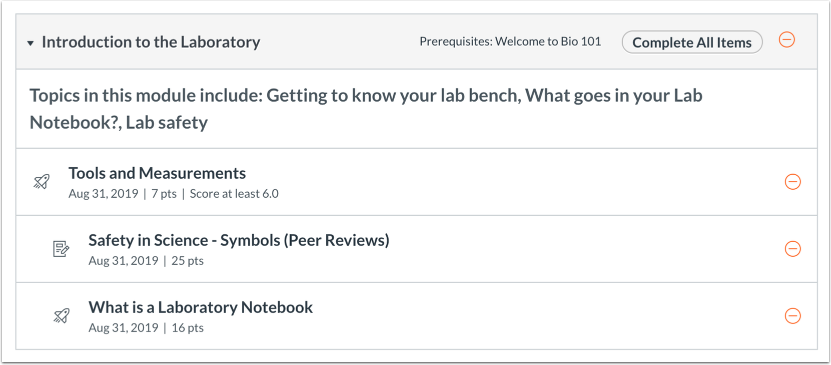
Os alunos não podem visualizar nenhuma das ações relacionadas ao status de publicação, como ícones de publicado e não publicado e ícones de configurações. Os alunos verão apenas os módulos publicados e os itens de conteúdo disponíveis nos módulos, que são exibidos em texto cinza.