Você pode importar facilmente questionários de programas que criam arquivos QTI. Se um programa não cria arquivos QTI, ele não poderá ser importado para o Canvas.
Os arquivos QTI podem ser criados a partir de diversos sistemas e softwares de gestão de aprendizagem:
- Os questionários criados no Respondus 4.0 (software para Windows) podem ser exportados como pacotes QTI. Para aprender a usar o Respondus 4.0 , consulte este guia do usuário (DOC). Um guia de início rápido para o Respondus 4.0 também está disponível (PDF).
- Os questionários criados no Blackboard (WebCT, Angel) podem ser exportados como pacotes QTI.
- Os questionários criados no Moodle podem ser exportados como pacotes QTI. Isso funciona com o Moodle 2.0 ou versões anteriores. No entanto, o Moodle 2.1 e versões posteriores não exportam mais pacotes QTI.
Notas :
- O Canvas é compatível com as versões 1.2 e 2.1 do QTI.
- As exportações de questionários não incluirão perguntas de questionários que utilizam questões selecionadas aleatoriamente de bancos de questões.
- Para acessar os novos questionários, é necessário primeiro criar a estrutura do questionário e usar o botão interno "Importar", enquanto a ferramenta "Importar conteúdo do curso", disponível no nível do curso, destina-se principalmente aos questionários clássicos .
Veja a transcrição do vídeo
00:07: Como faço para importar questionários de pacotes QTI?
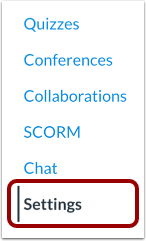
00:11: Na Navegação do Curso, clique no link Configurações.
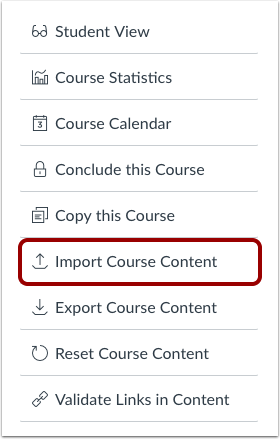
00:14: Em Detalhes do Curso, clique em Importar Conteúdo do Curso.
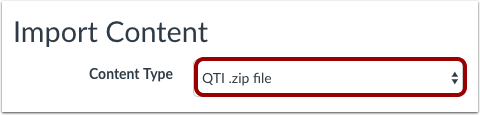
00:18: No menu suspenso Selecionar tipo de conteúdo,
00:21: selecione o arquivo zip do QTI.
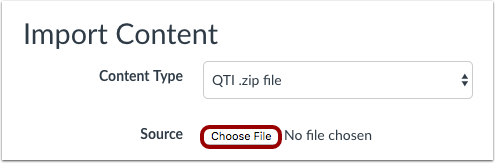
00:24: No campo Origem, clique em Escolher arquivo e, em seguida, navegue até encontrar
00:28: e selecione seu pacote de questionário. Você também pode arrastar e soltar o questionário.
00:32: pacote.
00:34: Analise as opções de importação antes de prosseguir.
00:37: Se disponível, selecione Converter conteúdo em Novos Questionários para importar para
00:42: o novo formato. Marque a opção "Substituir conteúdo da avaliação" com
00:46: IDs correspondentes se você quiser substituir o conteúdo existente.
00:50: Selecione um banco de questões para suas perguntas importadas.
00:54: Se necessário, selecione "Criar novo banco de questões" no menu suspenso.
00:59: Clique em Adicionar à fila de importação para iniciar o processo.
01:01: Uma barra de progresso mostrará o status do upload.
01:06: Verifique a seção de importação de conteúdo para ver o progresso da sua importação.
01:10: Assim que a importação estiver concluída, acesse a página de questionários para encontrar seus questionários.
01:13: Se você os importou como novos questionários, pode encontrá-los no
01:17: página de tarefas em vez disso.
01:20: Este guia abordou como importar questionários de pacotes QTI.
01:24: Este guia mostra como importar questionários de pacotes QTI.
Abra as configurações
Na Navegação do Curso, clique no link Configurações .
Importar conteúdo para o curso
Clique no botão Importar conteúdo do curso .
Selecione o tipo de conteúdo
No menu suspenso, selecione a opção de arquivo QTI .zip .
Selecionar arquivo
Clique no botão Escolher arquivo .
Abrir arquivo
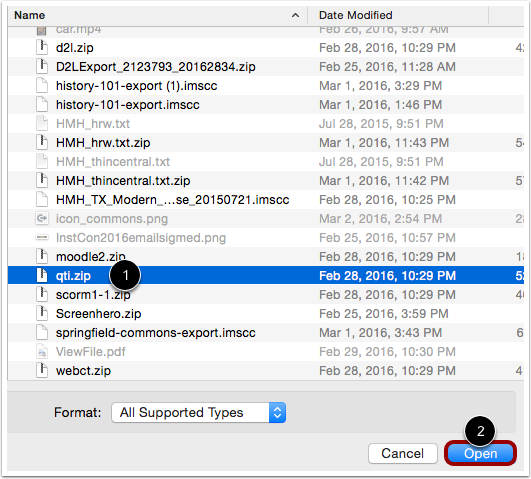
Localize e clique no arquivo ZIP que deseja importar [1]. Clique no botão Abrir. [2].
Ver opções de importação
Você pode gerenciar as opções da sua importação antes que ela seja criada.
Se o recurso Novos Questionários estiver habilitado em seu curso, você poderá converter os questionários no pacote de importação para o formato Novos Questionários [1].
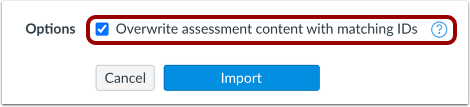
Você também pode sobrescrever o conteúdo da avaliação com IDs correspondentes [2].
Importar questionários existentes como novos questionários
Caso sua instituição permita, você pode importar questionários existentes para o Novo Questionário clicando na caixa de seleção Converter conteúdo para Novo Questionário .
Se a sua instituição ativar o recurso de migração de questionários, os bancos de questões vinculados por meio de um grupo de questões nos Questionários Clássicos serão migrados para os Novos Questionários. Caso o recurso de migração de questionários não esteja ativado pela sua instituição, as questões dos bancos de questões deverão ser adicionadas individualmente antes da migração para os Novos Questionários.
Notas:
- A opção Converter conteúdo em novos questionários só é exibida para cursos que habilitaram a opção Novos Questionários.
- Se você habilitou a opção "Novos Questionários", mas ela não é exibida, significa que sua instituição não habilitou a migração de "Novos Questionários" na importação.
- Não é possível selecionar um banco de questões padrão ao usar a opção Importar conteúdo de avaliação como novos questionários.
- O novo recurso de questionários não inclui uma função de pesquisa. Portanto, as pesquisas migradas do recurso de questionários clássicos são transferidas como questionários padrão para o novo recurso de questionários.
- Após a migração para os Novos Questionários, várias perguntas de lista suspensa são exibidas como perguntas de correspondência.
- As perguntas sem texto migram para Novos Questionários como perguntas de estímulo. Um instrutor precisa adicionar uma pergunta para que ela seja exibida em um questionário.
- Os grupos de perguntas com questões criadas manualmente serão migrados como bancos de itens em Novos Questionários.
- Se um questionário for migrado várias vezes, o Canvas usa a mesclagem inteligente para decifrar o conteúdo do banco de questões que deve ser mantido. Esse processo ajuda a garantir que todo o conteúdo seja preservado, como em casos em que vários usuários podem estar editando um questionário ao mesmo tempo.
- Os questionários de prática dos Questionários Clássicos podem ser migrados para os Novos Questionários. Após a migração, por padrão, os questionários de prática são exibidos com zero pontos possíveis e ficam ocultos no Livro de Notas e na página de Notas.
- Todos os bancos de questões convertidos em bancos de itens aparecem na página "Bancos de Itens" do novo curso, no filtro "Este Curso" .
Sobrescrever conteúdo da avaliação
Para substituir o conteúdo da avaliação por IDs correspondentes, clique na caixa de seleção " Substituir conteúdo da avaliação por IDs correspondentes" .
Alguns sistemas reutilizam os IDs a cada nova exportação. Portanto, se você exportar dois bancos de questões diferentes, eles terão os mesmos IDs. Para evitar a perda de dados de avaliação, o Canvas trata os bancos de questões como objetos separados, independentemente dos IDs. Selecionar esta opção desativará esse recurso de segurança e permitirá que os dados de avaliação sobrescrevam os dados existentes com os mesmos IDs.
Selecione o Banco de Questões
No menu suspenso "Banco de questões padrão" , selecione o banco de questões que deseja usar.
Criar Banco de Questões
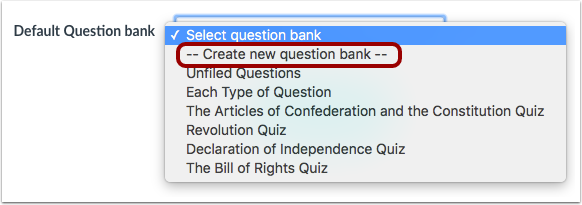
Se você não tiver um banco de questões que queira usar, poderá criar um novo. No menu suspenso, selecione a opção "Criar novo banco de questões" .
Curso de Importação
Clique no botão Importar [1].
Um indicador de progresso exibe o status do upload em porcentagem [2].
Veja as vagas disponíveis
A seção "Tarefas Atuais" exibe o status da sua importação. Os relatórios em execução mostram uma barra de progresso indicando o tempo restante para concluir a importação.
A importação também pode exibir outros indicadores de status como parte do processo. Saiba mais sobre os status de importação de cursos .
Ao concluir o curso, visualize seus questionários acessando a página "Questionários" na Navegação do Curso.
Observação: Se você importou suas avaliações para Novos Questionários, poderá visualizá-las na página Tarefas.