00:07: Como adiciono um questionário como item de um módulo?
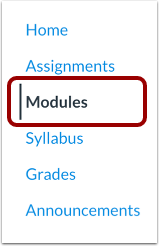
00:10: Na Navegação do Curso, clique no link Módulos.
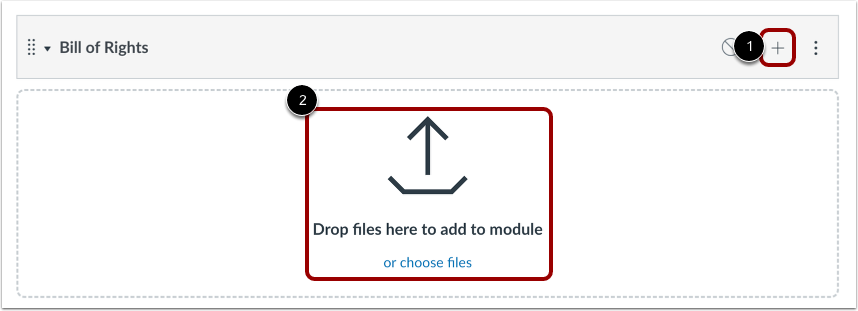
00:13: Para adicionar um item, clique no ícone Adicionar Item.
00:17: Ou arraste e solte para adicionar arquivos a um módulo vazio.
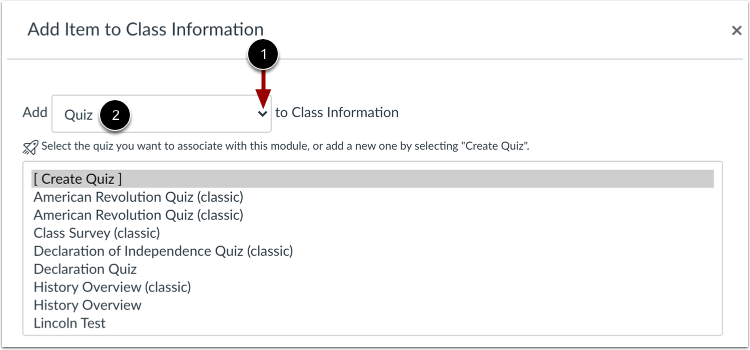
00:22: No menu suspenso Adicionar, clique no link Questionário.
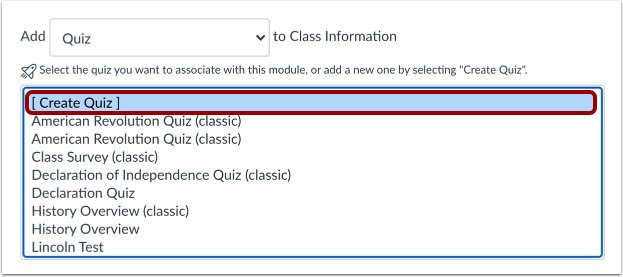
00:25: Para criar um novo questionário, clique no link Criar Questionário.
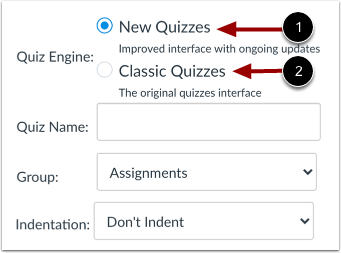
00:29: Para criar o questionário usando a opção Novos Questionários, clique nela.
00:34: Para criar um questionário usando o recurso Questionários Clássicos,
00:36: clique na opção Questionários Clássicos.
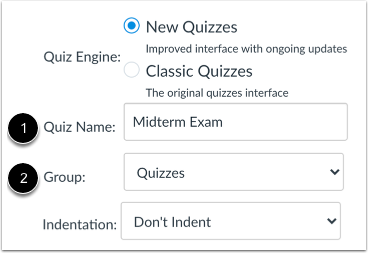
00:40: No campo Nome do Quiz, digite o nome do quiz.
00:44: No menu suspenso Grupo, selecione o grupo de tarefas onde deseja adicionar o questionário.
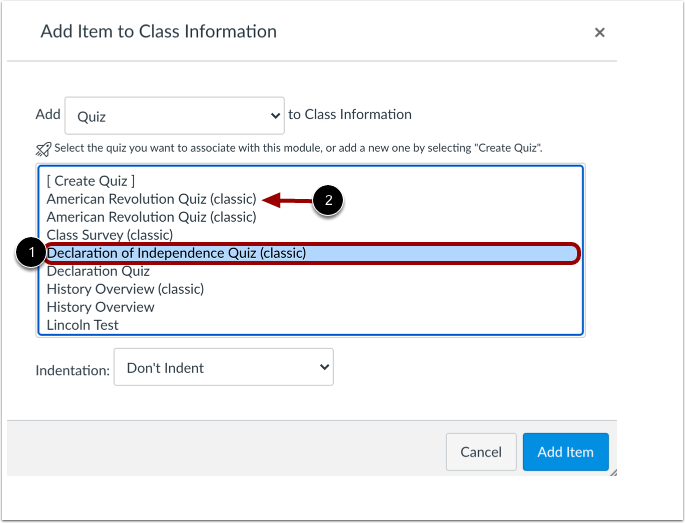
00:49: Para adicionar um questionário existente, clique no nome do questionário.
00:53: Os Quizzes Clássicos incluem a palavra (clássico) no final do título.
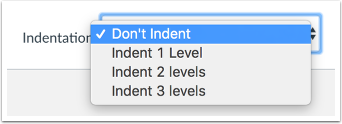
00:58: No menu suspenso Recuo, selecione quantos níveis você deseja para o questionário.
01:02: para ser recuado no módulo. Você pode selecionar um nível, dois
01:06: níveis, três níveis ou sem recuo.
01:10: Clique no botão Adicionar Item.
01:13: Veja o questionário.
01:14: O Quiz Clássico exibe um ícone de quiz vazio.
01:18: Para editar um questionário clássico, clique no nome do questionário.
01:22: Um questionário criado em Novos Questionários exibe um ícone de questionário preenchido.
01:27: Para editar os detalhes da tarefa do questionário, clique no nome do questionário.
01:33: Para editar as perguntas do questionário, clique no ícone Opções e, em seguida, em Criar.
01:37: link.
01:38: Este guia explicou como adicionar um questionário como item de um módulo.