Você pode criar uma pergunta que tenha múltiplas respostas.
Notas :
- Se precisar editar uma questão de múltipla escolha após publicar o questionário, você pode usar a opção de reavaliação de questionário para editar as questões e instruir o Canvas a atualizar as notas dos alunos que já responderam ao questionário. No entanto, essa opção funciona apenas para reavaliar questões existentes, não para excluí-las completamente.
- Para calcular a pontuação em questões de múltipla escolha, o Canvas divide o total de pontos possíveis pela quantidade de respostas corretas para aquela questão. Essa pontuação é atribuída para cada resposta correta selecionada e deduzida para cada resposta incorreta selecionada. Não são atribuídos nem deduzidos pontos para respostas corretas ou incorretas que não forem selecionadas. Por exemplo, um professor pode criar uma questão de múltipla escolha com 9 pontos possíveis, que inclui três alternativas corretas e duas incorretas. Se um aluno selecionar duas respostas corretas e uma incorreta, ele receberá um total de 3 pontos para aquela questão. Isso seria calculado atribuindo 3 pontos (total de 9 pontos dividido por 3 respostas corretas) para cada resposta correta e subtraindo 3 pontos da resposta incorreta.
00:07: Como faço para criar uma pergunta de múltipla escolha?
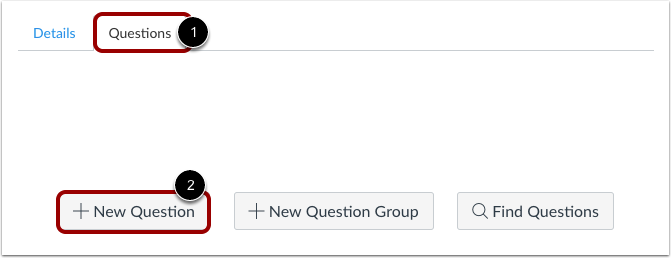
00:10: Com a aba "Perguntas" selecionada em um novo questionário, clique no botão "Nova Pergunta".
00:16: As perguntas do questionário não são numeradas automaticamente para os instrutores. Para adicionar um nome personalizado à sua pergunta, digite o nome no campo de texto da pergunta. Nomes personalizados podem ajudar você a identificar as perguntas do questionário com mais facilidade. Independentemente do nome da pergunta, os alunos sempre veem as perguntas do questionário em ordem numérica, como Pergunta Um e Pergunta Dois.
00:37: Clique no menu suspenso e selecione o tipo de pergunta "Múltiplas Respostas".
00:42: Digite o número de pontos que a questão vale. A pontuação total do questionário é calculada com base na soma das respostas de todas as questões.
00:51: Lembre-se de que os valores dos pontos do quiz suportam até duas casas decimais. Se você inserir mais de duas casas decimais, o valor será arredondado para o centésimo mais próximo.
01:01: Para criar uma questão de múltipla escolha, você precisará inserir os seguintes detalhes:
01:06: O texto da pergunta, onde você pode usar o Editor de Conteúdo Avançado para incluir vídeos, imagens, equações matemáticas ou atividades em Flash.
01:16: Texto da resposta à pergunta.
01:19: E o texto com as respostas nos comentários abaixo de cada resposta correta e no final da pergunta.
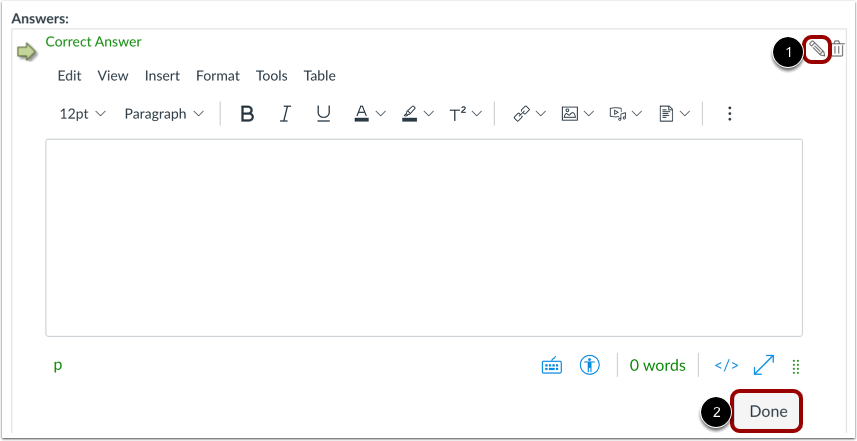
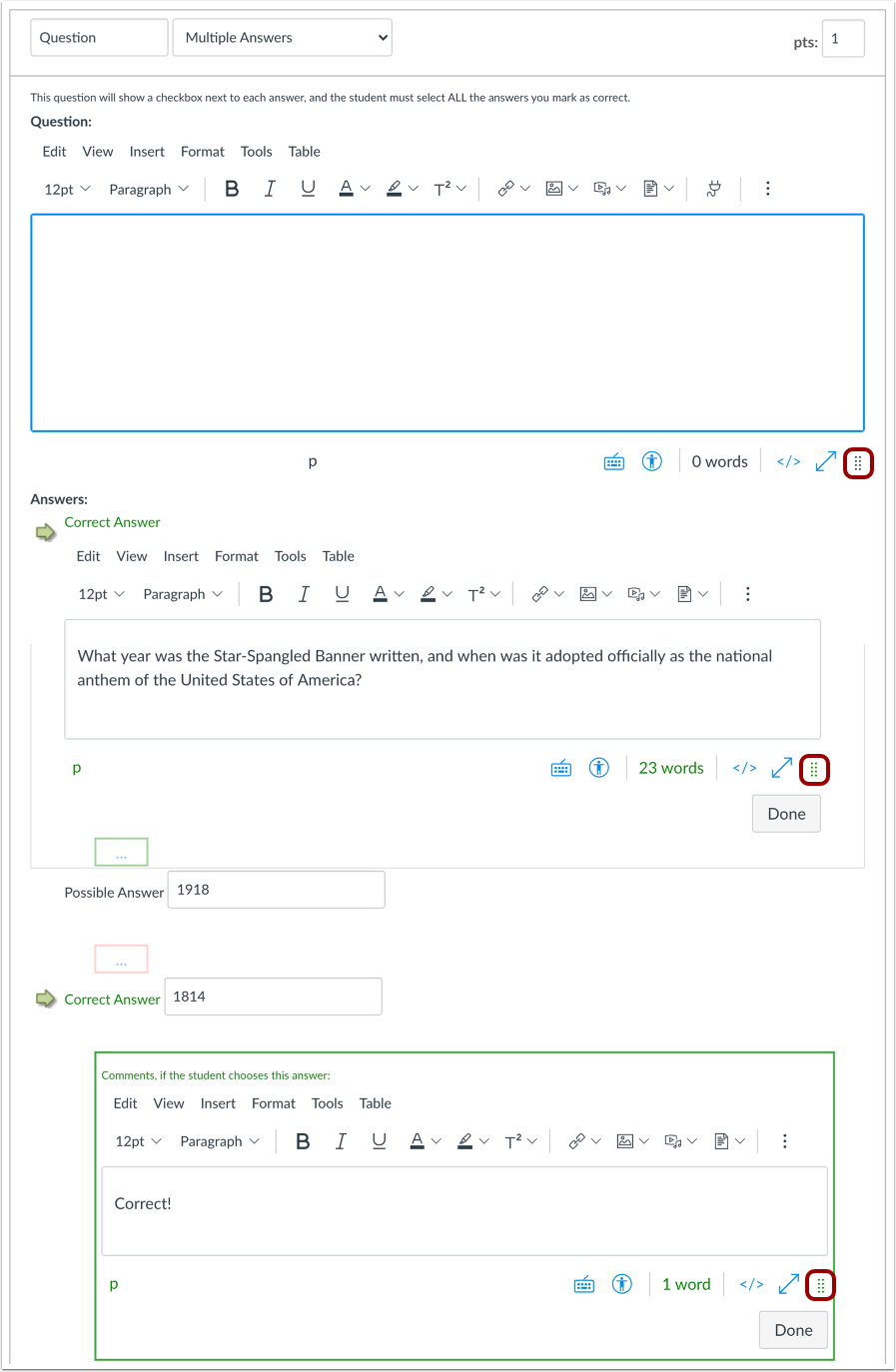
01:25: Para criar sua resposta com o Editor de Conteúdo Avançado, passe o cursor sobre a resposta e clique no ícone Editar. Isso permite adicionar vídeo, áudio, equações matemáticas e muito mais à resposta. Para fechar o editor, clique no botão Concluído.
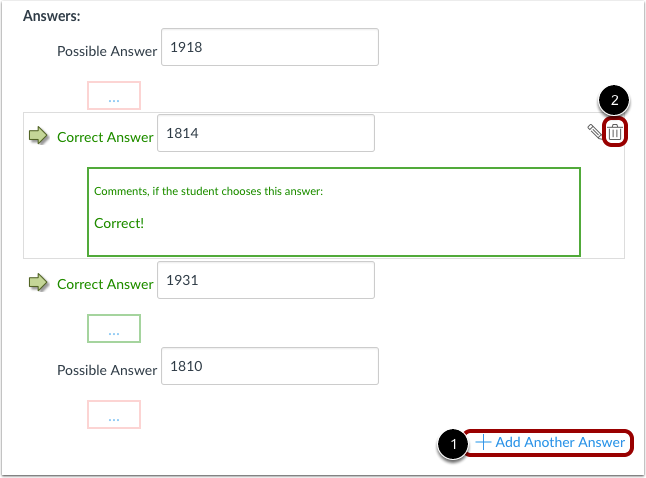
01:41: Clique em Adicionar outra resposta para criar quantas respostas corretas e alternativas incorretas desejar. Se precisar excluir uma resposta, passe o cursor sobre ela e clique no ícone Excluir.
01:52: Questões de múltipla escolha podem ter mais de uma resposta correta. Posicione o cursor à esquerda de qualquer resposta para revelar uma seta verde. Clique na seta verde à esquerda das respostas corretas. Você saberá quais respostas estão marcadas como corretas porque tanto a seta quanto o balão de feedback abaixo do campo de resposta ficarão verdes. Neste exemplo, a segunda e a terceira respostas estão marcadas como corretas. Os alunos precisam selecionar todas as respostas corretas para obter a pontuação máxima.
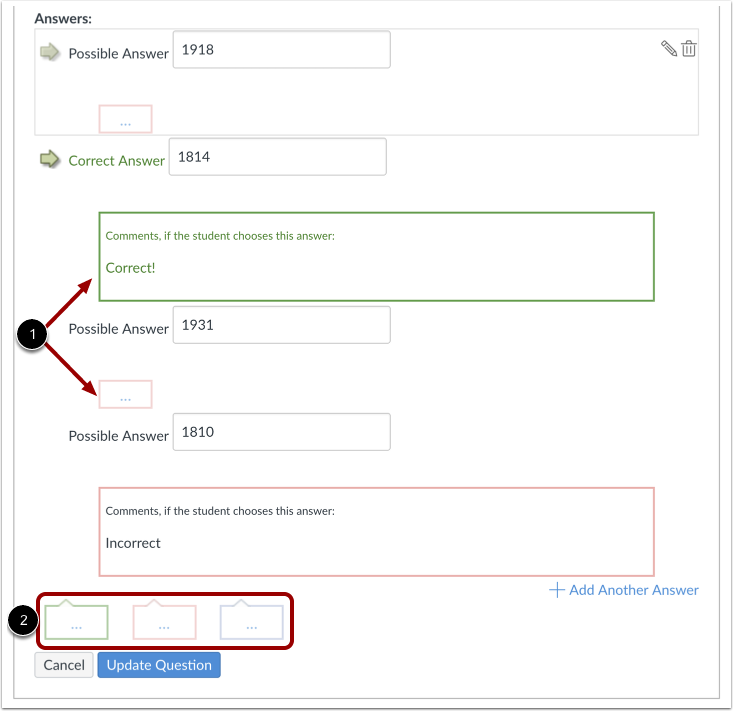
02:20: Você pode optar por dar feedback aos alunos nos campos de comentários das respostas. Para deixar um comentário sobre uma resposta específica, clique no campo de comentários abaixo dessa resposta.
02:30: Você também pode criar comentários gerais para a questão do quiz como um todo. Os alunos que selecionarem a resposta correta verão o feedback no campo de comentário verde. Os alunos que selecionarem uma resposta incorreta verão o feedback no campo de comentário vermelho. Todos os alunos verão o feedback no campo de comentário azul.
02:48: Qualquer feedback aplicável torna-se visível assim que um questionário é enviado e não pode ser ocultado dos alunos.
02:55: Clique no botão Atualizar Pergunta.
02:58: Adicione perguntas individuais adicionais, conforme necessário.
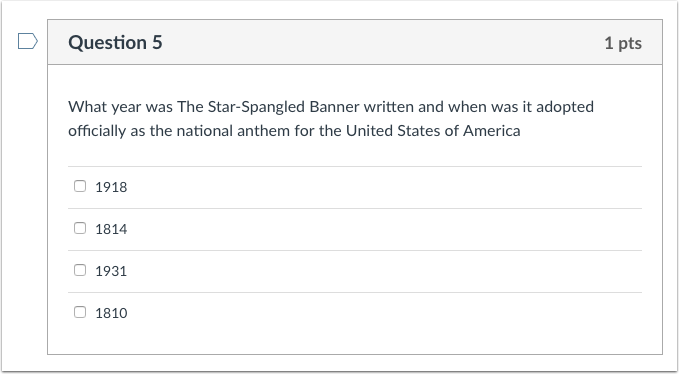
03:02: Isto é o que os alunos veem quando se deparam com uma questão de múltipla escolha em um teste.
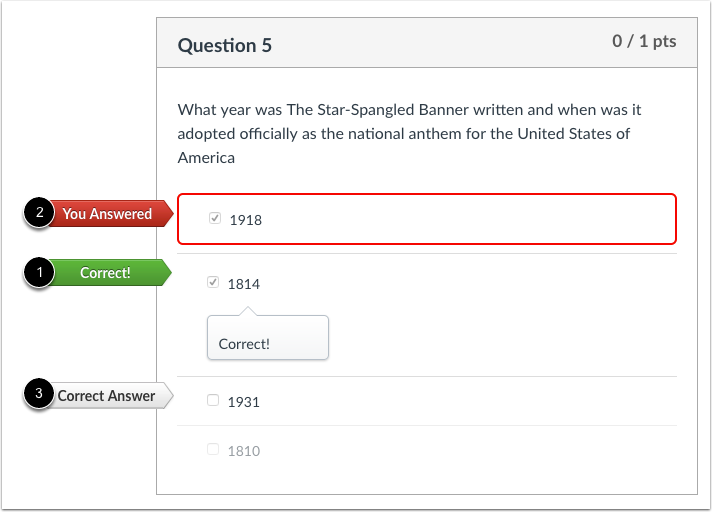
03:07: Se você permitir que os alunos vejam as respostas corretas, as respostas corretas serão marcadas com uma bandeira verde. As respostas incorretas serão marcadas com uma bandeira vermelha e quaisquer respostas corretas que o aluno não tenha selecionado serão marcadas com uma bandeira cinza.
03:21: Este vídeo abordou como criar uma questão de múltipla escolha em um questionário.
Adicionar pergunta
Com a aba Perguntas [1] selecionada dentro de um novo questionário, clique no botão Nova Pergunta [2].
Defina o nome, o tipo e os pontos.
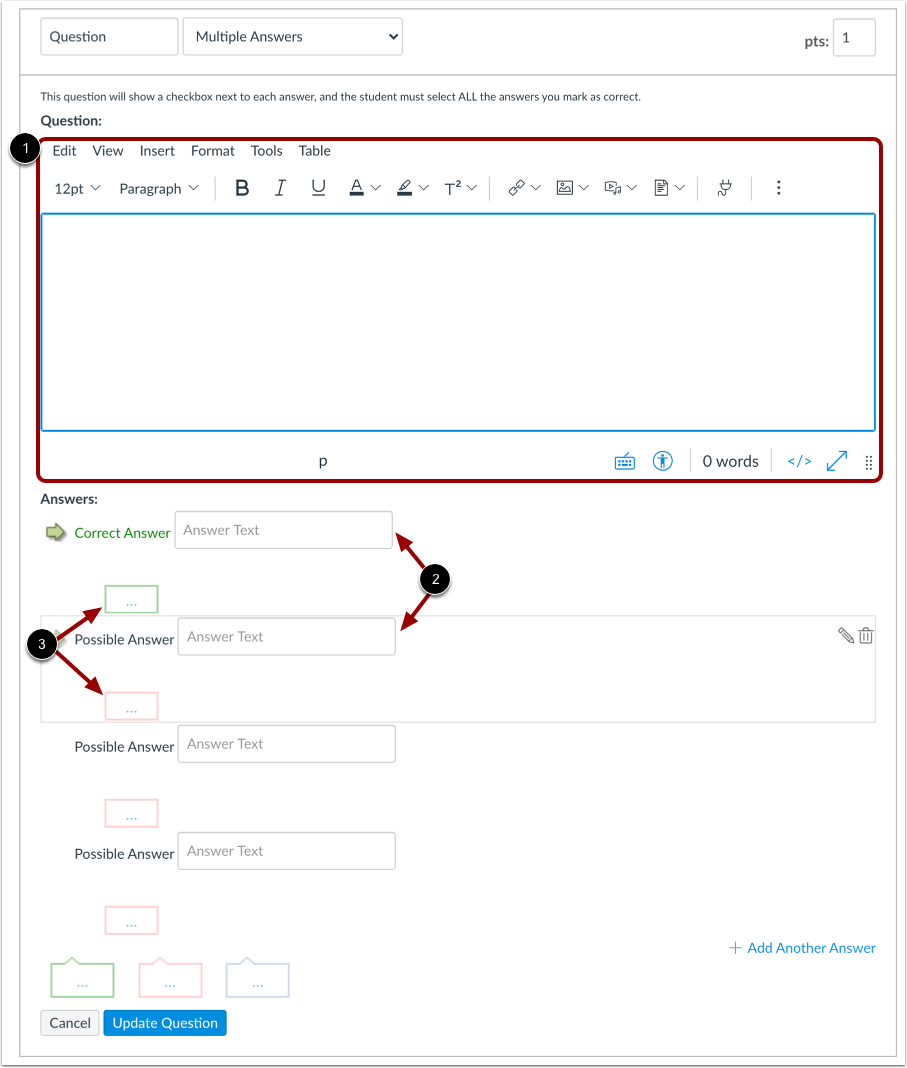
As perguntas do questionário não são numeradas automaticamente para os instrutores. Para adicionar um nome personalizado à sua pergunta do questionário, insira o nome no campo de texto da pergunta [1]. Nomes personalizados podem ajudá-lo a identificar as perguntas do questionário com mais facilidade. Independentemente do nome da pergunta, os alunos sempre veem as perguntas do questionário em ordem numérica (ou seja, Pergunta 1, Pergunta 2).
Clique no menu suspenso e selecione o tipo de questão de Múltiplas Respostas [2].
Insira o número de pontos que a questão vale (os totais do questionário são calculados com base no total combinado das questões) [3].
Observação: Os valores dos pontos do quiz aceitam até duas casas decimais. Inserir mais de duas casas decimais arredondará o valor do ponto para o centésimo mais próximo.
Editar detalhes da pergunta com múltiplas respostas
Para criar uma questão de múltipla escolha, você precisará inserir os seguintes detalhes:
- O texto da pergunta (use o Editor de Conteúdo Avançado para incluir vídeos, imagens, equações matemáticas ou atividades em Flash)
- Texto da resposta à pergunta
- Texto para os comentários das respostas abaixo de cada resposta correta e/ou no final da pergunta.
Crie respostas com o Editor de Conteúdo Avançado.
Para criar sua resposta com o Editor de Conteúdo Avançado, passe o cursor sobre a resposta e clique no ícone Editar [1]. Essa opção permitirá que você adicione vídeo, áudio, equações matemáticas e muito mais à resposta. Para fechar o editor, clique no botão Concluído [2].
Adicionar ou Excluir Respostas
Clique no link Adicionar outra resposta [1] para criar quantas respostas corretas e alternativas incorretas desejar. Se quiser excluir uma resposta, passe o cursor sobre ela e clique no ícone Excluir [2].
Selecione as respostas corretas
Questões de múltipla escolha podem ter mais de uma resposta correta. Posicione o cursor à esquerda de qualquer resposta para revelar uma seta verde. Clique na seta verde à esquerda das respostas corretas. Você saberá quais respostas estão marcadas como corretas porque tanto a seta quanto o balão de feedback abaixo do campo de resposta ficarão verdes. Neste exemplo, a segunda e a terceira respostas estão marcadas como corretas. Os alunos precisam selecionar todas as respostas corretas para obter a pontuação máxima.
Insira o texto do seu feedback
Você pode optar por dar feedback aos alunos nos campos de comentários das respostas. Para deixar feedback para uma resposta específica, clique no campo de comentários abaixo da resposta [1].
Você também pode criar comentários gerais para a questão do questionário como um todo [2]. Os alunos que selecionarem a resposta correta verão o feedback no campo de comentário verde. Os alunos que selecionarem qualquer resposta incorreta verão o feedback no campo de comentário vermelho. Todos os alunos verão o feedback no campo de comentário azul.
Observação: Qualquer feedback aplicável fica visível assim que o questionário é enviado e não pode ser ocultado dos alunos.
É possível aumentar o tamanho de cada caixa de texto clicando e arrastando a alça localizada no canto inferior direito da caixa.
Pergunta de atualização
Clique no botão Atualizar Pergunta .
Adicione perguntas individuais adicionais, conforme necessário.
Visão do aluno para questões com múltiplas respostas
É isso que os alunos veem quando se deparam com uma questão de múltipla escolha em um teste.
Visualização do aluno para feedback de múltiplas respostas
Se você permitir que os alunos vejam as respostas corretas, as respostas corretas serão marcadas com uma bandeira verde [1]. As respostas incorretas serão marcadas com uma bandeira vermelha [2] e quaisquer respostas corretas não indicadas pelo aluno serão marcadas com uma bandeira cinza [3].