Você pode imprimir seus questionários em Novos Questionários. Você pode imprimir um gabarito com as respostas ou um questionário em branco, sem respostas. Os questionários podem ser impressos em papel ou salvos em seu computador como um arquivo PDF.
Observação: Somente usuários com permissão para editar questionários podem imprimi-los.
00:07: Como faço para imprimir um questionário em Novos Questionários?
00:10: Para imprimir um questionário, encontre o questionário que deseja abrir.
00:14: Para abrir a página de compilação, clique no ícone Opções e, em seguida, clique no link Compilar.
00:19: Para imprimir um questionário, clique no ícone Opções e selecione uma das opções de impressão.
00:23: Para imprimir o gabarito do teste com as respostas, selecione Imprimir Gabarito
00:27: Opção (Com Respostas). Esta opção permite imprimir um questionário com as respostas.
00:31: exibido. O questionário impresso é semelhante à página de criação de novos questionários.
00:36: Para imprimir um questionário em branco sem respostas
00:39: exibido, selecione a opção Imprimir questionário em branco.
00:41: Esta opção permite imprimir um questionário sem as respostas.
00:46: O questionário impresso é semelhante à visualização do aluno enquanto realiza o teste.
00:51: Para selecionar um tamanho de texto para o questionário impresso.
00:53: Selecione uma opção de tamanho de texto. Você pode imprimir o questionário em tamanho médio.
00:57: texto, texto grande ou texto extra grande.
01:00: O tamanho médio do texto é o tamanho padrão.
01:04: Para salvar sua configuração de tamanho de texto, clique em "Lembrar tamanho do texto".
01:08: configurando a caixa de seleção
01:10: Para abrir a pré-visualização de impressão, clique no botão Pré-visualização de Impressão.
01:14: O New Quizzes usa a janela de diálogo de impressão do seu navegador para imprimir o questionário.
01:18: Pode selecionar uma impressora diferente e escolher outras opções de impressão, como layout.
01:22: páginas e cores.
01:25: Para imprimir seu questionário, clique em Mais configurações e, em seguida, em Imprimir usando o sistema.
01:29: diálogo.
01:31: Para salvar seu questionário como um arquivo PDF, clique no botão Salvar.
01:35: Este guia abordou como imprimir um questionário no aplicativo Novos Questionários.
Abrir página de compilação
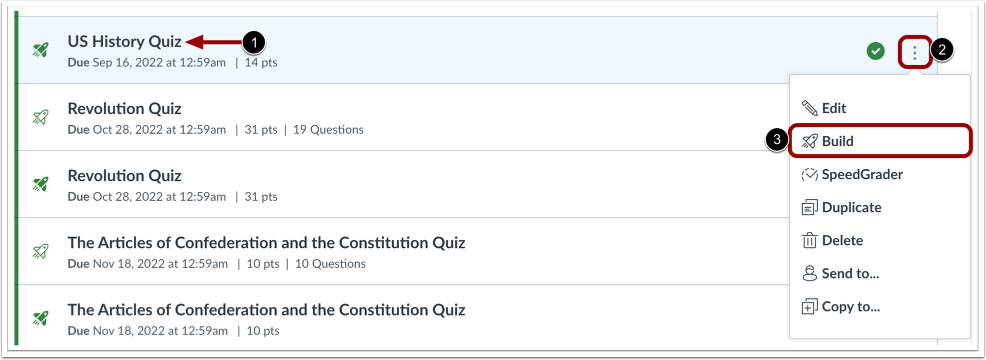
Para imprimir um questionário, encontre o questionário que deseja abrir [1].
Para abrir a página Build, clique no ícone Opções [2] e depois clique no link Build [3].
Imprimir questionário
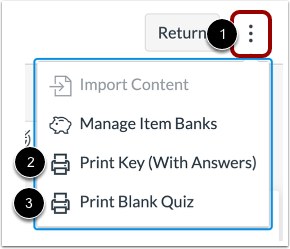
Para imprimir um questionário, clique no ícone Opções [1] e selecione uma das opções de impressão.
Para imprimir um gabarito com as respostas, selecione a opção Imprimir Gabarito (Com Respostas) [2]. O questionário impresso tem uma aparência semelhante à da página de criação de Novos Questionários.
Para imprimir um questionário em branco sem respostas, selecione a opção Imprimir questionário em branco [3]. O questionário impresso tem uma aparência semelhante à visualização do aluno ao fazer o questionário.
Observação: A opção "Uma pergunta por vez" precisa ser desativada nas configurações do questionário para que seja possível imprimir um questionário com várias perguntas.
Selecione o tamanho do texto
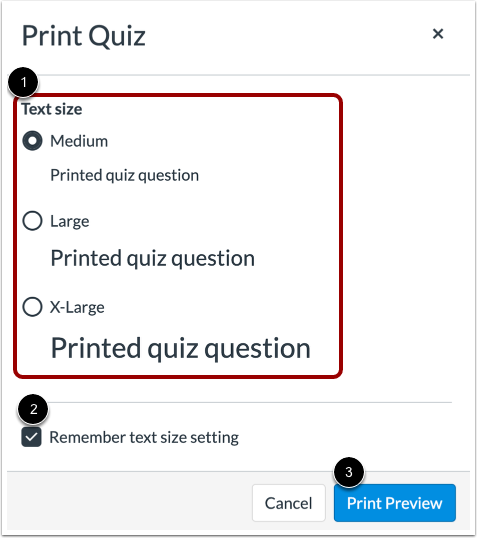
Para selecionar um tamanho de texto para o questionário impresso, selecione uma opção de tamanho de texto [1]. Você pode imprimir o questionário com texto médio, texto grande ou texto extra grande. O texto médio é o tamanho padrão.
Para memorizar a sua configuração de tamanho de texto, clique na caixa de seleção Memorizar configuração de tamanho de texto [2].
Para abrir a pré-visualização de impressão, clique no botão Pré-visualização de Impressão [3].
Selecione as opções de impressão
O New Quizzes utiliza a janela de diálogo de impressão do seu navegador para imprimir o questionário. Você pode selecionar uma impressora diferente e escolher outras opções de impressão, como layout, páginas e cores.
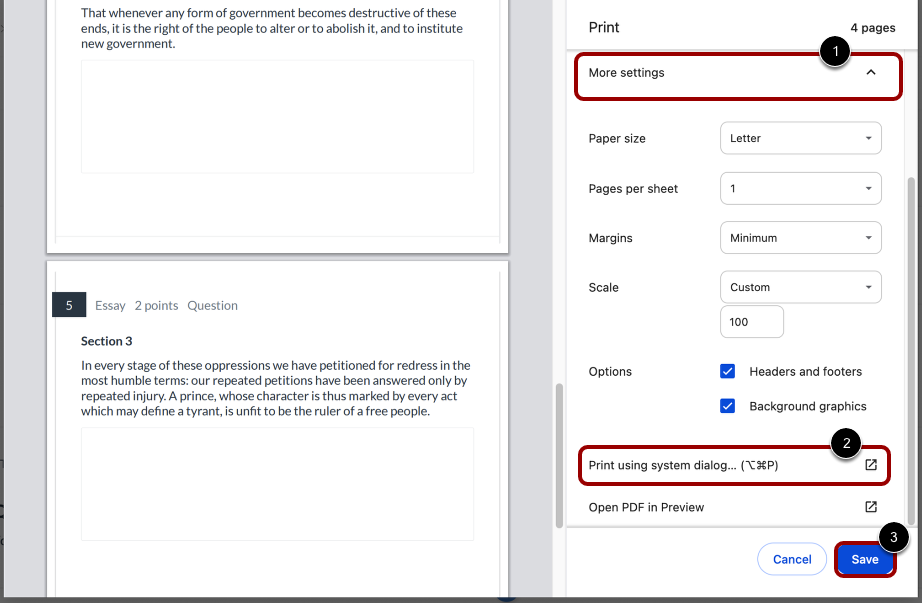
Para imprimir seu questionário, clique em Mais configurações [1] e, em seguida, clique em Imprimir usando a caixa de diálogo do sistema [2].
Para salvar seu questionário como um arquivo PDF, clique no botão Salvar [3].