Se você adicionou uma rubrica a uma tarefa, pode avaliá-la no SpeedGrader.
Utilize a rubrica para avaliação.
Se você deseja usar a rubrica para calcular uma nota, certifique-se de ter selecionado a caixa de seleção "Usar esta rubrica para avaliação da tarefa" ao adicionar uma rubrica à tarefa . Verifique se essa caixa de seleção está marcada antes de começar a avaliar as tarefas.
Se você não selecionar a rubrica especificamente para avaliação, ainda poderá usá-la para avaliar uma tarefa, mas a pontuação não será atualizada automaticamente.
Crédito extra por resultados
Se a sua rubrica incluir resultados de aprendizagem, você poderá atribuir pontos extras para o critério de resultado, caso esse recurso esteja habilitado para o seu curso. Saiba como gerenciar as opções de recursos na lição sobre recursos do curso .
Notas:
00:10: Abra o SpeedGrader.
00:12: Localize a atividade do aluno que precisa ser avaliada e abra a rubrica clicando no botão "Ver Rubrica".
00:18: Para visualizar toda a janela da rubrica, talvez seja necessário rolar a tela tanto vertical quanto horizontalmente. Para redimensionar a janela da rubrica, clique e arraste a coluna de redimensionamento horizontalmente.
00:29: Para cada critério, clique na classificação que se aplica à submissão. O valor da classificação é exibido no campo Pontos. Você também pode adicionar um comentário para cada critério clicando no ícone de Comentário.
00:42: Para ver mais detalhes sobre um critério, clique em "ver descrição mais longa".
00:47: A descrição completa do critério será exibida. Para fechar a janela, clique no ícone Fechar.
00:54: Clique no botão "Salvar" para salvar a pontuação da rubrica.
00:58: Se a rubrica estiver configurada para avaliação, os pontos da rubrica serão preenchidos automaticamente no campo Nota. Caso contrário, você pode inserir a nota manualmente.
01:08: Se uma rubrica tiver comentários de formato livre ativados, as classificações ficarão ocultas para cada critério.
01:14: Na coluna "Classificações", insira um comentário para o critério. Na coluna "Pontos", insira uma pontuação para o critério.
01:22: Clique no botão "Salvar" para salvar a pontuação da rubrica.
01:26: Se a rubrica estiver configurada para avaliação, os pontos da rubrica serão preenchidos automaticamente no campo Nota. Caso contrário, você pode inserir a nota manualmente.
Abrir SpeedGrader
Abra o SpeedGrader a partir de qualquer tarefa, discussão avaliada ou questionário.
Submissão aberta de estudantes
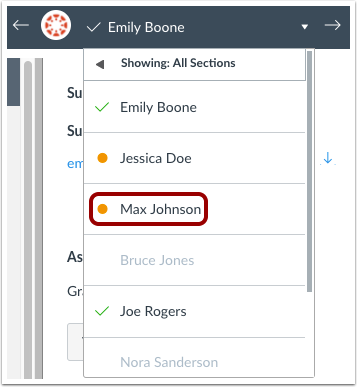
Utilize a lista de alunos para localizar a inscrição de um aluno.
Ver Rubrica
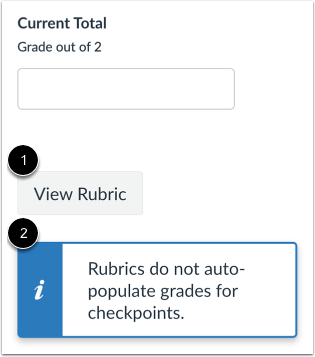
Clique no botão Exibir Rubrica [1]. Se você ativou a opção de recurso Pontos de Verificação de Discussão , uma mensagem será exibida informando que as rubricas não preenchem automaticamente as notas para os pontos de verificação [2].
Rubrica de redimensionamento
Para visualizar a janela da rubrica por completo, talvez seja necessário rolar a tela tanto vertical quanto horizontalmente. Para redimensionar a janela da rubrica, clique e arraste a coluna de redimensionamento horizontalmente.
Rubrica completa
Para cada critério, clique na classificação que se aplica à submissão do aluno [1]. A classificação selecionada exibe o valor da classificação no campo Pontos [2]. Se um critério incluir um intervalo, clicar em uma classificação seleciona todo o intervalo e, por padrão, o valor mais alto do intervalo [3].
Para selecionar um valor diferente dentro de um intervalo, digite o valor no campo Pontos (pts) [4]. Você pode inserir manualmente pontos acima do valor máximo de pontos do critério. Cada valor de critério adiciona pontos à pontuação do instrutor [5].
Para desmarcar uma classificação e reverter o valor em pontos atribuído, clique na classificação atribuída [6].
Os resultados de aprendizagem também podem gerar pontos adicionais. Se os pontos adicionais referentes aos resultados de aprendizagem não forem mantidos após o salvamento da rubrica, esse recurso não foi habilitado para o seu curso.
Você também pode adicionar um comentário para cada critério da rubrica clicando no ícone Comentário [7].
Enviar avaliação
Clique no botão Enviar Avaliação .
Ver pontuação
Se você configurar sua rubrica de avaliação, os pontos da rubrica serão preenchidos automaticamente no campo Nota. Caso contrário, você pode inserir a nota manualmente, com base na rubrica.
Observação: Se você ativou a opção de recurso "Pontos de Verificação da Discussão" , os pontos da rubrica não serão preenchidos automaticamente no campo "Nota".