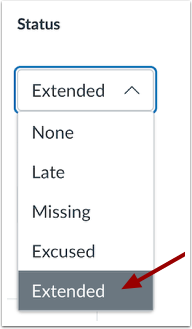
Conforme necessário, você pode usar a bandeja de detalhes da nota para alterar o status de uma tarefa, discussão ou entrega de questionário. Os status disponíveis incluem atrasado, ausente, justificado ou nenhum (sem status). Você também pode alterar o status de uma tarefa em grupo. Tarefas com status de atrasado ou ausente exibirão uma etiqueta na página de notas do aluno indicando o status. Se você não quiser que as etiquetas de status sejam exibidas na página de notas do aluno, defina o status da tarefa como Nenhum.
Tarefas dispensadas não são consideradas no cálculo da nota final do aluno. Atualmente, não há dedução automática de pontos para tarefas entregues com atraso.
Quando uma tarefa é dispensada, a página da tarefa e a página de notas do aluno mostrarão que ele foi dispensado da tarefa. Os alunos não podem enviar tarefas dispensadas.
Quando uma etiqueta ausente é aplicada manualmente, ela é removida por um novo envio ou por remoção manual. Inserir uma pontuação não remove uma etiqueta ausente aplicada manualmente.
Observação: você pode alterar as cores do status. Para cada status no Livro de Notas; no entanto, você não pode alterar os nomes dos status. Você também pode alterar o status das submissões no SpeedGrader .
Categorias Abertas
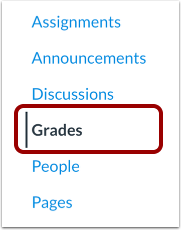
Na Navegação do Curso, clique no link Notas .
Bandeja de detalhes de grau aberto
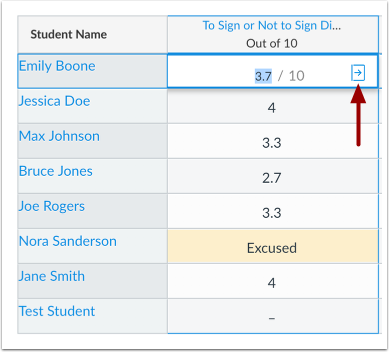
Localize o nome do aluno e a tarefa cujo status você deseja alterar. Clique na célula do Diário de Classe e, em seguida, no ícone da bandeja de detalhes da nota .
Ver status da atribuição
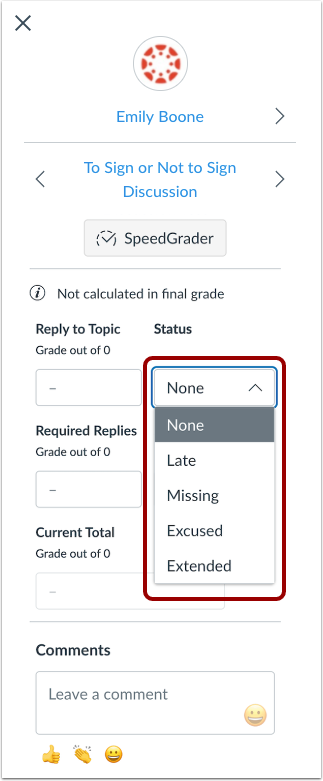
A seção Status da bandeja Detalhes da Nota exibe as opções de status disponíveis. Qualquer status selecionado é aplicado imediatamente. Dependendo das configurações da tarefa e das submissões dos alunos, um status pode já estar selecionado para você.
Notas:
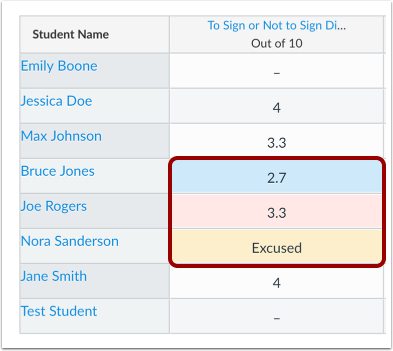
- O status da cor só é visível no Livro de Notas e não afeta a página de notas do aluno.
- Dependendo da sua instituição, podem ser exibidos status personalizados no livro de notas.
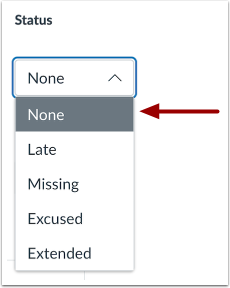
Selecione Sem Status
Para selecionar "Nenhum status", clique no botão de opção "Nenhum" .
O status "Nenhum" indica que não há status ou que a tarefa foi entregue antes do prazo.
Quando uma nota é adicionada a uma tarefa com status "ausente", a etiqueta "ausente" é removida automaticamente. Você também pode atualizar qualquer tarefa atrasada ou ausente para "sem status" se não quiser que uma etiqueta seja exibida na página de notas do aluno.
Selecione o status de atraso
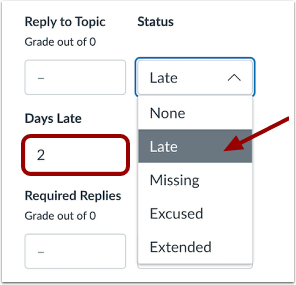
Para selecionar o status Atrasado, clique no botão de opção Atrasado .
O status "Atrasado" indica uma tarefa que foi entregue após o prazo. Você pode inserir quantos dias de atraso o aluno teve ao entregar a tarefa.
Observação: Atualmente, o campo "Atraso" serve apenas como referência e não afeta a nota do aluno.
Selecione o status ausente
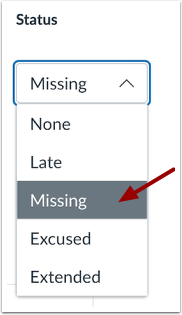
Para selecionar o status "Ausente", clique no botão de opção "Ausente" .
O status "Ausente" indica uma tarefa online que não foi enviada e já passou do prazo de entrega.
Quando uma etiqueta ausente é aplicada manualmente, ela é removida por um novo envio ou por remoção manual. Inserir uma pontuação não remove uma etiqueta ausente aplicada manualmente.
Observação: Quando a configuração "Aplicar nota automaticamente para envios ausentes" está ativada, inserir MI ou mi na célula da tarefa aplica o status de ausente à tarefa.
Selecione o status de justificativa
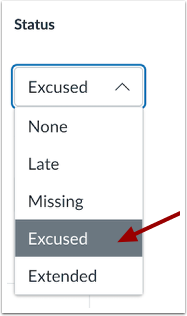
Para selecionar o status "Dispensado", clique no botão de opção " Dispensado" .
O status "Dispensado" indica que o aluno foi dispensado de enviar a tarefa. Alunos dispensados não podem enviar tarefas dispensadas, e essas tarefas não são consideradas no cálculo da nota final. Você também pode dispensar uma tarefa digitando "EX" no campo da tarefa.
Selecione o status personalizado
Dependendo da sua instituição, você poderá visualizar e selecionar um status personalizado.
Para selecionar um status personalizado, clique no botão de opção "Status personalizado". Não é possível alterar os status personalizados.
Veja o status da tarefa no livro de notas.
As células de atribuição no Livro de Notas exibirão a cor atribuída ao status correspondente.
Status da tarefa visualizada pelo aluno
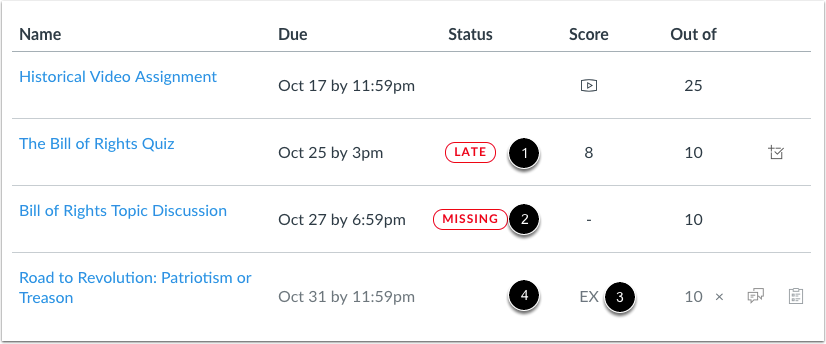
A página de notas do aluno exibirá uma etiqueta correspondente à configuração de status no Livro de Notas. As etiquetas serão exibidas para trabalhos entregues com atraso [1] ou trabalhos não entregues [2]. Os trabalhos dispensados são indicados por EX na coluna de pontos. Os alunos que enviarem trabalhos marcados como EX ainda poderão ver suas notas ao consultar suas próprias notas.
As tarefas sem status (nenhum) [4] não exibem um rótulo na coluna Status da página de notas do aluno.