00:07: Como faço para visualizar os resultados da análise de alcance dos Caminhos de Maestria para uma tarefa?
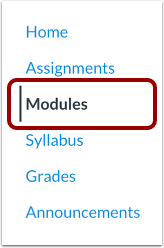
00:11: Na Navegação do Curso, clique no link Módulos.
00:15: Clique no nome da tarefa Caminhos de Maestria.
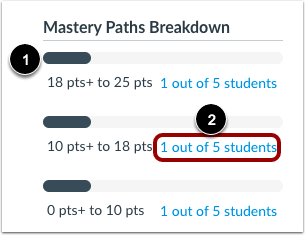
00:18: Na barra lateral, veja a seção Detalhamento dos Caminhos de Maestria.
00:23: Esta seção exibe cada uma das três faixas de pontuação e o número de alunos que obtiveram a nota desejada.
00:28: em cada intervalo.
00:30: A barra colorida mostra a porcentagem de alunos nessa faixa etária.
00:34: Para ver os detalhes de um intervalo, clique no link com os resultados dos alunos.
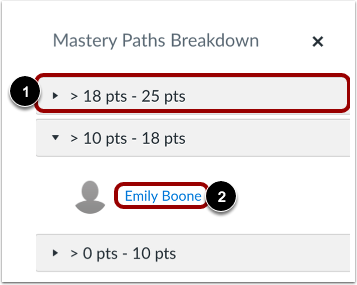
00:39: A janela de detalhamento exibe os nomes dos alunos no intervalo selecionado.
00:44: Se você quiser visualizar os nomes dos alunos em outro intervalo, clique no cabeçalho do intervalo.
00:48: o intervalo atual será recolhido e o intervalo selecionado será expandido.
00:52: Para visualizar os resultados de um aluno específico
00:54: Em um intervalo, clique no nome do aluno.
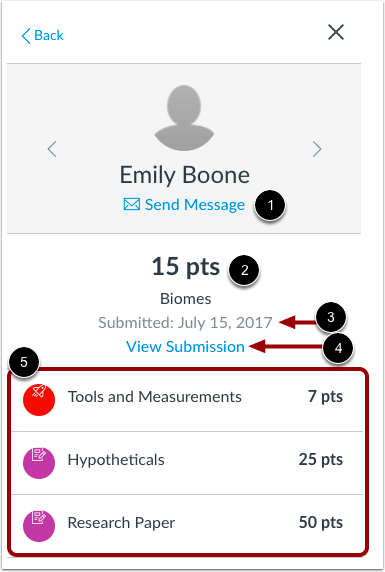
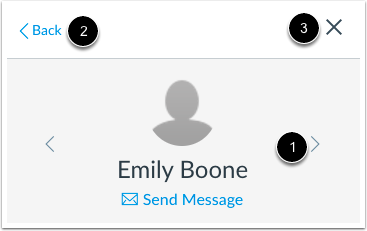
00:58: Ao visualizar um aluno específico, você pode ver os detalhes sobre ele abaixo.
01:03: Nome do aluno, você pode clicar no link "Enviar mensagem", que abrirá uma nova aba do navegador.
01:07: em conversas. Você pode visualizar o nível de proficiência dos alunos.
01:11: caminho Fonte da pontuação do item e data de envio.
01:15: Se você deseja visualizar o trabalho enviado pelo aluno, clique no link "Visualizar Trabalho".
01:19: que abre a página de detalhes da submissão do aluno em uma nova aba do navegador.
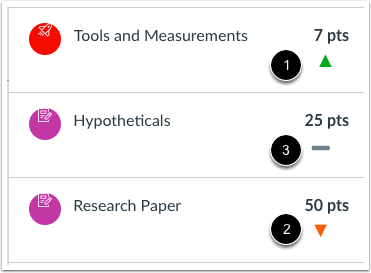
01:24: Você também pode visualizar os itens condicionais no Caminho da Maestria que possuem
01:28: foi atribuído ao aluno. Cada item inclui os pontos possíveis para
01:32: a tarefa. Se os itens condicionais incluírem itens avaliados
01:36: tarefas, o Canvas exibe um ícone indicando
01:39: a pontuação do aluno comparada à pontuação original da tarefa.
01:43: A comparação usa pontuações percentuais do item de origem e condicionais.
01:47: item. Por exemplo, se um aluno obteve 80% em
01:51: o item de origem e 85% no item condicional, um
01:55: seta verde aparece.
01:58: Uma seta verde indica que um aluno obteve uma pontuação mais alta.
02:02: Uma seta vermelha indica que um aluno obteve uma pontuação mais baixa.
02:06: E uma barra cinza indica que o placar foi igual.
02:10: As notas dos alunos estão visíveis no Diário de Classe.
02:13: Para visualizar outro aluno na mesma faixa de pontuação,
02:16: Clique na seta Próximo ou Anterior.
02:19: Para retornar à lista de nomes e intervalos de alunos, clique no link Voltar.
02:24: Para fechar a janela de detalhamento, clique no ícone Fechar.
02:28: Este guia explicou como visualizar a Maestria.
02:30: Resultados da análise de intervalo de caminhos para uma atribuição.