O novo recurso de questionários agora oferece suporte a questionários do tipo pesquisa, permitindo coletar feedback anônimo ou não anônimo, com opções de avaliação ou não avaliação. Você pode visualizar os dados da pesquisa na guia Relatórios.
Notas:
- Os questionários podem ser adicionados a um módulo da mesma forma que outras atividades, como tarefas ou testes.
- Este recurso oferece uma maneira mais intuitiva de envolver os alunos e promover a reflexão. Também ajuda você a coletar feedback com mais facilidade, avaliar a compreensão e fomentar a reflexão aberta.
- Os questionários criados no Classic Quizzes podem ser facilmente migrados para o New Quizzes.
- As perguntas podem ser definidas como obrigatórias ou opcionais.
- Ao criar uma Pesquisa com Notas, você pode atribuir pontos pela conclusão; no entanto, as perguntas individuais não são avaliadas quanto à precisão.
Questionários abertos
Na Navegação do Curso, clique no link Questionários .
Observação: você também pode acessar os questionários na página de Tarefas.
Adicionar questionário
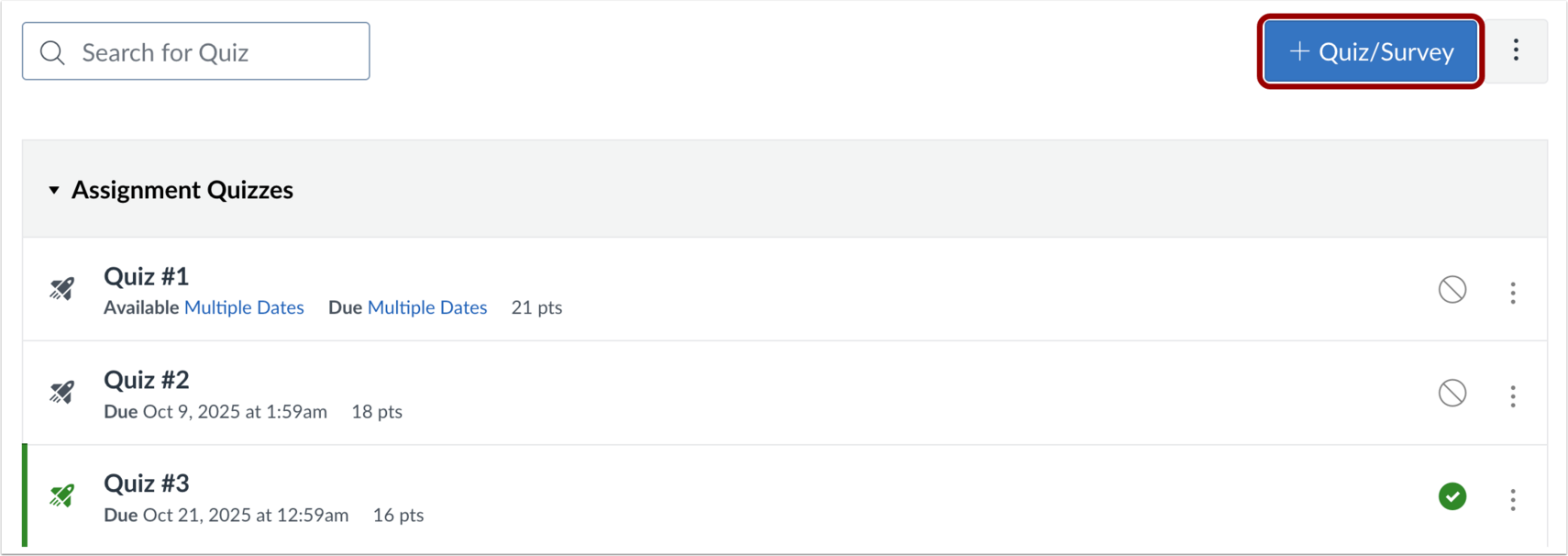
Clique no botão Adicionar Questionário/Pesquisa .
Selecione o mecanismo de questionário
Na tela Escolher um mecanismo de questionário, selecione a opção Novos questionários/pesquisa [1]. Para salvar sua seleção de mecanismo de questionário para este curso, marque a caixa de seleção Lembrar minha escolha para este curso [2].
Em seguida, clique no botão Enviar [3].
Observação: você pode redefinir sua escolha de mecanismo de quiz no menu Opções do Quiz a qualquer momento.
Criar pesquisa
No campo Nome da Tarefa [1], insira o nome da sua pesquisa. Para selecionar o tipo de pesquisa, clique no menu suspenso Tipo de Questionário [2].
Para ocultar os nomes dos alunos dos avaliadores quando eles visualizarem as submissões da pesquisa no SpeedGrader, clique na caixa de seleção Manter submissão anônima [3].
Observação: Uma vez ativada a opção de envio anônimo para uma pesquisa, ela não poderá ser desativada.
Adicionar pontos para a pesquisa avaliada
Se você selecionou "Pesquisa com Nota", insira o número de pontos que os alunos receberão ao concluir a pesquisa.
Observação: Em pesquisas com nota, os pontos são atribuídos pela participação; as respostas não são avaliadas quanto à precisão.
Atribuir pesquisa
Na área "Atribuir", você pode atribuir a pesquisa aos alunos, adicionar datas de vencimento e datas de disponibilidade.
Salvar pesquisa
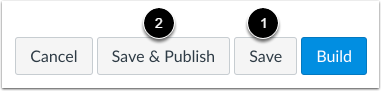
Para salvar os detalhes do seu questionário, clique no botão Salvar [1]. Para salvar e publicar seu questionário, clique no botão Salvar e Publicar [2].
Clicar no botão Salvar ou Salvar e Publicar o levará de volta à página onde você abriu o questionário.
Abrir página de compilação
Para abrir a página de criação de novos questionários e adicionar perguntas e conteúdo ao seu questionário, clique no botão Criar .
Se você clicou no botão Salvar ou Salvar e Publicar e retornou à página onde abriu o questionário, você pode clicar no ícone Opções [1] e, em seguida, clicar no link Criar [2].
Adicionar conteúdo
Para adicionar conteúdo à sua pesquisa, clique no botão Adicionar .
Selecionar conteúdo
Para inserir novo conteúdo, clique no botão da pergunta da pesquisa [1], adicione conteúdo de estímulo [2] ou adicione conteúdo de bloco de texto [3].
Os questionários suportam os seguintes tipos de perguntas:
Observação: ao criar ou editar uma pesquisa, os campos de Pontos não são exibidos.
Ver página moderada
Na aba Moderado, clique no link "Ver registro" nos registros de atividades para ver os resultados individuais.
Página de visualização de relatórios
Na aba Relatórios, você pode visualizar um detalhamento dos resultados para cada pergunta [1]. Para visualizar as respostas individuais dos alunos, clique no link da resposta [2]. Para baixar um arquivo CSV dos resultados de uma pesquisa, clique no link Gerar CSV [3] e, em seguida, clique no botão Exportar [4].
Em pesquisas anônimas, os nomes dos participantes aparecem como Estudante seguido de um número.