Ao criar ou editar os detalhes de uma tarefa , você pode optar por usar o Lucid Education Suite como tipo de envio. O tipo de envio Lucid permite que os alunos se conectem e enviem documentos do Lucidchart ou do Lucidspark. O Lucidchart é um aplicativo inteligente de diagramação que permite visualizar ideias, sistemas e processos complexos. O Lucidspark é um aplicativo de quadro branco virtual que permite que as equipes criem ideias, projetem e desenvolvam soluções melhores.
Com sua conta Canvas, você obtém acesso completo e gratuito ao Lucid Education Suite para colaboração visual. Antes de acessar o Lucid pelo Canvas, você precisa configurar e conectar sua conta gratuita do Lucid .
Notas:
- Você também pode criar tarefas de entrada de texto online, onde os alunos podem incorporar documentos do Lucid no Editor de Conteúdo Avançado.
- Ao incluir a variável `Context.id.history` nas chaves de desenvolvedor , o Lucid consegue rastrear e gerenciar melhor os cursos copiados e as tarefas duplicadas. Isso melhora a consistência e a facilidade de uso ao reutilizar conteúdo. No entanto, a duplicação do uso do Lucid no Editor de Conteúdo Avançado não é suportada.
- Saiba mais sobre como usar o Lucid no Canvas .
Vagas em aberto
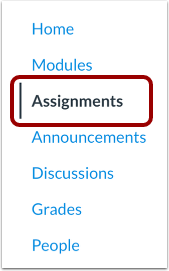
Na Navegação do Curso, clique no link Tarefas .
Adicionar tarefa
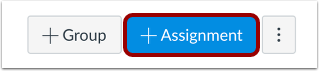
Clique no botão Adicionar Tarefa .
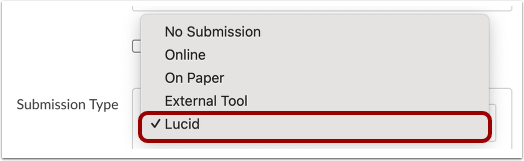
Selecione o tipo de envio lúcido.
No menu suspenso Tipo de Envio , selecione a opção Lúcido .
Observação: Se você não vir a opção Lucid, verifique com o administrador do Canvas. Se necessário, o administrador poderá gerenciar a instalação do aplicativo externo de integração com o Lucid.
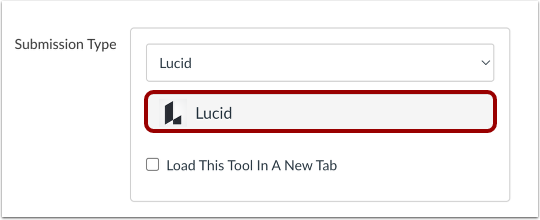
Selecione o aplicativo Lucid
Clique no botão Lucid .
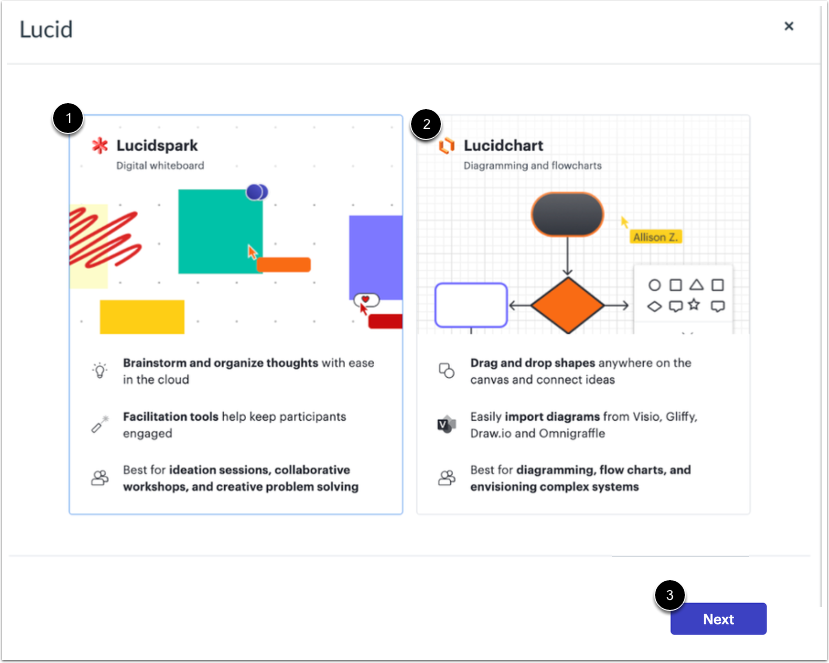
Selecione Lucidspark [1] ou Lucidchart [2] como tipo de envio. Em seguida, clique no botão Próximo [3].
Observação: Se você ainda não conectou sua conta gratuita da Lucid, você precisa configurar e conectar sua conta gratuita.
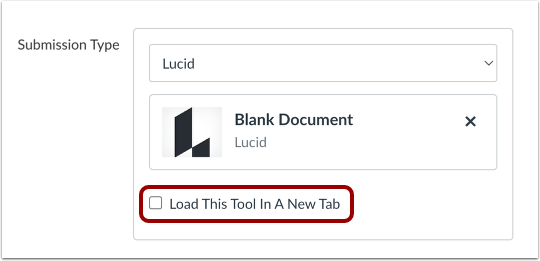
Para carregar a tarefa em uma nova aba, clique na caixa de seleção " Carregar esta ferramenta em uma nova aba" .
Insira os detalhes restantes da tarefa .
Salvar e publicar
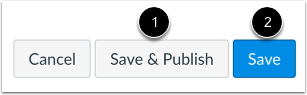
Se você estiver pronto para publicar sua tarefa, clique no botão Salvar e Publicar [1]. Se você quiser criar um rascunho de sua tarefa e publicá-la mais tarde, clique no botão Salvar [2].
Notas: