Se você deseja adicionar uma página a um Caminho de Maestria em um módulo, primeiro precisa atribuir a página aos Caminhos de Maestria. Caso contrário, a página não aparecerá como um item condicional ao adicionar um item a um Caminho de Maestria .
Notas:
- A configuração de Caminhos de Domínio pode ser gerenciada em seu curso se tiver sido habilitada pela sua instituição .
- Se você atribuir uma página em Trilhas de Domínio, a página não ficará visível para os alunos até que seja adicionada a uma Trilha de Domínio.
- Elementos do curso, como links, arquivos e conteúdo multimídia, devem ser incorporados em uma página ou tarefa para serem usados como conteúdo condicional nos Caminhos de Domínio.
00:07: Como faço para permitir que uma página seja um item do módulo Caminho de Maestria?
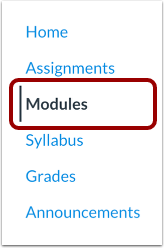
00:11: Na Navegação do Curso, clique no link Módulos.
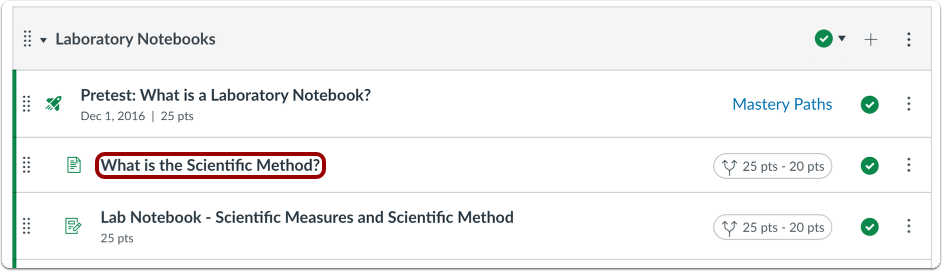
00:15: Clique no nome da página no módulo.
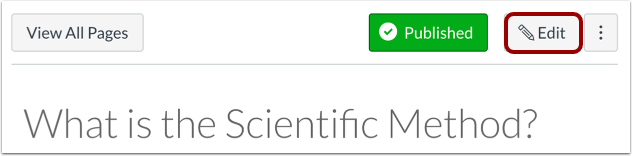
00:18: Clique no botão Editar.
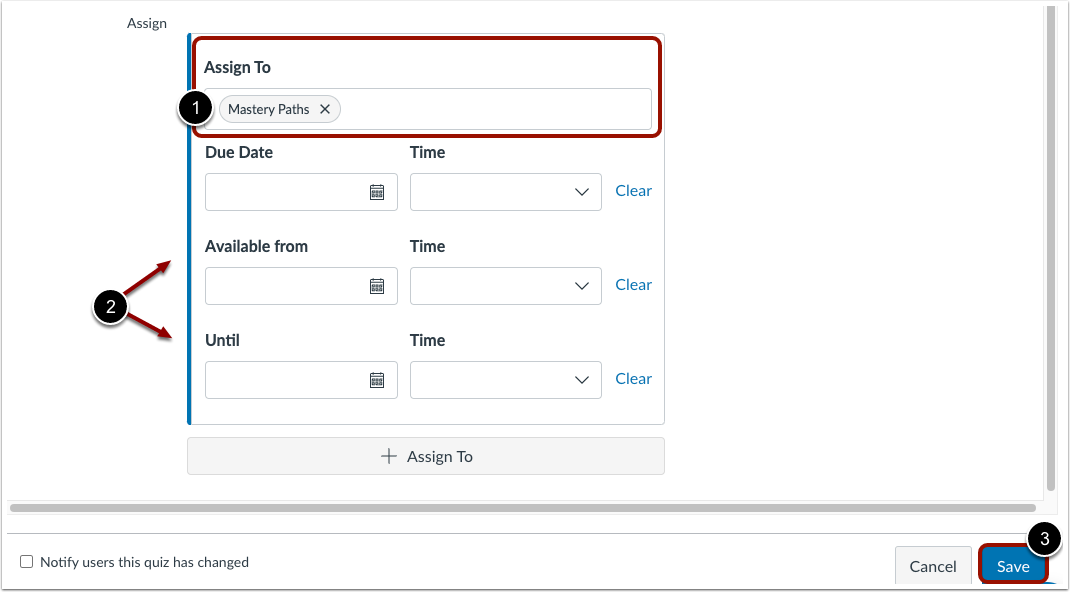
00:20: No campo "Atribuir a", remova a opção "Todos" e selecione "Domínio".
00:25: Opção Caminhos.
00:26: Por padrão, os alunos podem acessar a página a qualquer momento após ela ser atribuída.
00:30: para eles pelo Caminho da Maestria. No entanto, para fornecer datas específicas.
00:34: e horários para a página estar disponível, insira datas e/ou horários.
00:38: nas áreas Disponível de e Até.
00:42: Para salvar os detalhes da atribuição da página, clique no botão Salvar.
00:46: Este guia explicou como permitir que uma página seja um módulo Mastery.
00:50: item.
Módulos abertos
Na Navegação do Curso, clique no link Módulos .
Abrir página
Clique no nome da página no módulo.
Editar página
Clique no botão Editar .
Atribuir aos Caminhos de Maestria
No campo Atribuir a , remova a opção Todos e selecione a opção Caminhos de Maestria [1]
Por padrão, os alunos podem acessar a página a qualquer momento após ela ser atribuída a eles pelo Caminho de Domínio. No entanto, para fornecer datas e horários específicos para a página estar disponível, insira datas e/ou horários nas áreas Disponível de e até [2].
Para salvar os detalhes da atribuição da página, clique no botão Salvar [3].