O Livro de Notas inclui diversos ícones e cores que podem ser exibidos nas colunas de tarefas, grupos de tarefas e na coluna Total.
Ícones e cores são simplesmente indicadores no livro de notas para auxiliar na atribuição de notas ao curso. Todas as tarefas publicadas contam para a nota final do aluno, a menos que sejam tarefas dispensadas.
Veja a transcrição do vídeo
00:05: Como faço para usar os ícones e cores no Diário de Classe?
00:09: O Livro de Notas exibe um ícone de tarefa, independentemente do tipo de tarefa, para indicar uma entrega que precisa ser avaliada. Uma entrega é indicada como necessitando de avaliação nas seguintes condições.
00:19: Uma submissão foi recebida, mas ainda não foi avaliada. Uma submissão foi avaliada, mas a nota foi removida pelo instrutor e a tarefa ou questionário foi reenviado. Um questionário foi enviado no formato de questionários clássicos, mas não foi totalmente avaliado. Pode conter questões que precisam ser avaliadas manualmente ou ser um questionário enviado automaticamente. A pontuação foi excluída e precisa ser reatribuída. Também pode exibir se um questionário foi editado e inclui alterações importantes que afetam a pontuação, como a exclusão de questões ou respostas, e requer uma correção manual mais precisa.
00:50: Uma tarefa com notas ocultas para os alunos é indicada pelo ícone de Visibilidade. Outras situações se aplicam:
00:58: Quando os grupos de tarefas ponderadas não estão ativados, a coluna de total também inclui um ícone de aviso informando que a nota que você vê difere da nota que os alunos veem, porque as notas dos alunos em uma ou mais tarefas avaliadas estão ocultas.
01:12: Se uma coluna de atribuição exibir o ícone de visibilidade e todas as células estiverem acinzentadas, a atribuição está sendo moderada.
01:19: Cada tipo de avaliação aparece de forma diferente no Livro de Notas. Um traço indica que nenhuma entrega foi feita. Um número representa a nota em pontos. Um ícone de visto indica uma nota de conclusão, enquanto um ícone de X indica uma nota de não conclusão. Uma letra representa a nota em letras e uma porcentagem exibe a nota percentual. Um valor de GPA representa a escala de GPA. Um item marcado como Dispensado indica uma tarefa dispensada.
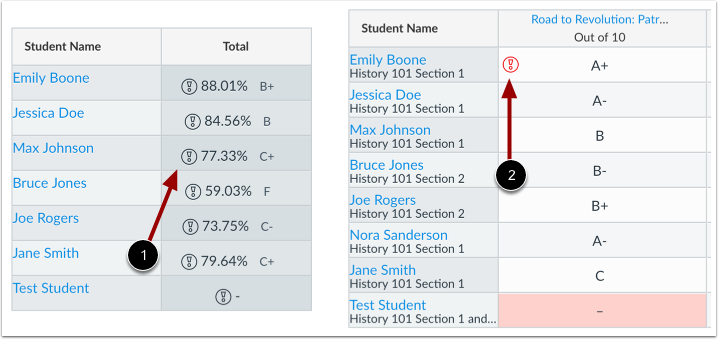
01:46: O ícone de aviso preto notifica que a pontuação final não inclui um dos grupos de tarefas porque o grupo tem zero pontos possíveis (o aviso indicará qual grupo de tarefas foi afetado). Este ícone só aparece na coluna de total relacionada a erros de grupo de tarefas. Você pode corrigir os avisos de grupo de tarefas garantindo que um grupo de tarefas ponderado tenha uma tarefa com valor superior a zero pontos ou, se uma tarefa deveria ter zero pontos, adicionando outra tarefa com valor superior a zero pontos ao grupo de tarefas.
02:17: O ícone de aviso vermelho notifica que a nota inserida não é compatível com o sistema de avaliação. O Canvas também exibirá uma mensagem de aviso de nota inválida quando uma nota inválida for inserida.
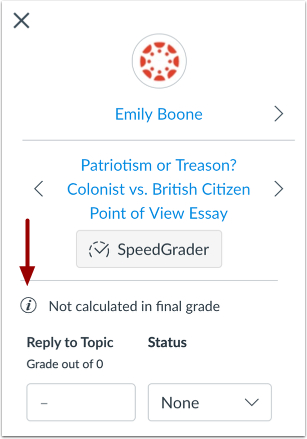
02:29: O ícone de aviso na bandeja de detalhes da nota exibe um alerta para tarefas que não são consideradas no cálculo da nota final. Esse ícone aparece se a opção "Não contabilizar esta tarefa na nota final" estiver selecionada ou se a tarefa estiver em um grupo de tarefas ponderadas sem uma porcentagem de ponderação definida.
02:48: A bandeja de detalhes de notas também indica se as notas das tarefas estão ocultas.
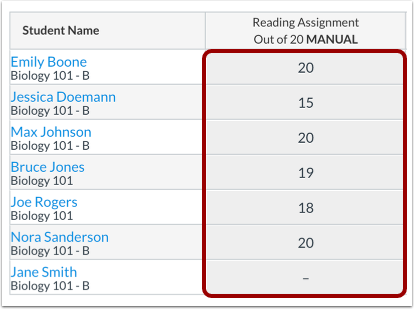
02:53: Se você aplicou uma política de lançamento manual em um curso ou em uma tarefa individual, a etiqueta "Manual" será exibida no Livro de Notas.
03:02: A etiqueta "Manual" indica que uma política de publicação manual está em vigor e as notas futuras estão ocultas da visualização do aluno, ou que uma política de publicação manual foi usada anteriormente para ocultar notas em uma tarefa. Se você selecionou uma política de publicação manual para um curso, todas as tarefas com notas ocultas exibirão o ícone de Visibilidade.
03:22: O ícone de Visibilidade indica que existem notas na tarefa que precisam ser lançadas antes de poderem ser visualizadas pelos alunos.
03:30: Quando as notas estão ocultas da visualização do aluno, a coluna Total também exibe o ícone de Visibilidade para indicar que a nota total no Livro de Notas difere da nota total visualizada pelo aluno.
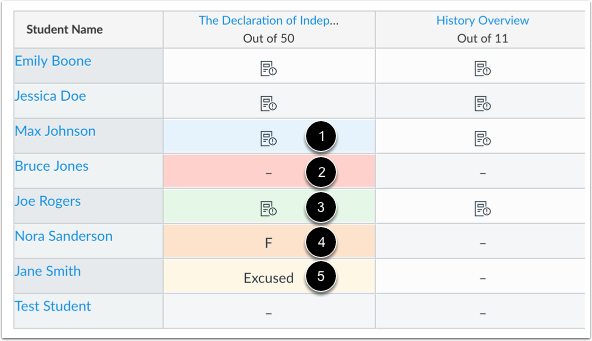
03:41: O Livro de Notas inclui um conjunto padrão de cores que indicam diferentes status para as tarefas. Azul indica entrega atrasada. Vermelho indica entrega ausente. Verde indica tarefa ou questionário reenviado. Laranja indica nota descartada. Amarelo indica tarefa dispensada.
04:01: As cores dos status no seu Diário de Classe podem variar, pois você pode alterar as cores de cada status no Diário de Classe. No entanto, você não pode alterar os nomes dos status. As linhas do Diário de Classe alternam entre tons de branco e cinza, portanto, algumas cores podem parecer mais escuras se forem exibidas em uma linha com tons de cinza.
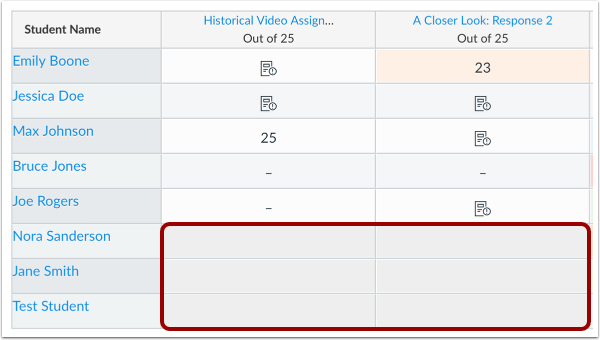
04:18: Ao usar tarefas diferenciadas, a tarefa aparece como uma coluna para todos os alunos, mas as células de notas ficam acinzentadas para os alunos que não fazem parte da tarefa. E não incluem um traço. Não é possível atribuir notas a alunos que não fazem parte da tarefa. Essas tarefas não são consideradas no cálculo das notas gerais.
04:37: Na página de notas dos alunos, eles só podem visualizar as tarefas que lhes foram atribuídas.
04:43: Tarefas diferenciadas também são usadas em percursos de domínio.
04:47: Se o seu curso utiliza múltiplos períodos de avaliação, as células de envio de uma tarefa inteira em um período de avaliação fechado ficam acinzentadas no Livro de Notas. Tarefas em um período de avaliação fechado não podem ser editadas.
05:01: Algumas colunas ficam completamente desativadas até que o status da tarefa seja alterado. As colunas desativadas não incluem traços nas células do Livro de Notas, o que indica que as notas não podem ser inseridas, e exibem um fundo cinza.
05:15: As colunas desabilitadas são identificadas como tarefas não publicadas e tarefas anônimas. Não é possível inserir notas para tarefas não publicadas até que a tarefa seja publicada. Para tarefas anônimas, as células de notas não exibem nenhum conteúdo, incluindo os ícones "Precisa de Avaliação", até que as notas da tarefa sejam exibidas.
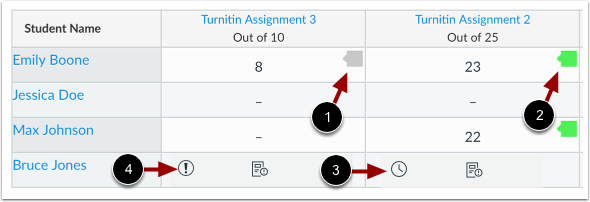
05:35: Se você criar uma tarefa no Turnitin, o Livro de Notas será exibido. Clique nos ícones de pontuação no Livro de Notas para visualizar os detalhes da nota e, em seguida, no SpeedGrader. Um ícone cinza indica que um relatório de similaridade ainda não foi gerado.
05:51: Um ícone colorido indica que um relatório de similaridade retornou para avaliação. A cor é baseada na porcentagem de pontuação do relatório de similaridade. Um ícone de relógio indica que o relatório de similaridade ainda está sendo gerado. Um ícone de exclamação indica que ocorreu um erro ao gerar o relatório de similaridade.
06:10: Este guia abordou como usar os ícones e cores no Diário de Classe.
Ícones de tipo de envio
O Livro de Notas exibe um ícone de Tarefa [1], independentemente do tipo de tarefa, para indicar uma submissão que precisa ser avaliada. Uma submissão é indicada como necessitando de avaliação nas seguintes condições:
- Uma submissão foi recebida, mas ainda não foi avaliada.
- Um trabalho foi avaliado, mas a nota foi removida pelo instrutor.
- Uma tarefa ou questionário foi reenviado.
- Um questionário foi enviado no Classic Quizzes, mas não foi totalmente corrigido (contém questões que precisam ser corrigidas manualmente ou a pontuação de um questionário enviado automaticamente foi excluída e precisa ser reatribuída); também pode exibir se um questionário foi editado e inclui alterações importantes que afetam a pontuação, como a exclusão de questões ou respostas, e requer que um avaliador resolva o problema manualmente.
Uma tarefa com notas ocultas dos alunos é indicada pelo ícone de Visibilidade [2]. Aplicam-se situações adicionais:
- Quando os grupos de tarefas ponderadas não estão ativados, a coluna de total também inclui um ícone de aviso informando que a nota exibida difere da nota exibida aos alunos, porque as notas dos alunos em uma ou mais tarefas avaliadas estão ocultas.
- Se uma coluna de atribuição exibir o ícone de visibilidade e todas as células estiverem acinzentadas, a atribuição está sendo moderada.
Observação: o ícone de tarefa não é exibido para discussões reenviadas.
Tipos de classificação
Cada tipo de avaliação aparece de forma diferente no Diário de Classe. Aqui você pode ver como cada tipo de avaliação é representado:
- Dash [1]: Sem submissão
- Número [2]: Pontuação
- Ícone de verificação [3]: Nota final
- Ícone X [4]: Nota incompleta
- Letra [5]: Nota por letra
- Percentagem [6]: Nota percentual
- GPA [7]: Escala de GPA
- Dispensado [8]: Tarefa dispensada
Ícones de aviso da coluna
O ícone de aviso preto [1] Este ícone avisa que a pontuação final não inclui um dos grupos de tarefas porque esse grupo tem pontuação zero (o aviso indicará qual grupo de tarefas foi afetado). Este ícone só aparece na coluna de total relacionada a erros nos grupos de tarefas.
Você pode corrigir os avisos de grupo de tarefas certificando-se de que um grupo de tarefas ponderadas tenha uma tarefa com valor superior a zero pontos ou, se uma tarefa deveria ter zero pontos, adicionando outra tarefa com valor superior a zero pontos ao grupo de tarefas.
O ícone de aviso vermelho [2] notifica que a nota inserida não é suportada no esquema de avaliação. O Canvas também exibirá uma mensagem de aviso de nota inválida quando uma nota inválida for inserida.
Ícone de aviso da bandeja de detalhes de classificação
O ícone de aviso na bandeja de detalhes da nota exibe um alerta para tarefas que não são consideradas no cálculo da nota final. Esse ícone aparece se a opção "Não considerar esta tarefa para a nota final" estiver selecionada ou se a tarefa fizer parte de um grupo de tarefas ponderadas sem uma porcentagem de ponderação definida.
A bandeja de detalhes de notas também indica se as notas das tarefas estão ocultas.
Ícones de visibilidade
Se você aplicou uma política de lançamento manual em um curso ou em uma tarefa individual , a etiqueta "Manual" será exibida no Livro de Notas.
O rótulo Manual [1] indica que uma política de publicação manual está atualmente em vigor e as notas futuras estão ocultas da visualização do aluno ou que uma política de publicação manual foi usada anteriormente para ocultar notas em uma tarefa. Se você selecionou uma política de publicação manual para um curso, todas as tarefas que têm notas ocultas exibirão o ícone de Visibilidade.
O ícone de Visibilidade [2] indica que existem notas na tarefa que devem ser publicadas antes de poderem ser visualizadas pelos alunos.
Quando as notas são ocultadas da visualização do aluno, a coluna Total também exibe o ícone de Visibilidade [3] para indicar que a nota total no Livro de Notas difere da nota total visualizada pelo aluno.
Cores
O Diário de Classe inclui um conjunto padrão de cores que indicam vários status para as tarefas:
- Azul [1]: Submissão tardia
- Vermelho [2]: Submissão ausente
- Verde [3]: Tarefa ou questionário reenviado
- Laranja [4]: Nota reduzida
- Amarelo [5]: Tarefa dispensada
As cores dos status no seu Diário de Classe podem variar, pois você pode alterar as cores de cada status no Diário de Classe. No entanto, você não pode alterar os nomes dos status.
As linhas do boletim alternam entre tons de branco e cinza, portanto, algumas cores podem parecer mais escuras se forem exibidas em uma linha com sombreamento cinza.
Notas:
- Dependendo da sua instituição, você poderá aplicar status personalizados ao livro de notas.
- A cor da tarefa reenviada não se aplica às discussões reenviadas.
Tarefas diferenciadas
Ao usar tarefas diferenciadas, a tarefa aparece como uma coluna para todos os alunos, mas as células de notas ficam acinzentadas para os alunos que não fazem parte da tarefa e não incluem um traço. Não é possível atribuir notas a alunos que não fazem parte da tarefa; essas tarefas não são consideradas no cálculo das notas finais.
Na página de notas dos alunos, eles só podem visualizar as tarefas que lhes foram atribuídas.
As tarefas diferenciadas também são utilizadas no MasteryPaths.
Períodos de avaliação fechados
Se o seu curso utiliza múltiplos períodos de avaliação, as células de envio de uma tarefa inteira em um período de avaliação fechado ficam acinzentadas no Livro de Notas. Tarefas em um período de avaliação fechado não podem ser editadas.
Colunas desativadas
Algumas colunas ficam completamente desativadas até que o status da tarefa seja alterado. As colunas desativadas não incluem traços nas células do Diário de Classe, o que indica que as notas não podem ser inseridas, e exibem um fundo cinza.
As colunas desabilitadas são identificadas para tarefas não publicadas [1] e tarefas anônimas [2]. Não é possível inserir notas para tarefas não publicadas até que a tarefa seja publicada. Para tarefas anônimas, as células de notas não exibem nenhum conteúdo, incluindo os ícones "Precisa de Avaliação", até que as notas da tarefa sejam exibidas.
Observação: as tarefas que são tanto anônimas quanto moderadas são exibidas como anônimas, embora a bandeja de detalhes da nota mostre as tarefas como ocultas. Você pode atualizar as tarefas moderadas ocultas no Livro de Notas, mas o sistema sobrescreve quaisquer notas que você inserir assim que as notas finais forem lançadas.
Ícones do Turnitin
Ao criar uma tarefa no Turnitin, o Livro de Notas exibe os ícones de pontuação do Turnitin. Para visualizar os detalhes da pontuação, clique no ícone e veja mais informações no SpeedGrader.
- Um ícone cinza indica que um relatório de similaridade ainda não foi gerado [1].
- Um ícone de cor indica que um Relatório de similaridade retornou uma pontuação; a cor é baseada na pontuação percentual do Relatório de similaridade [2].
- Um ícone de relógio indica que o Relatório de Similaridade ainda está sendo gerado [3].
- Um ícone de exclamação indica que houve um erro ao gerar o Relatório de Similaridade [4].
Saiba mais sobre o Relatório de Similaridade do Turnitin .