Como instrutor, você pode adicionar uma página como um item de tarefa no painel de visualização em lista do aluno.
As páginas adicionadas à lista de tarefas também são exibidas no calendário do curso e na lista de tarefas da barra lateral do curso para os alunos.
Observação: os alunos não verão os itens "A fazer" no feed iCal do calendário.
00:06: Como instrutor, como adiciono uma página à lista de tarefas do aluno?
00:17: Se uma Página Inicial estiver definida, selecione "Ver todas as páginas" na parte superior para visualizar a Página de Índice de Páginas.
00:23: Selecione o nome da página na página de índice de páginas.
00:27: Clique em Editar na página que você está adicionando à lista de tarefas do aluno.
00:31: Nas opções da página, marque a opção Adicionar à lista de tarefas do aluno.
00:35: Para adicionar uma data de vencimento à página, selecione o ícone de calendário.
00:39: Selecione uma data de vencimento no seletor de datas clicando na data desejada.
00:44: Clique no botão Salvar para finalizar as alterações.
00:47: Para visualizar como a página aparece na lista de tarefas do aluno, volte para a página inicial do curso.
00:52: Selecione a opção Visualização do Aluno.
00:55: A página aparece na lista de tarefas com a data de vencimento especificada.
00:59: Clique no botão Sair da visualização do aluno.
01:02: Este guia abordou como adicionar uma página à lista de tarefas do aluno como instrutor.
Páginas abertas
Na Navegação do Curso, clique no link Páginas .
Ver páginas
Por padrão, o Pages exibe a página inicial selecionada para o curso. Para visualizar a página de índice do Pages, clique no botão "Ver todas as páginas" .
Abrir página
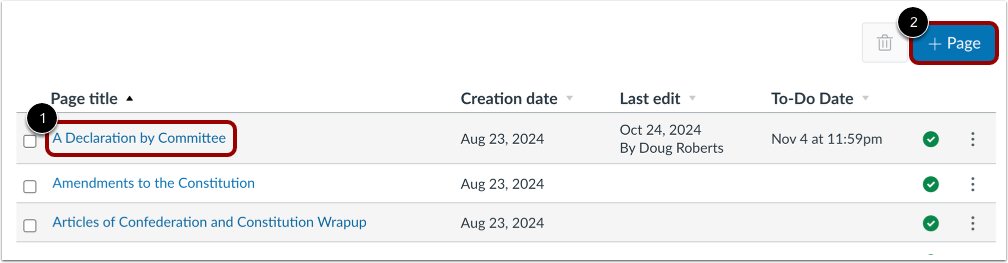
Para abrir uma página, clique no título da página [1].
Para criar uma nova página , clique no botão Adicionar página [2].
Editar configurações da página
Para adicionar a página à lista de tarefas do aluno, clique na caixa de seleção Adicionar à lista de tarefas do aluno [1]. Os itens adicionados à lista de tarefas do aluno também são exibidos no calendário do curso e na lista de tarefas da barra lateral do curso dos alunos.
Adicione uma data de vencimento no campo Data de Vencimento [2].
Salvar e publicar
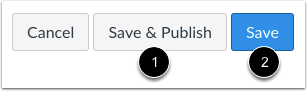
Para salvar e publicar a página, clique no botão Salvar e Publicar [1].
Se o botão Salvar e Publicar não for exibido, a página já foi publicada. Para salvar suas alterações, clique no botão Salvar [2].
Ver página
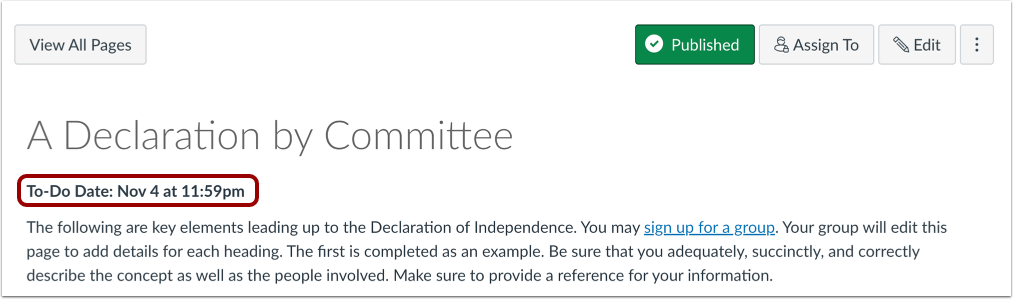
Veja a página com a data da tarefa.
A página será exibida na lista de tarefas dos alunos no painel de visualização em lista, bem como no calendário do curso e na lista de tarefas da barra lateral do curso dos alunos.