00:07: Como instrutor, como posso visualizar todos os grupos em um curso?
00:11: Na Navegação do Curso, clique no link Pessoas.
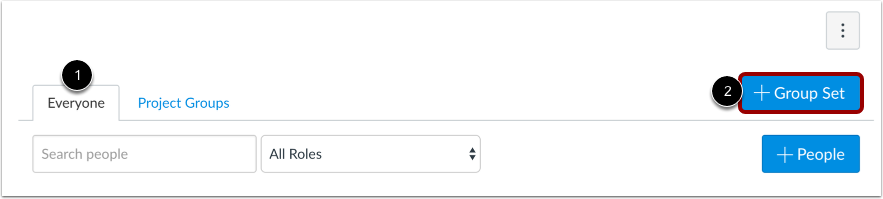
00:15: Se pelo menos um grupo tiver sido criado no curso, a página Pessoas será exibida por padrão.
00:19: para a aba "Todos", que exibe todos os usuários do seu curso.
00:23: Caso contrário, a página solicita que você adicione um conjunto de grupos usando
00:27: o botão Adicionar Conjunto de Grupos. Você pode adicionar um conjunto de grupos a qualquer momento.
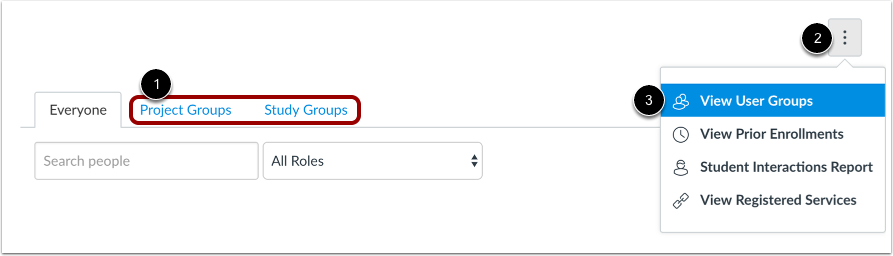
00:32: Depois de criar um conjunto de grupos no curso, ele será exibido como uma guia vinculada.
00:36: para facilitar o acesso às informações do conjunto de grupos. Você pode clicar em qualquer guia para
00:40: visualizar um conjunto de grupos para um grupo de usuários. Você também pode clicar no menu Opções.
00:44: e selecione o link "Exibir grupos de usuários". A página abrirá o primeiro grupo de usuários.
00:48: grupo definido no curso.
00:51: Ao visualizar um conjunto de grupos, a aba destacada mostra o conjunto de grupos que você está visualizando.
00:55: Clique em qualquer aba para visualizar outro conjunto de grupos
00:59: Como parte da criação de um grupo, os grupos definidos também são criados manualmente.
01:03: automaticamente ou importando um arquivo CSV.
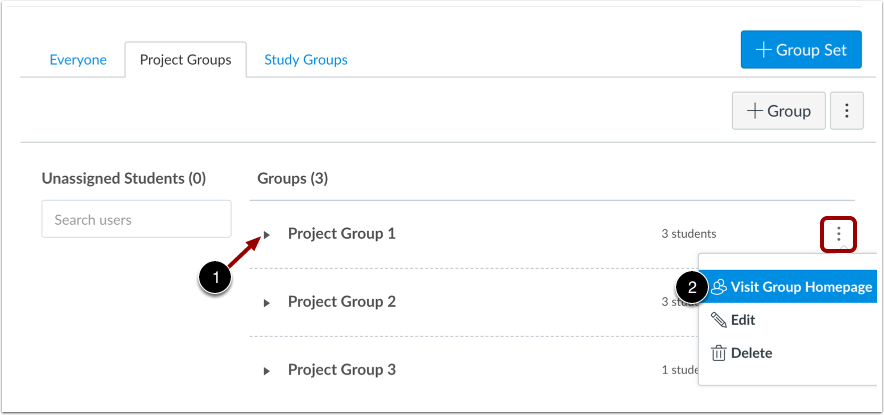
01:07: Por padrão, todos os grupos estão recolhidos na página.
01:09: Você pode expandir cada grupo e ver quais alunos estão atribuídos a cada um deles.
01:13: no conjunto de grupos, se houver algum, clicando na seta ao lado do nome do grupo.
01:19: Os alunos estão participando de um grupo. Você pode abrir o menu de opções do grupo.
01:23: e visualizar conteúdo e atividade dentro de um grupo.
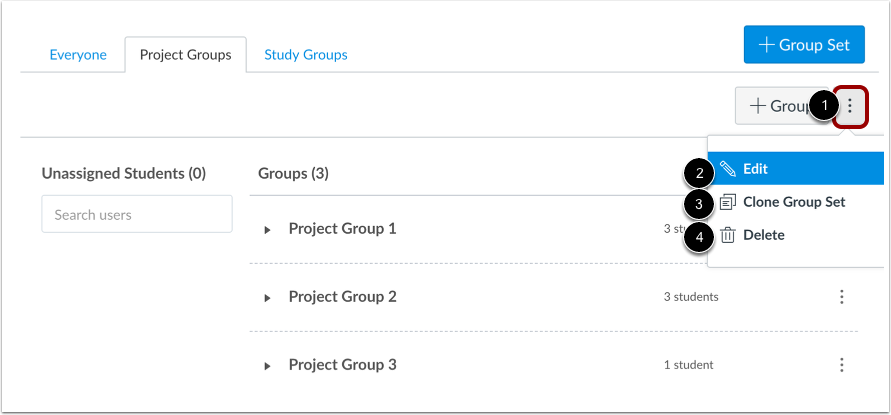
01:27: Para gerenciar os detalhes do conjunto de grupos, clique no menu Opções.
01:31: Para editar o conjunto de grupos, clique no link Editar.
01:35: Para clonar o conjunto de grupos, clique no link Clonar Conjunto de Grupos. Clonando um grupo
01:39: O comando "set" copiará todo o conjunto de grupos, incluindo todos os grupos, líderes de grupo e membros.
01:43: Você também pode criar um novo nome para diferenciar o conjunto de grupos clonados.
01:48: Se você não alterar o nome, o nome do grupo permanecerá o mesmo, mas identificado.
01:52: como um clone. Se você quiser modificar um grupo, mas o grupo incluir alunos.
01:56: envios, você deve clonar o grupo
01:58: em vez de modificar as associações de grupo. Modificar o grupo pode
02:02: ter consequências não intencionais para as notas dos alunos.
02:06: Para excluir o conjunto de grupos, clique no link Excluir. Excluindo um conjunto de grupos
02:10: também exclui todos os grupos dentro do conjunto de grupos.
02:14: Este guia abordou como visualizar todos os grupos em um curso como instrutor.