00:07: Como faço para importar conteúdo do Common Cartridge para o Canvas?
00:12: Na Navegação do Curso, clique no link Configurações.
00:15: Clique no link Importar conteúdo do curso.
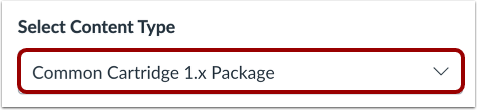
00:18: No menu suspenso Tipo de conteúdo, selecione Cartucho comum.
00:22: Opção de pacote 1.x.
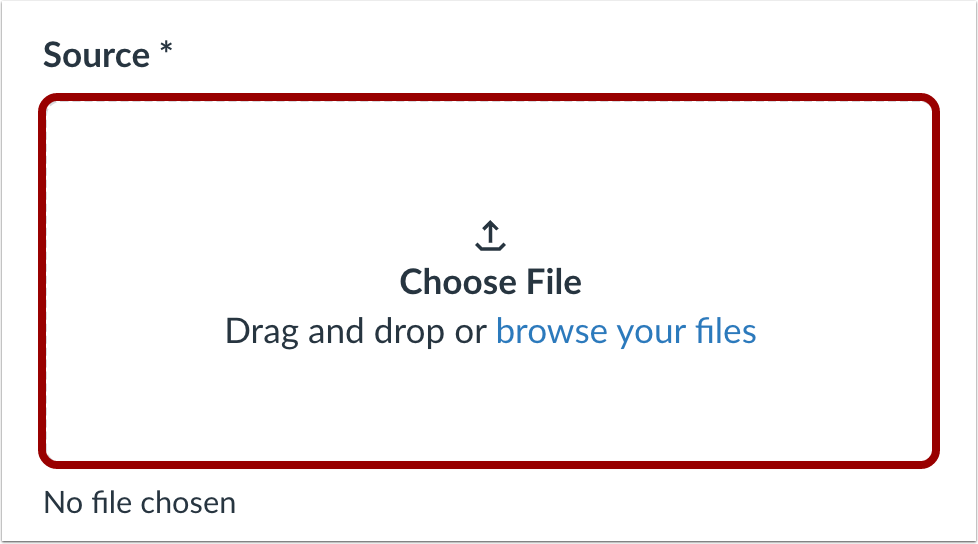
00:25: Clique no botão Escolher arquivo.
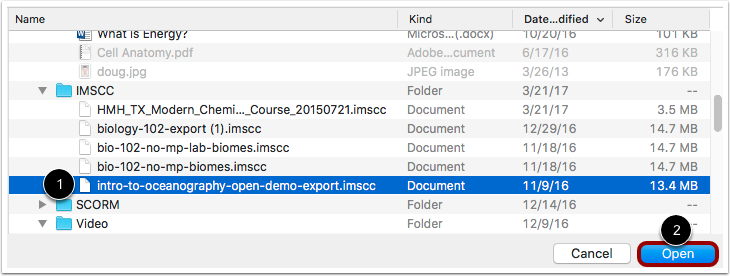
00:27: Localize e clique no arquivo ZIP ou IMSCC do cartucho comum.
00:31: Você deseja importar. Então clique no botão Abrir.
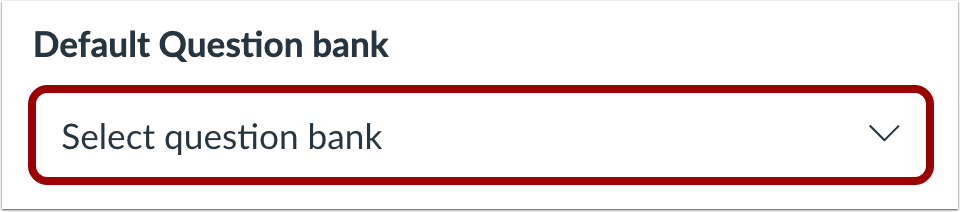
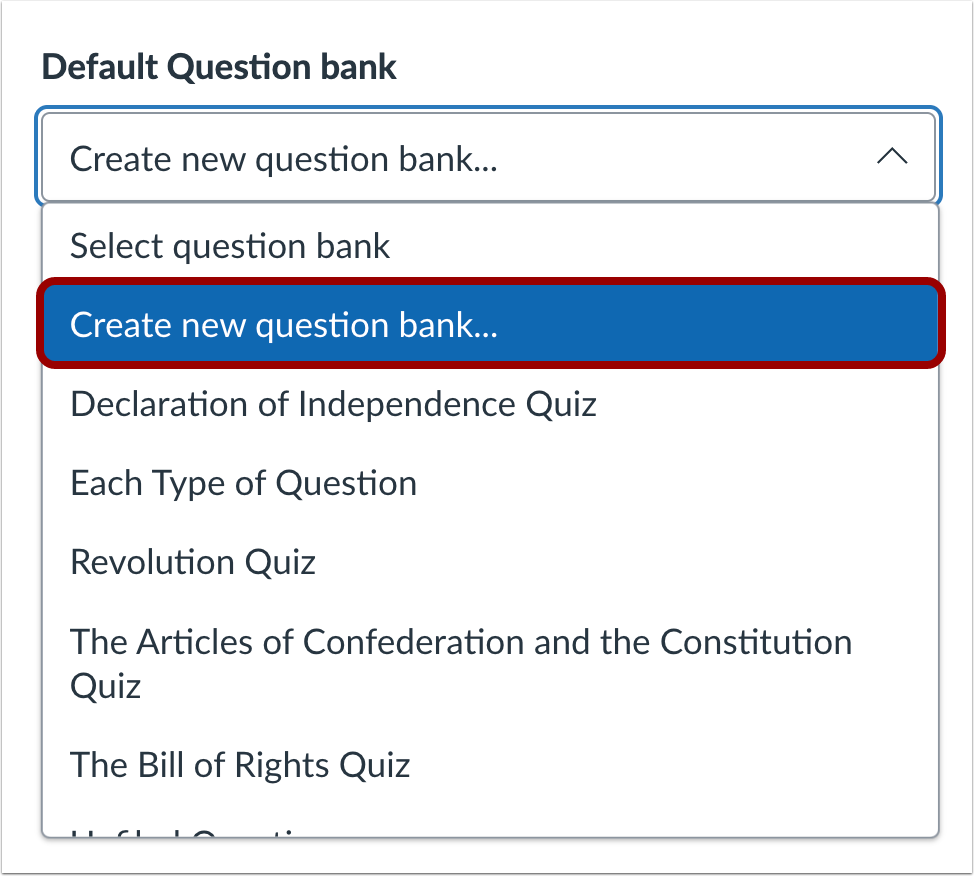
00:35: No menu suspenso Banco de perguntas padrão,
00:37: Selecione o banco de questões que deseja usar.
00:41: Cartucho comum.
00:44: Se você não tiver um banco de questões que queira usar, poderá criar um novo.
00:48: banco de perguntas. No menu suspenso,
00:50: selecione a opção Criar novo banco de questões.
00:54: Para importar todo o conteúdo do curso, selecione a opção Todo o conteúdo.
00:59: botão. Se você quiser selecionar um conteúdo específico, clique
01:03: o botão de opção Selecionar conteúdo específico.
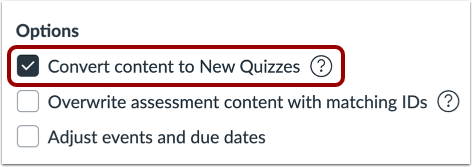
01:06: Para converter os questionários no pacote de importação para os Novos Questionários
01:09: Para formatar, clique na opção Converter conteúdo em novos questionários.
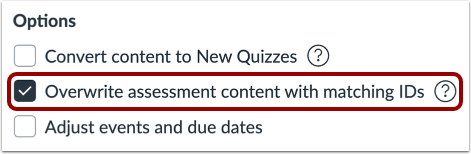
01:14: Para substituir o conteúdo da avaliação por IDs correspondentes, clique em Substituir.
01:18: conteúdo da avaliação com caixa de seleção de IDs de correspondência. Alguns
01:22: Os sistemas reciclam seus IDs para cada nova exportação.
01:25: Portanto, se você exportar dois bancos de questões separados, eles terão
01:29: os mesmos IDs. Para evitar a perda de dados de avaliação.
01:33: O Canvas trata os bancos de questões como objetos separados, apesar dos IDs.
01:37: Selecionar esta opção desativará este recurso de segurança e permitirá a avaliação.
01:41: dados para sobrescrever os dados existentes com os mesmos IDs.
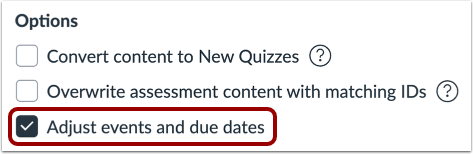
01:46: Se você deseja ajustar os prazos associados aos eventos e tarefas do curso,
01:50: clique na caixa de seleção Ajustar eventos e datas de vencimento.
01:54: Ao importar conteúdo, uma mensagem é exibida explicando que o conteúdo importado anteriormente já foi importado.
01:59: O conteúdo do mesmo curso será substituído enquanto o conteúdo adicionado manualmente for mantido.
02:04: permanecerá.
02:05: Clique no botão Adicionar à fila de importação.
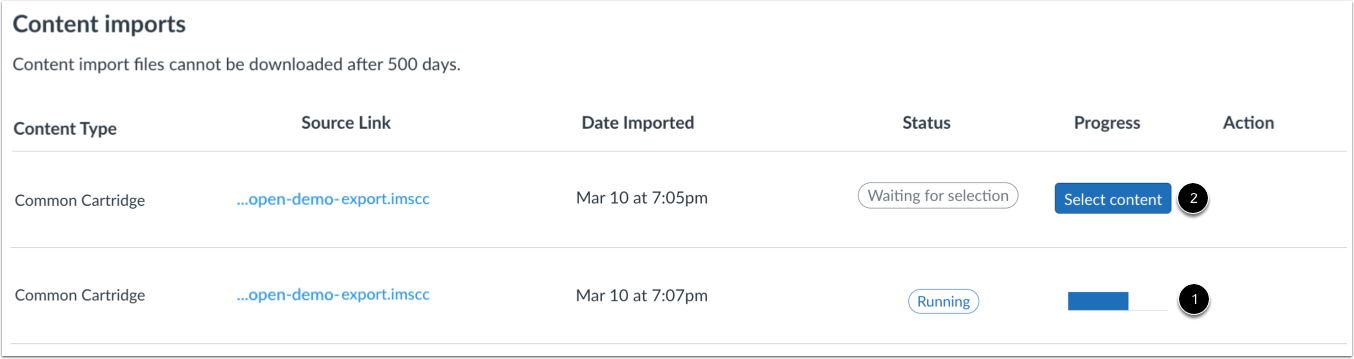
02:08: A seção Importações de conteúdo exibe o status da sua importação. Em execução.
02:13: os relatórios exibem uma barra de progresso.
02:16: Se você optou por selecionar conteúdo específico em seu curso, o trabalho atual
02:20: aparecerá como aguardando seleção, o que significa que você deve selecionar o conteúdo.
02:24: você deseja importar. A importação também pode exibir outros status.
02:28: indicadores, como parte do processo de importação.
02:31: Saiba mais sobre o curso, importação, status e visualização.
02:36: o conteúdo de quaisquer importações concluídas acessando qualquer link.
02:40: Em curso, navegação.
02:42: Este guia explicou como importar conteúdo do Common Cartridge para
02:46: Tela.