Os módulos controlam todo o fluxo do seu curso e seu conteúdo. Como instrutor, você pode adicionar módulos, adicionar itens a um módulo e gerenciar as configurações do módulo. Você também pode reordenar todos os módulos e itens do módulo.
Veja a transcrição do vídeo
Módulos abertos
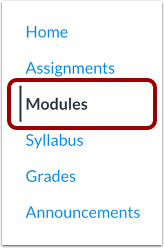
Na Navegação do Curso, clique no link Módulos .
Página de índice de módulos
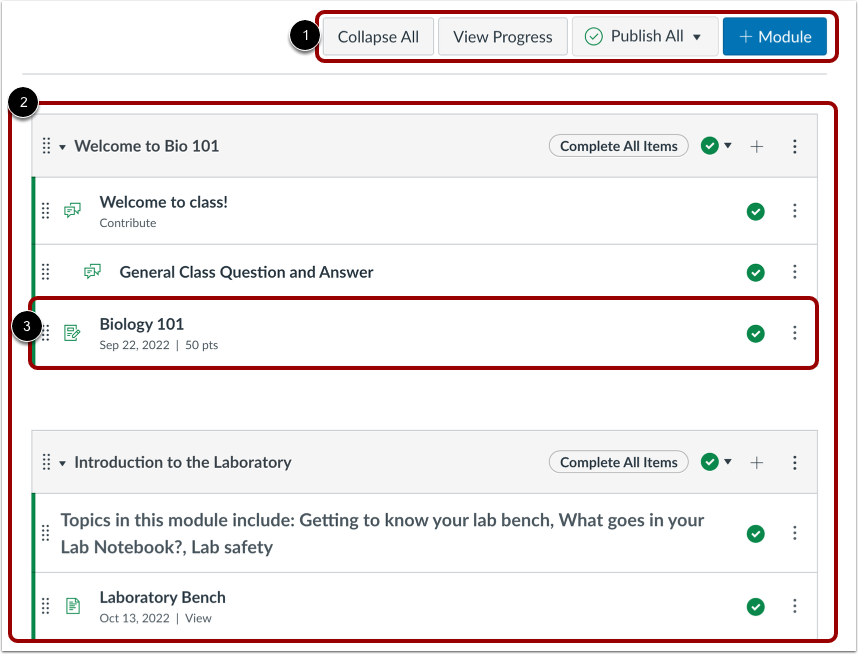
A página de índice de módulos foi projetada com configurações globais na parte superior da página [1], seguidas por módulos individuais [2]. Os itens de conteúdo do curso estão aninhados dentro de cada módulo [3].
Nota: A página de índice de módulos suporta atalhos de teclado. Para visualizar uma janela com uma lista de atalhos de navegação por teclado, pressione as teclas Shift + Ponto de Interrogação simultaneamente no seu teclado.
Configurações globais dos módulos de visualização
As configurações globais incluem recolher ou expandir todos os módulos, visualizar o progresso de um aluno em um módulo , publicar e cancelar a publicação de módulos e itens de módulos em massa e adicionar novos módulos .
Notas:
- O botão "Recolher tudo" é exibido quando um ou mais módulos estão expandidos. O botão "Expandir tudo" é exibido quando todos os módulos estão recolhidos.
- Se um usuário matriculado em um curso recolher ou expandir um ou mais módulos, a página de índice de módulos manterá o estado de cada módulo quando ele retornar à página.
Ver módulos
Em Módulos, você pode visualizar todos os módulos do seu curso. Os módulos estão organizados por ordem de progressão.
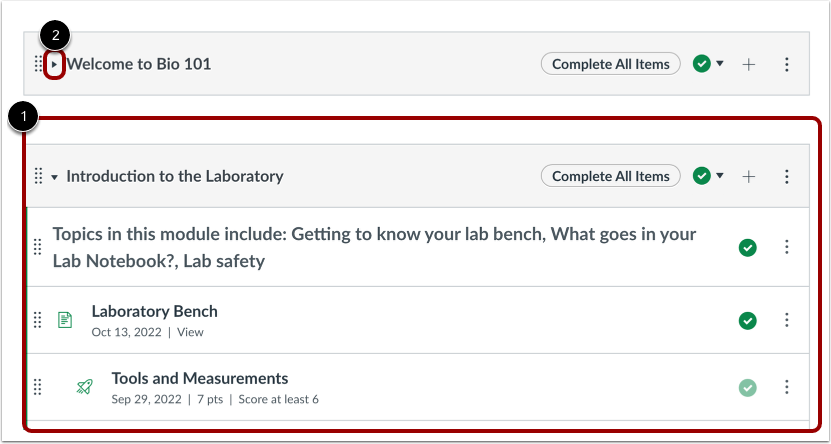
Os módulos contêm os itens de conteúdo dentro de cada módulo. Por padrão, os módulos estão expandidos e mostram todos os itens do módulo [1]. Para recolher o módulo, clique na seta de recolher [2].
Nota: Se optar por recolher ou expandir um ou mais módulos, a página de índice de módulos manterá o estado de cada módulo.
Cada cabeçalho de módulo contém o nome do módulo [1].
O cabeçalho também pode conter pré-requisitos do módulo [2] e requisitos do módulo [3].
Módulo de gerenciamento
Os ícones no cabeçalho do módulo controlam todo o módulo.
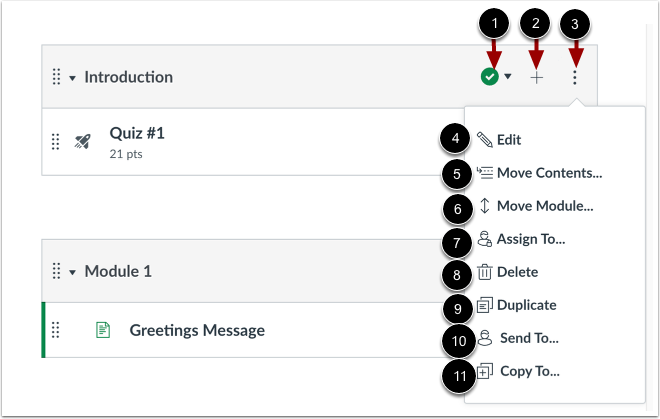
Para publicar ou cancelar a publicação de um módulo , clique no menu suspenso Status de publicação [1].
Para adicionar um novo item de conteúdo ao módulo, clique no ícone Adicionar [2].
No menu suspenso Opções [3], você pode editar um módulo [4]. Edite o módulo para renomeá-lo, bloquear módulos , definir pré-requisitos e definir requisitos de módulos .
No menu suspenso Opções , você também pode mover itens do módulo [5], mover o módulo [6], atribuir o módulo aos alunos [7], excluir o módulo [8], duplicar o módulo [9], enviar o módulo para outro instrutor [10] ou copiar o módulo para outro curso [11].
Reordenar módulos
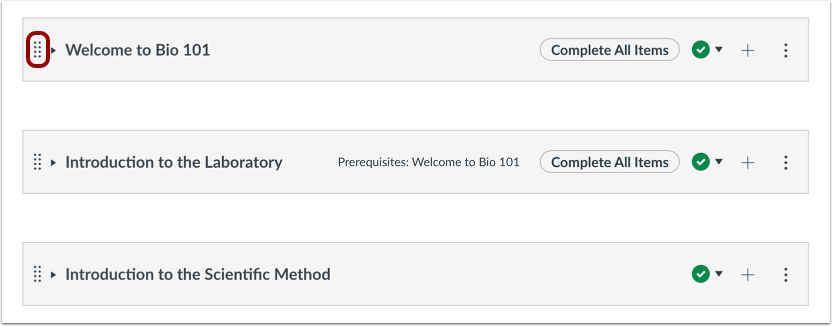
Você podePara reordenar um módulo , passe o cursor sobre a alça de arrastar ao lado do nome do módulo e arraste-o para o local desejado.
Exibir ícones do módulo
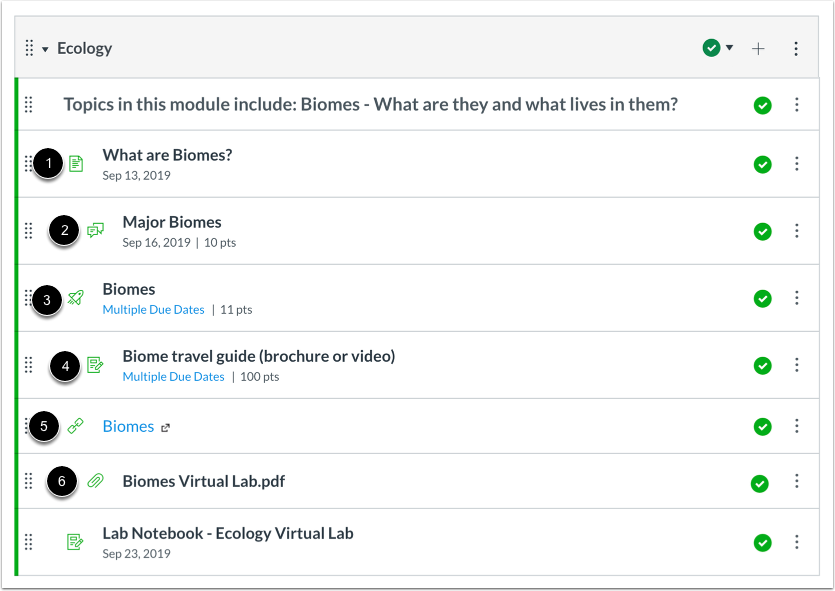
Os módulos podem ser preenchidos com diferentes tipos de conteúdo. Cada item do módulo também inclui um ícone com seu tipo:
- Página [1]: uma página de conteúdo para ler
- Discussão [2]: uma discussão do curso
- Questionário [3]: um questionário do curso
- Tarefa [4]: uma tarefa do curso
- Link ou ferramenta externa [5]: um link ou ferramenta externa para visualização fora do curso
- Arquivo [6]: um arquivo para baixar ou visualizar
Visualizar item individual do módulo
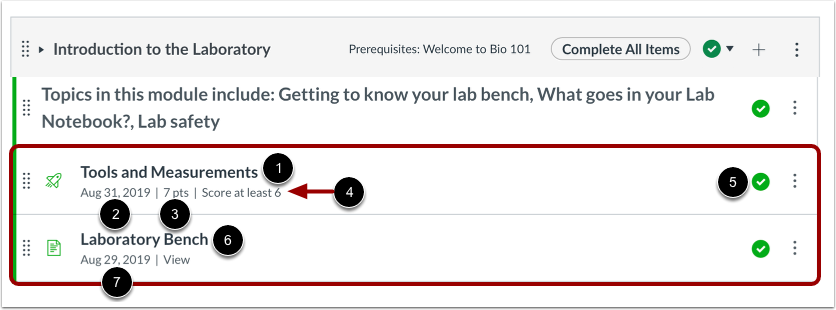
Cada módulo contém itens de conteúdo que podem exibir o nome do item [1], a data de entrega [2], o número de pontos [3], o requisito do módulo [4] e o status de rascunho do item [5]. Um módulo também pode incluir itens não avaliados [6], como páginas e discussões não avaliadas. Se uma data de tarefa foi adicionada a um item não avaliado, a data é exibida ao lado do item [7].
Gerenciar item de módulo individual
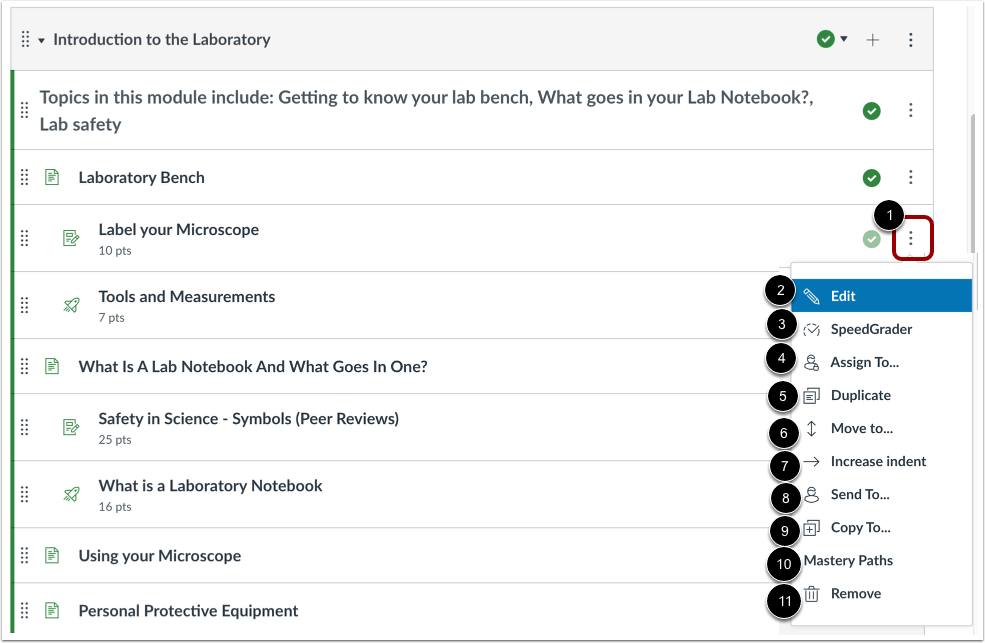
Para gerenciar um item de conteúdo de módulo individual, clique no menu suspenso Opções [1]. Use as opções do menu para editar o item de conteúdo [2], abrir o SpeedGrader [3], atribuir o item a alunos específicos [4], duplicar o item se ele suportar duplicação [5], mover o item [6], recuar o item em até 5 níveis (ou remover um recuo) [7], enviar o conteúdo para outro usuário [8], copiar o conteúdo para outro curso [9], adicionar Trilhas de Domínio [10] ou remover o item de conteúdo do módulo [11].
Observação: A configuração de Caminhos de Domínio pode ser gerenciada em seu curso se tiver sido habilitada pela sua instituição.
Item do módulo de reordenação
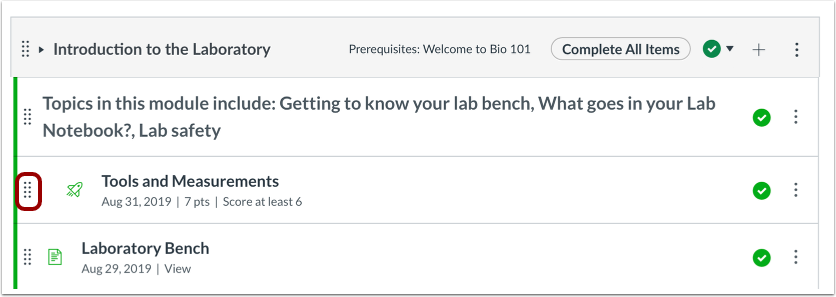
Você também pode reordenar um item do módulo passando o cursor sobre a alça de arrastar ao lado do nome do item e arrastando-o para o local desejado.
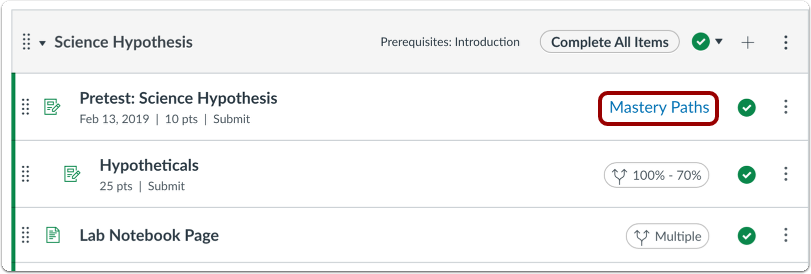
Veja os Caminhos de Domínio
Se você utiliza o MasteryPaths em seu curso, pode visualizar a página de Módulos e indicar quais itens do módulo estão configurados para o MasteryPaths.
Veja o Plano do Curso
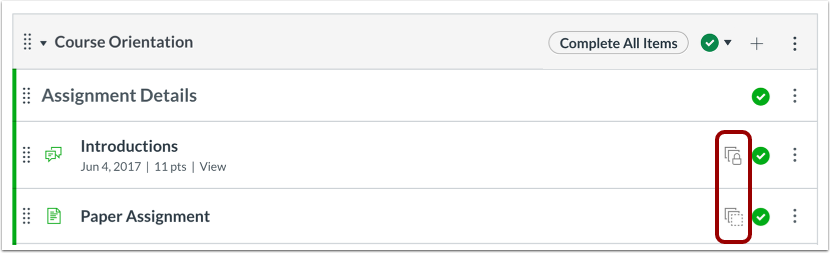
Se o seu curso incluir ícones de Modelo, ele está associado a um curso modelo. Cursos modelo são gerenciados como um modelo e podem conter objetos bloqueados, gerenciados por um administrador do Canvas, designer do curso ou outro instrutor. Assim como acontece com os ícones de rascunho, os Módulos exibem o status do objeto, conforme também mostrado na respectiva página de índice do objeto.
Para descobrir se o seu curso é um curso modelo, consulte a aba Detalhes do Curso em Configurações do Curso . Se o seu curso não for um curso modelo, você só poderá gerenciar o conteúdo desbloqueado . Se o seu curso for um curso modelo, você poderá bloquear e sincronizar o conteúdo do curso com cursos associados.
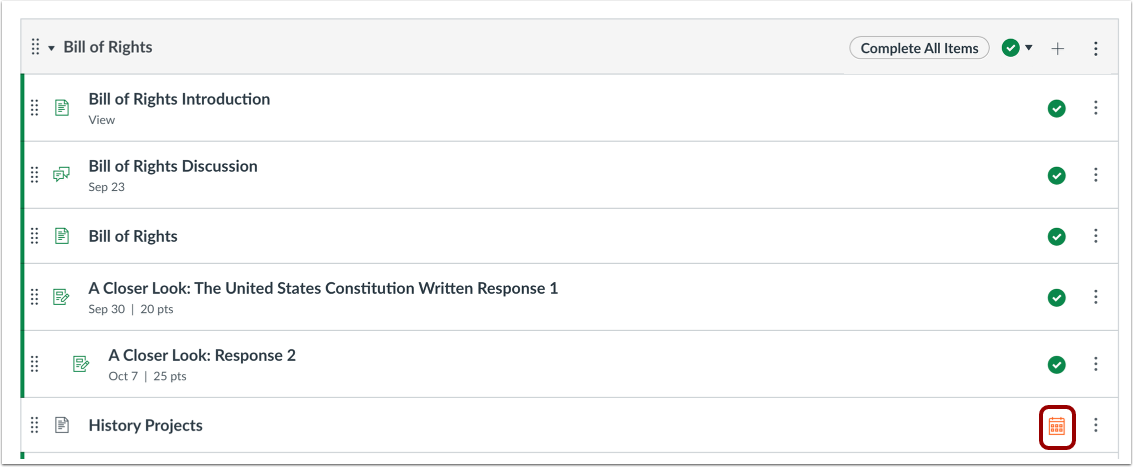
Visualizar publicação de página agendada
Se a sua instituição tiver habilitado essa opção, você poderá agendar quando uma página será publicada e poderá visualizar quando a publicação de uma página está agendada.
Visualizar a perspectiva do aluno
Para visualizar a página de índice dos módulos como aluno, clique no botão "Visualizar como aluno" .
Observação: Se o link de navegação do curso para a página estiver desativado e oculto para os alunos, o botão " Visualizar como aluno" não será exibido.