O Livro de Notas de Domínio da Aprendizagem ajuda instrutores e administradores a avaliar os padrões de resultados utilizados nos cursos do Canvas. Este livro de notas auxilia as instituições a mensurar o aprendizado dos alunos para fins de acreditação e a avaliar melhor as necessidades de seus alunos.
A visualização padrão no Diário de Aprendizagem do Learning Mastery mostra todos os alunos ao mesmo tempo, mas você também pode visualizar os alunos individualmente usando a Visualização Individual..
Notas:
- O Diário de Aprendizagem é atualmente um recurso opcional do curso. Para habilitar este diário de aprendizagem, aprenda como gerenciar as opções de recursos na lição sobre recursos do curso .
- Os nomes e cores dos níveis de domínio podem ser personalizados pela sua instituição.
- Ao adicionar uma rubrica a uma tarefa moderada, os resultados associados serão exibidos no Livro de Notas do Learning Mastery somente após a publicação das notas finais.
- Os alunos também podem visualizar os resultados de um curso se a opção "Registro de notas de domínio da aprendizagem do aluno" estiver ativada.
- Quando as opções de recurso "Página de Notas do Aluno - Domínio do Aprendizado - Padrão" e "Livro de Notas do Aluno - Domínio do Aprendizado" estão ativadas, uma configuração padrão para o curso "Alunos no Domínio do Aprendizado" fica disponível. Isso permite que os instrutores definam a guia "Domínio do Aprendizado" como a visualização padrão das notas dos alunos.
Categorias Abertas
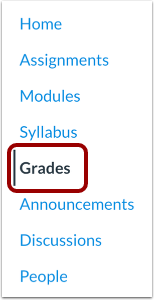
Na Navegação do Curso, clique no link Notas .
Diário de notas de domínio de aprendizagem aberta
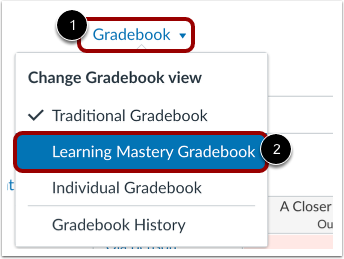
Clique no menu Livro de Notas [1] e, em seguida, clique no link Livro de Notas do Learning Mastery [2].
Veja o boletim de notas do Learning Mastery
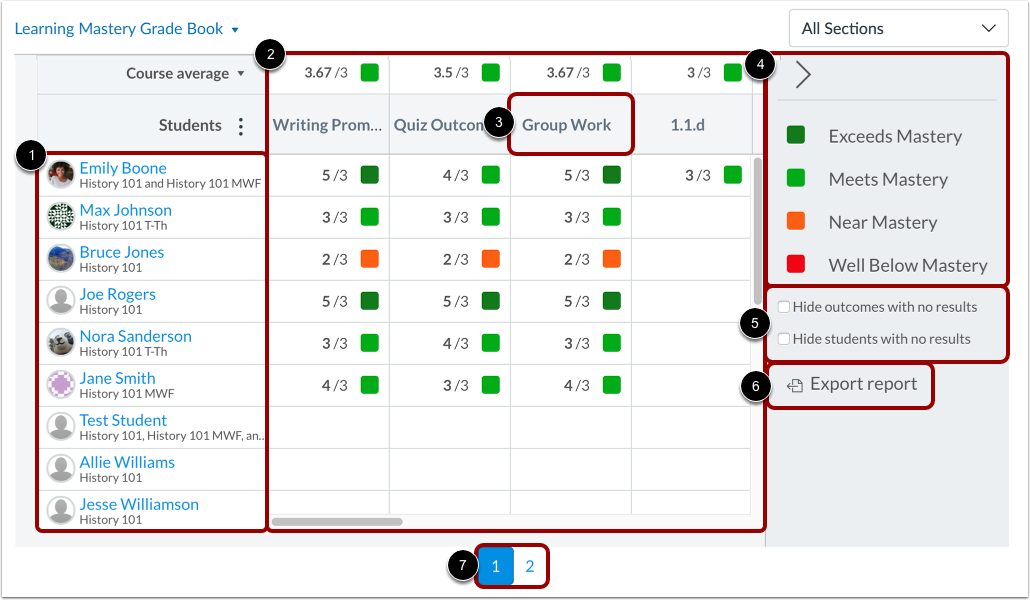
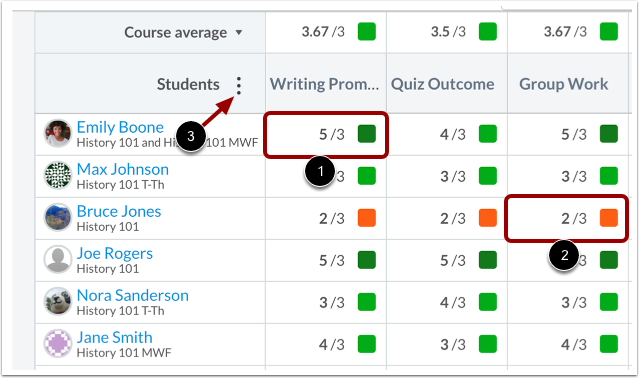
O Diário de Aprendizagem é organizado como o diário de tarefas, com os nomes dos alunos e as turmas à esquerda [1]. Assim como no diário de tarefas, você pode clicar no nome de um aluno para acessar a página de notas dele. Cada coluna consiste em um resultado de aprendizagem do curso e a nota correspondente para cada aluno [2]. Também como no diário de tarefas, as colunas podem ser classificadas, redimensionadas e reordenadas. Clique no cabeçalho de uma coluna de resultado para classificá-lo por nota [3].
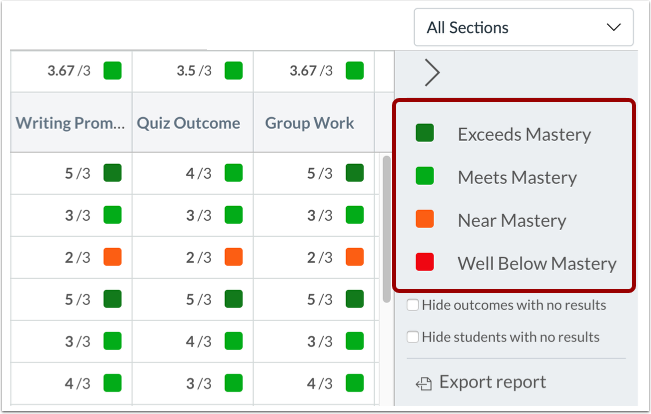
O Diário de Aprendizagem também contém uma barra lateral que mostra os níveis de desempenho do curso [4]. A barra lateral pode ser minimizada e expandida alternando o ícone de seta cinza na parte superior da barra lateral. Você pode filtrar os resultados ou os alunos que não têm resultados de desempenho [5]. Você também pode exportar um relatório dos resultados dos alunos [6].
O Diário de Aprendizagem exibe 20 alunos por página. Use os botões de navegação de página numerados para visualizar alunos adicionais em outras páginas [7].
Observação: os filtros "Ocultar resultados" e "Ocultar alunos" permanecem ativos para o curso ao usar o mesmo navegador da web.
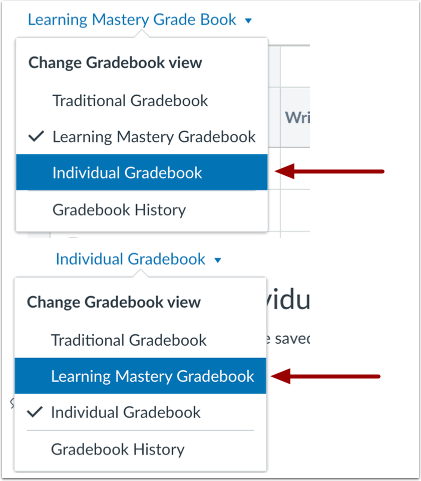
Alternar para o Diário de Classes Individual
O Livro de Notas possui duas visualizações. O Livro de Notas de Domínio da Aprendizagem permite visualizar todos os alunos e resultados simultaneamente. O Livro de Notas Individual permite que os instrutores avaliem um aluno e um resultado por vez, sendo totalmente acessível para leitores de tela. Ambas as visualizações mantêm as mesmas configurações do Livro de Notas. Você pode alternar entre as visualizações a qualquer momento.
Saiba mais sobre a visualização individual do Diário de Aprendizagem do Domínio do Aprendizado .
Ver as notas dos alunos
As pontuações individuais dos alunos em cada resultado são baseadas nos valores do resultado. O primeiro número indica a pontuação que o aluno obteve. O segundo número indica o limiar de domínio, que é o mínimo que os alunos precisam para atingir o domínio do resultado. Por exemplo, se um aluno obtiver uma pontuação de 5/3, o aluno terá obtido 2 pontos acima do limiar de domínio básico de 3 pontos [1]. Se um aluno obtiver uma pontuação de 2/3, o aluno não terá obtido pontos suficientes para atingir o limiar de domínio [2].
Nota: Para visualizar as pontuações de matrículas inativas ou concluídas ou pontuações de alunos não avaliados, clique no ícone Opções na coluna Alunos [3].
Ver detalhes do resultado
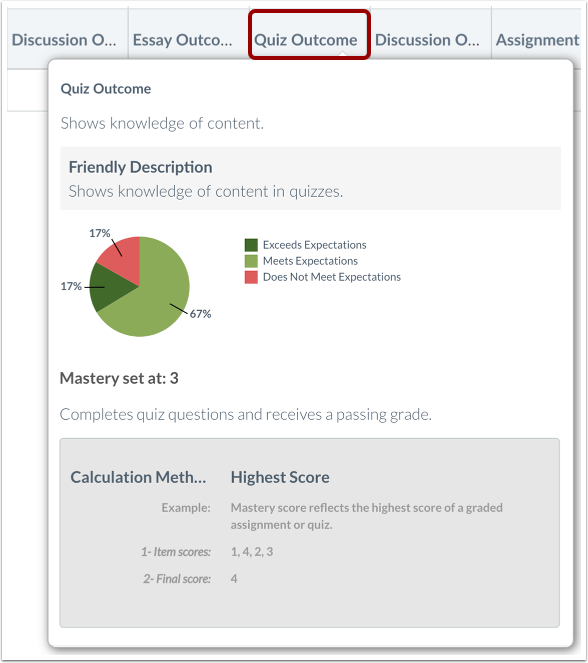
Passe o cursor sobre o título do resultado para visualizar uma análise detalhada de um resultado específico. O gráfico circular mostra como as pontuações individuais dos alunos foram divididas nas classificações dos critérios de avaliação dos resultados.
Veja os níveis de domínio do curso
As pontuações são codificadas por cores para mostrar os resultados e o nível alcançado por cada aluno. Veja os níveis de resultado e as cores na barra lateral. Para filtrar as pontuações por níveis específicos de domínio da aprendizagem, clique no nível de resultado na barra lateral.
Os níveis de pontuação são calculados com base na metade do limiar de domínio do resultado. Por exemplo, se o limiar de domínio for 3 pontos, metade de 3 é 1,5. Pontuações entre 1,6 e 2,9 são consideradas próximas do domínio, enquanto pontuações inferiores a 1,5 são consideradas de recuperação. Portanto, uma pontuação de 2/3 estaria acima de 1,5 e seria considerada próxima do domínio.
Observação: as cores e os níveis dos resultados podem ser personalizados para sua instituição pelo administrador .
Ver estatísticas do curso
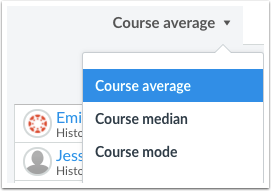
As estatísticas de desempenho para todo o curso ou para uma turma específica podem ser visualizadas de acordo com a média, a mediana ou a moda do curso. Selecione a estatística desejada no menu suspenso ao lado do indicador de pontuação para cada resultado.
A média do curso é calculada somando todas as pontuações obtidas e dividindo o resultado pelo total das pontuações de proficiência. A moda do curso é calculada encontrando a pontuação que ocorre com mais frequência. A mediana do curso é calculada ordenando as pontuações em ordem crescente e encontrando a pontuação do meio. Essas estatísticas do curso também exibem resultados de nível codificados por cores com base nos resultados obtidos.
Observação: Se um resultado estiver vinculado a vários itens, as estatísticas do boletim de notas sempre serão geradas a partir da pontuação mais alta do aluno nesse curso.
Relatório de Exportação
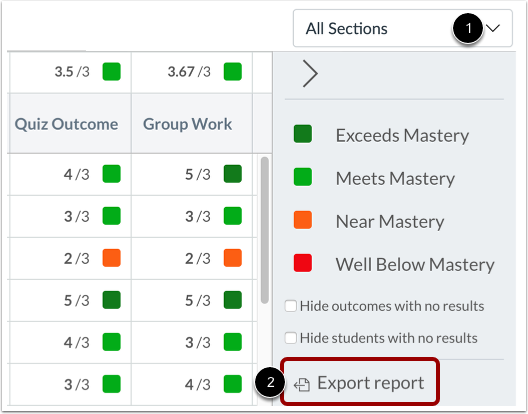
Clique no menu suspenso Todas as Seções para visualizar por seção [1]. Clique no link Exportar relatório para baixar um arquivo CSV do Livro de Notas de Domínio da Aprendizagem [2].
Ver relatório
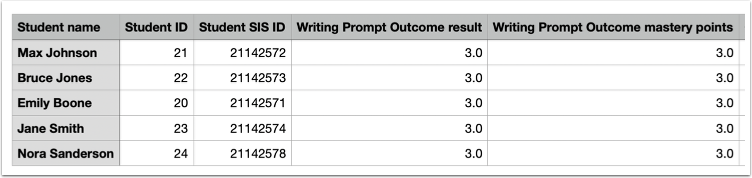
O relatório de resultados de aprendizagem dos alunos incluirá as seguintes colunas no arquivo CSV:
- Nome do aluno
- Identificação de estudante
- ID do aluno no SIS
- [Resultado] resultado
- [Resultado] pontos de domínio
Observação: Todos os resultados de aprendizagem registrados no Diário de Aprendizagem serão incluídos no relatório.
Visão do aluno
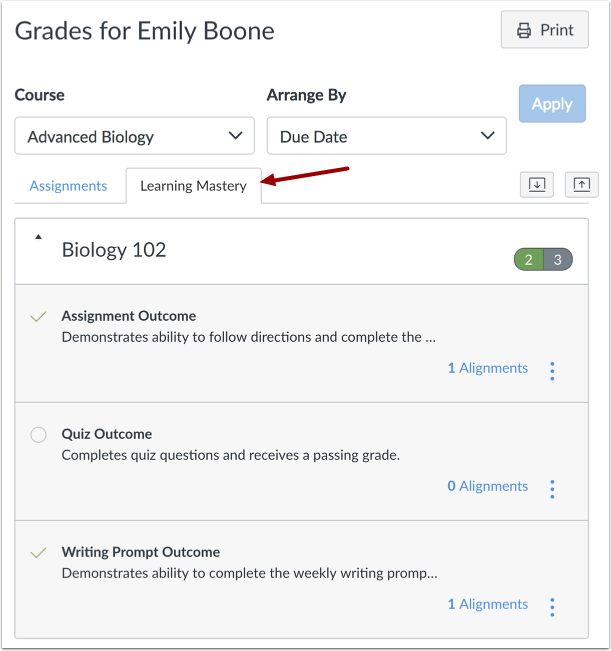
Na página Notas dos Alunos, você pode optar por permitir que cada aluno veja suas pontuações de resultados clicando na guia Domínio da Aprendizagem. Os alunos podem visualizar os resultados e expandi-los para ver os itens de resultado individuais.
Para mostrar aos alunos suas notas, acesse Configurações do Curso e abra a aba Opções de Recursos. Em seguida, habilite a opção de recurso Livro de Notas de Aprendizagem do Aluno.
Notas:
- Os nomes dos resultados são os mesmos que no Diário de Aprendizagem, a menos que você crie um nome personalizado para a visualização do aluno. Saiba como criar nomes de resultados personalizados .
- Os alunos não conseguem visualizar os resultados de uma tarefa enquanto o recurso estiver desativado.