A página de detalhes do usuário exibe a foto de perfil, as associações às quais o usuário está associado, as mensagens recentes e outros dados.
Notas :
- Se a sua página de detalhes do usuário não corresponder ao layout mostrado nesta lição, consulte a lição sobre perfis de usuário , que mostra como usar a página de detalhes do usuário quando os perfis estão ativados para sua instituição.
- A visualização dos detalhes do usuário e dos endereços de e-mail do usuário são permissões do curso. Dependendo das suas permissões, você pode não conseguir visualizar todas as informações disponíveis na página de detalhes de um usuário.
00:07: Como faço para visualizar os detalhes do usuário matriculado em um curso?
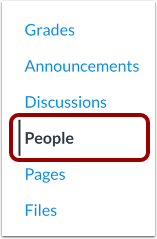
00:11: Na Navegação do Curso, clique no link Pessoas.
00:14: No campo de pesquisa, procure pelo nome do usuário. Você também pode filtrar os usuários por função no menu suspenso "Funções".
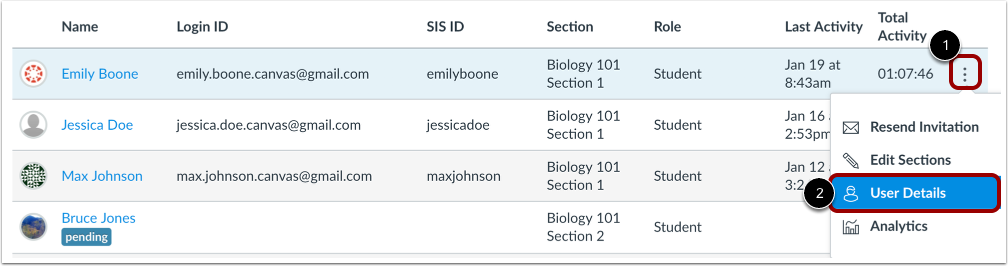
00:22: Clique no ícone Opções do usuário e selecione o link Detalhes do usuário.
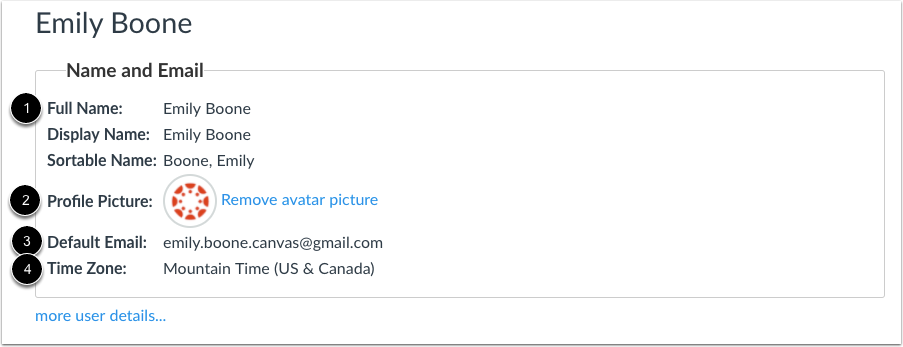
00:27: A página Detalhes do Usuário exibe informações sobre o usuário. Na seção Nome e E-mail do usuário, você pode visualizar o nome do usuário, a foto de perfil (se habilitada pela sua instituição), o e-mail padrão e o fuso horário. Se o usuário tiver uma foto de perfil inadequada, você pode removê-la clicando no link Remover foto de perfil.
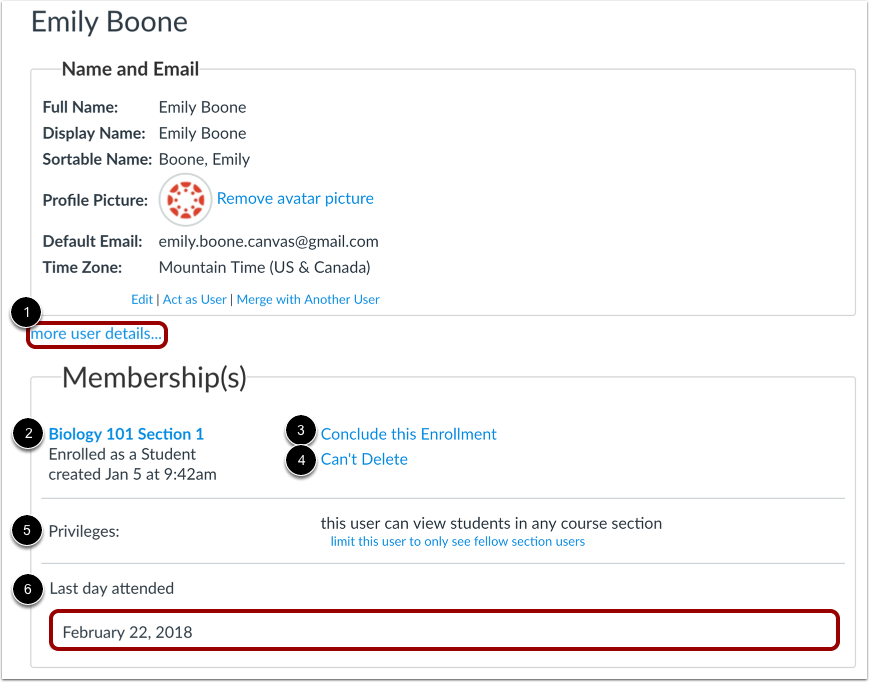
00:47: Para visualizar os detalhes da assinatura do usuário, clique no link "Mais detalhes do usuário".
00:52: Você pode visualizar a matrícula do usuário no curso e sua função. Se o usuário tiver uma função personalizada atribuída, apenas a função básica será exibida. Dependendo das permissões do seu curso, você também poderá concluir e excluir a matrícula. Além disso, você pode visualizar e gerenciar as limitações de seção do curso do usuário e o campo "Último dia de frequência".
01:13: A seção Mensagens Recentes mostra a atividade recente do usuário em anúncios e discussões, se houver.
01:19: Se você tiver as permissões apropriadas, a barra lateral também poderá incluir links para informações adicionais sobre o usuário: visualizar um relatório de notas detalhado, enviar uma mensagem usando o recurso Conversas, visualizar suas interações com o aluno usando o Canvas, visualizar o relatório de acesso do aluno, visualizar os Resultados associados ao aluno, visualizar as análises do aluno e visualizar quaisquer serviços externos vinculados à conta do aluno.
01:44: Este guia abordou como visualizar os detalhes do usuário para uma inscrição em um curso.
Pessoas Abertas
Na Navegação do Curso, clique no link Pessoas .
Localizar usuário
No campo de pesquisa [1], procure o nome do usuário. Você também pode filtrar usuários por função no menu suspenso Funções [2].
Detalhes do usuário abertos
Clique no ícone Opções do usuário [1] e selecione o link Detalhes do usuário [2].
Ver nome e e-mail
A página Detalhes do Usuário exibe informações sobre o usuário.
Na seção Nome e E-mail do usuário, você pode visualizar o nome do usuário [1], a foto do perfil (se habilitada pela sua instituição) [2], o e-mail padrão [3] e o fuso horário [4].
Se o usuário tiver uma foto de perfil inadequada, você pode removê-la clicando no link "Remover foto do avatar" .
Observação: visualizar endereços de e-mail de usuários é uma permissão do curso. Dependendo das suas permissões, você pode não conseguir visualizar o endereço de e-mail de um usuário.
Ver detalhes adicionais
Para visualizar detalhes de associação do usuário, clique no link mais detalhes do usuário [1].
Você pode visualizar a matrícula do usuário no curso e a função do usuário [2]. Se o usuário tiver uma função personalizada atribuída, atualmente apenas a função base é exibida. Dependendo das permissões do seu curso, você também poderá concluir a matrícula [3] e excluir a matrícula [4].
Você também pode visualizar e gerenciar as limitações da seção do curso do usuário [5] e o campo Último dia de participação [6].
Ver mensagens recentes
A seção Mensagens Recentes mostra a atividade recente do usuário em anúncios e discussões, se houver.
Se você tiver as permissões adequadas, a barra lateral também poderá incluir links para informações adicionais sobre o usuário: