00:07: Como faço para usar a página de Resultados do curso no Gerenciamento de Resultados Aprimorado?
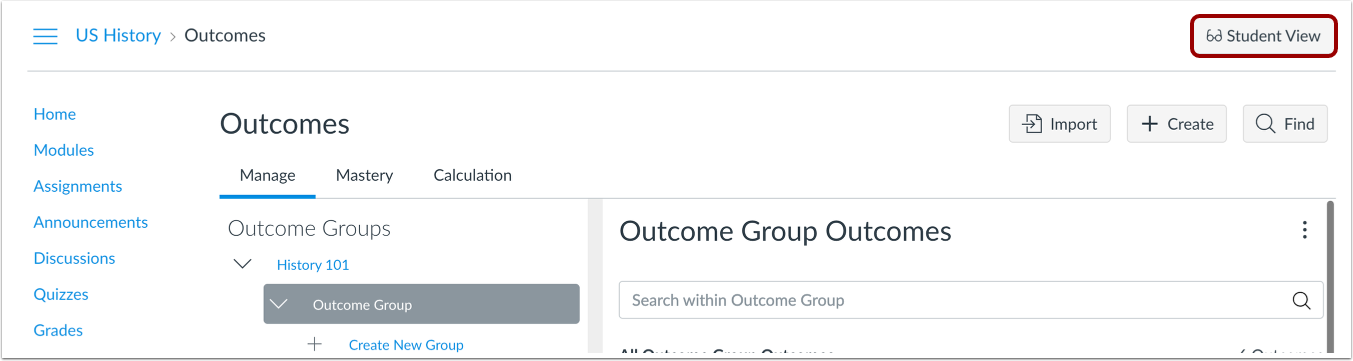
00:12: Na Navegação do Curso, clique no link Resultados.
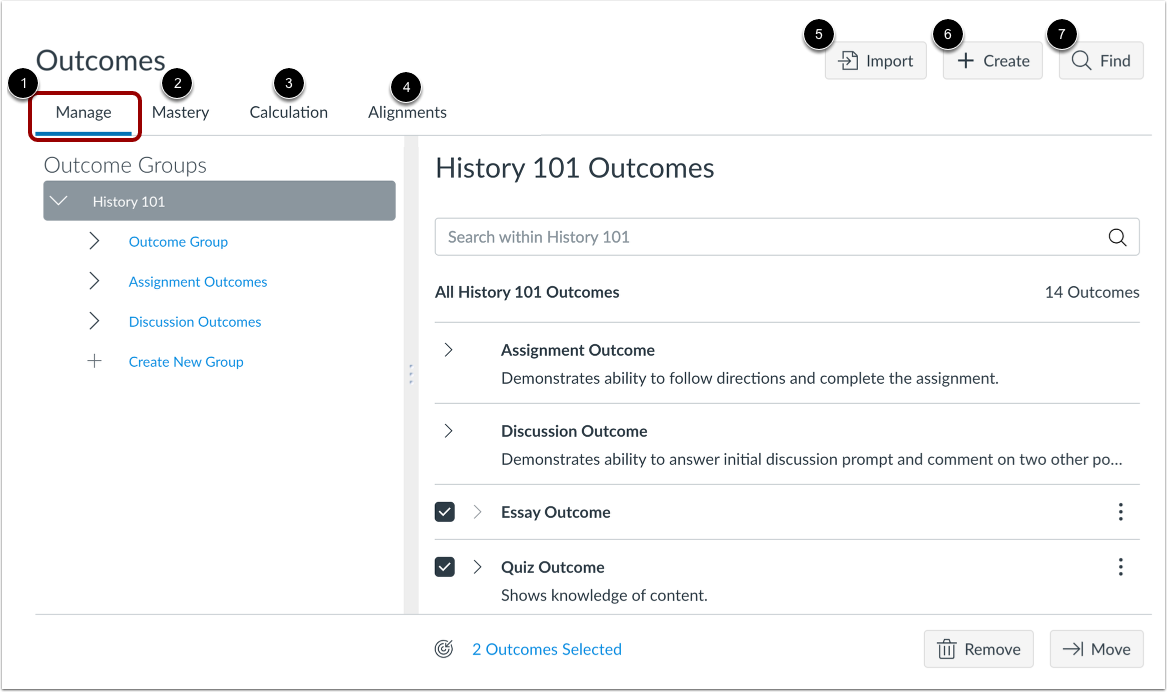
00:16: A página Resultados é aberta na aba Gerenciar. Na aba Gerenciar, você pode acessar a aba Gerenciar.
00:20: Na aba, você pode visualizar e gerenciar resultados e grupos de resultados.
00:25: Para visualizar e gerenciar as escalas de domínio de resultados em um curso,
00:28: Clique na aba Domínio. Para visualizar e gerenciar
00:32: Para calcular o nível de domínio dos resultados em um curso, clique na guia Cálculo.
00:37: Para visualizar os itens alinhados em um curso, clique na guia Alinhamentos.
00:42: Para importar os resultados para o seu curso, clique no botão Importar.
00:47: Para criar um novo resultado, clique no botão Criar.
00:51: Para encontrar um resultado a adicionar ao seu curso, clique no botão Encontrar.
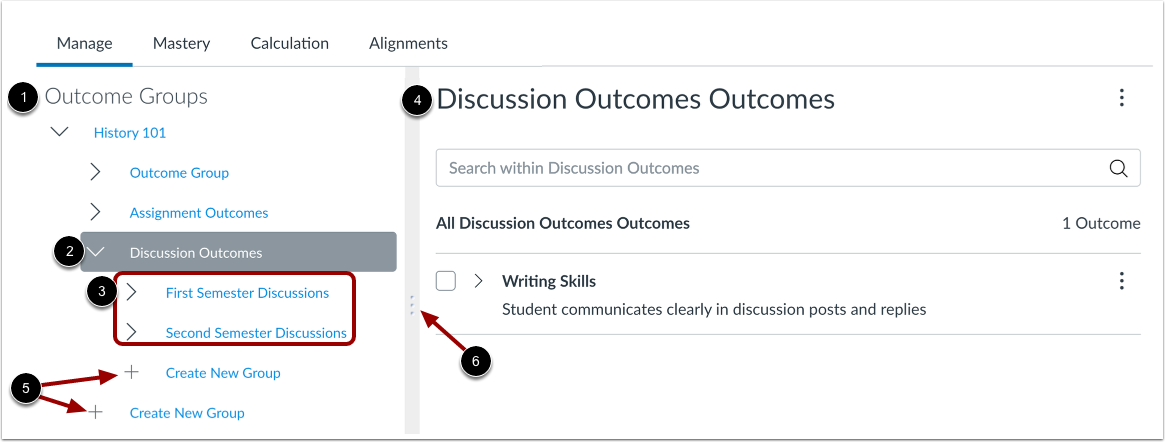
00:56: Na janela Grupos de Resultados, você pode visualizar todos os grupos de resultados do seu curso.
01:01: Para visualizar um grupo de resultados, clique no nome do grupo. Quaisquer grupos de resultados
01:05: aninhado dentro desse grupo, exibido abaixo do grupo principal. Resultado
01:10: Os detalhes do grupo, incluindo todos os resultados que pertencem ao grupo, são exibidos na seção Resultados.
01:14: janela. Para criar um novo grupo de resultados,
01:17: Clique no link Criar Novo Grupo. Grupos de resultados podem ser criados.
01:21: no nível do curso ou dentro de outro grupo de resultados.
01:25: Você pode ajustar o tamanho das janelas Grupos de Resultados e Resultados clicando em
01:29: e arrastando a barra divisora.
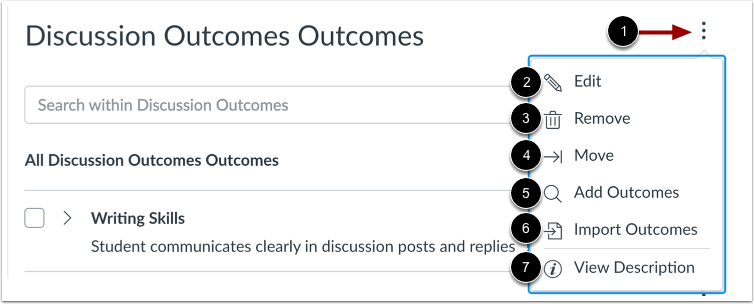
01:32: Para visualizar o menu Configurações de um grupo de resultados,
01:34: Clique no ícone Configurações. Para editar um resultado.
01:39: grupo, clique no link Editar. Para remover um resultado.
01:43: No seu curso, clique no link Remover. Para mover um resultado.
01:47: grupo, clique no link Mover. Para adicionar resultados, clique
01:51: o link Adicionar Resultados. Para importar resultados, clique em
01:55: o link "Resultados da Importação". Para visualizar a descrição de
01:59: para um grupo de resultados, clique no link "Ver descrição".
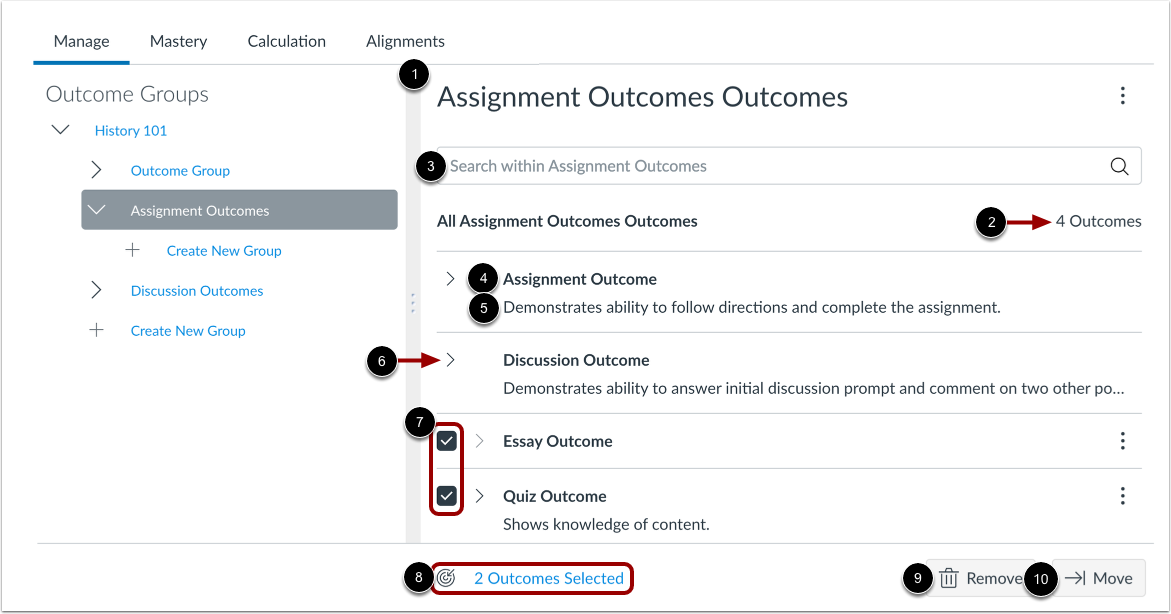
02:03: Ao selecionar um grupo de resultados, todos os resultados desse grupo são exibidos em
02:07: a janela Resultados. Esta janela exibe o número de resultados no grupo.
02:13: Para pesquisar um resultado, digite o nome do resultado no campo de pesquisa.
02:18: Cada resultado exibe seu nome e descrição. Para ver mais detalhes.
02:22: texto, clique no ícone Expandir. Para remover ou mover.
02:26: Vários resultados possíveis, clique nas caixas de seleção correspondentes aos resultados desejados.
02:30: A janela Resultados exibe o número de resultados selecionados em
02:34: o link Resultados Selecionados. Para visualizar os nomes dos resultados selecionados, clique em
02:38: o link Resultados Selecionados. Para remover múltiplos resultados.
02:42: No curso, clique no botão Remover. Para mover vários resultados,
02:47: Clique no botão Mover.
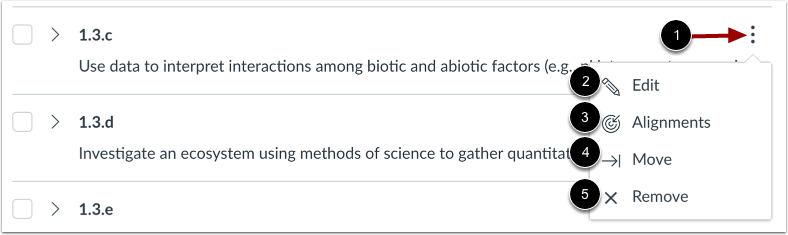
02:49: Para visualizar o menu Configurações e obter um resultado,
02:51: Clique no ícone Configurações. Para editar o resultado,
02:55: Clique no link Editar. Para visualizar as tarefas alinhadas.
02:59: Para ver o resultado, clique no link Alinhamentos.
03:03: Para alterar o resultado, clique no link "Mover".
03:06: Para remover o resultado do curso, clique no link Remover.
03:11: Para visualizar a página de Resultados como aluno,
03:13: Clique no botão "Visualização do Aluno". Observação:
03:16: Se o link de navegação do curso para a página estiver desativado e oculto dos alunos, o
03:21: O botão "Visualização do Aluno" não aparece.
03:24: Este guia abordou como usar a página de Resultados do curso no Improved Outcomes.
03:28: Gestão.