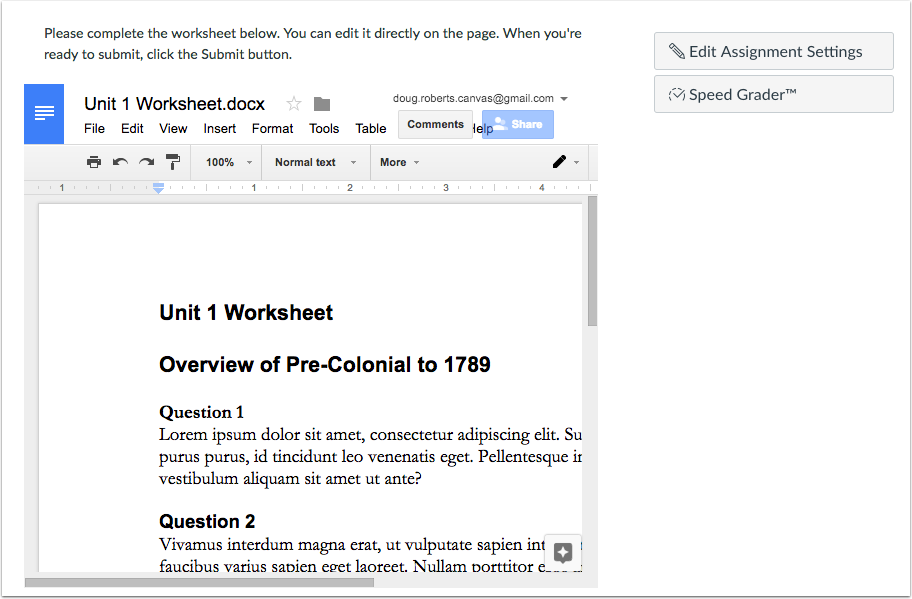
Você pode criar uma tarefa online que incorpora um documento diretamente da sua pasta do Google Drive. Os tipos de tarefa aceitos são Documentos Google, Planilhas Google e Apresentações Google. Observe que, em tarefas na nuvem, as apresentações do Google Slides não são exibidas no modo de apresentação.
Quando os alunos abrirem a tarefa, o Google Drive criará uma cópia do arquivo como envio do aluno. Os alunos podem fazer alterações de acordo com as instruções da tarefa diretamente na página da tarefa no Canvas. Quando estiverem prontos para enviar a tarefa, eles poderão fazê-lo. O documento copiado também será adicionado à pasta do Google Drive do aluno para o curso.
Você também pode visualizar a cópia do documento de cada aluno no SpeedGrader para fins de avaliação. Os trabalhos enviados são convertidos para PDF para que o trabalho seja exibido no momento do envio. Caso os alunos façam alguma alteração no trabalho, precisarão reenviá-lo para que as alterações sejam visíveis no SpeedGrader.
Dependendo da sua instituição, você pode precisar criar tarefas com o Google Assignments LTI 1.3 .
Para aprender como copiar tarefas do Google App LTI para tarefas do Google Assignments LTI 1.3, visite o artigo do Google, Usar tarefas com o Canvas .
O Google Apps LTI apresenta atualmente algumas limitações na criação de tarefas:
- Não é possível usar arquivos do Google Drive em uma ferramenta externa para trabalhos em grupo.
- Se você deseja que sua tarefa seja moderada, configure a moderação antes de definir o tipo de envio como Ferramenta Externa. Caso precise retornar à página de moderação após adicionar a Ferramenta Externa, abra a tarefa e adicione /moderate após o URL da tarefa.
- As tarefas na nuvem do Google Drive não podem ser visualizadas na Visualização do Aluno.
Vagas em aberto
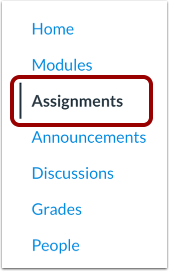
Na Navegação do Curso, clique no link Tarefas .
Adicionar tarefa
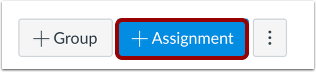
Clique no botão Adicionar Tarefa .
Adicionar detalhes da tarefa
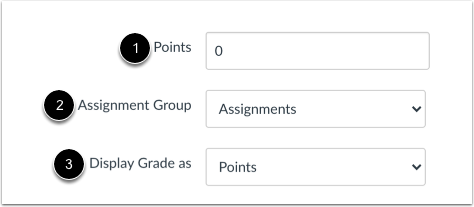
Insira o número de pontos para a tarefa [1], selecione o Grupo de Tarefas [2] e selecione o tipo de avaliação no menu Exibir nota como [3].
Observação: ao adicionar uma tarefa do Google Drive Cloud, o título e a descrição nas configurações da tarefa serão sobrescritos.
Selecione o tipo de envio
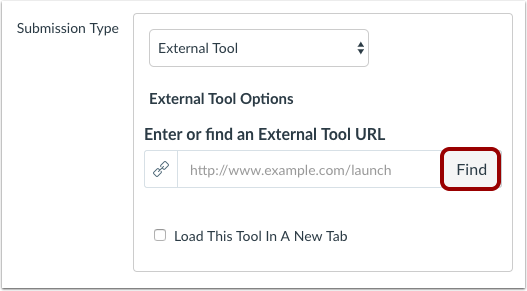
No menu suspenso Tipo de Envio , selecione a opção Ferramenta Externa .
Observação: Se você deseja usar uma rubrica do Canvas para a tarefa, deve adicioná-la antes de definir o tipo de envio como "Ferramenta Externa". Além disso, se deseja aplicar a avaliação moderada, deve configurá-la antes de definir o tipo de envio como "Ferramenta Externa".
Clique no botão Localizar .
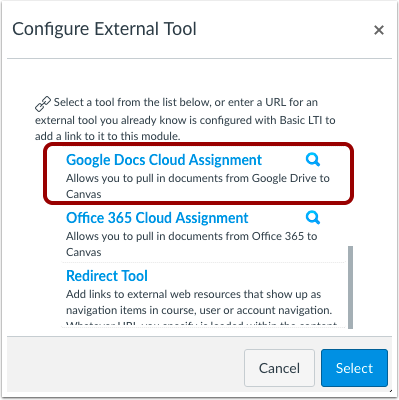
Localize e selecione o Google Drive.
Anexar arquivo
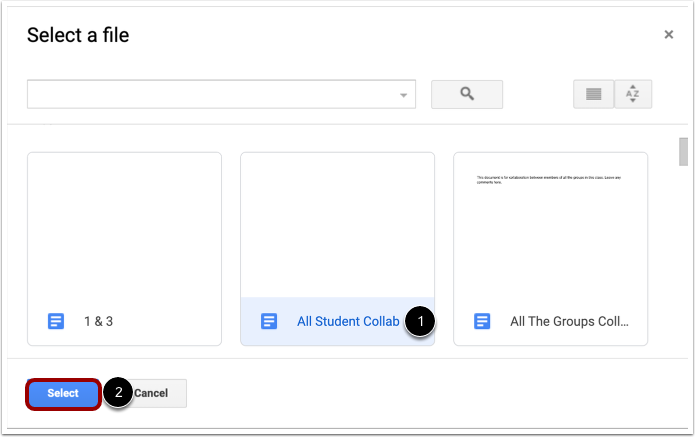
Localize e selecione o arquivo que deseja vincular à tarefa [1]. Clique no botão Selecionar [2].
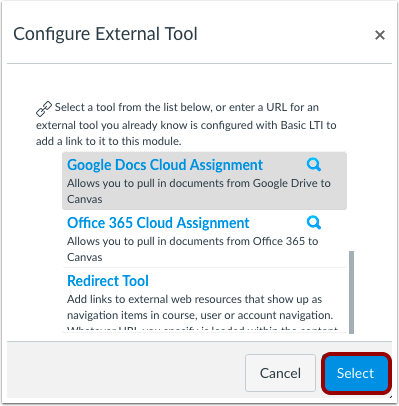
Na janela Configurar Ferramenta Externa, clique no botão Selecionar .
Salvar e publicar
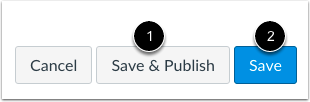
Se você estiver pronto para publicar sua tarefa, clique no botão Salvar e Publicar [1]. Se você quiser criar um rascunho de sua tarefa e publicá-la mais tarde, clique no botão Salvar [2].
Ver tarefa
Veja a tarefa.