Se habilitado pela sua instituição, você pode gerenciar os cálculos de domínio dos resultados de aprendizagem para todos os resultados do seu curso. As alterações feitas em um cálculo de domínio serão aplicadas a todas as rubricas com resultados de aprendizagem do seu curso que ainda não foram usadas para avaliação dos alunos. As alterações nos cálculos de domínio se aplicam somente ao curso a partir do qual são gerenciadas. Se o método de cálculo de domínio for alterado após os alunos terem sido avaliados, uma nova avaliação (ou outro evento de avaliação) será necessária para que a alteração seja totalmente aplicada às avaliações anteriores.
Se os cálculos de domínio para todo o curso não estiverem habilitados, os cálculos da escala de domínio deverão ser gerenciados individualmente em cada resultado de aprendizagem. Para solicitar os cálculos de resultados de aprendizagem em nível de curso, entre em contato com o administrador do Canvas.
Resultados Abertos
Na Navegação do Curso, clique no link Resultados .
Métodos de Cálculo Abertos
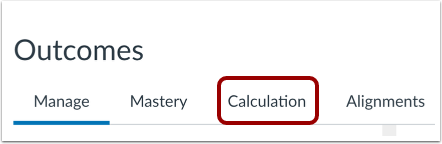
Clique na aba Cálculo .
Observação: Se a guia Cálculo não for exibida na página Resultados, significa que os cálculos de domínio dos resultados de aprendizagem em nível de curso não foram ativados pela sua instituição.
Selecione o método de cálculo
Clique no menu suspenso Cálculo de Domínio [1] e selecione um dos seguintes métodos de cálculo:
- Média ponderada [2]
- Média decrescente [3]
- n Número de vezes [4]
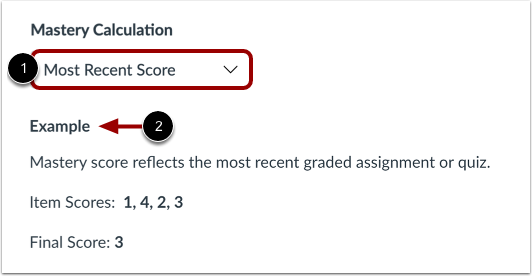
- Pontuação mais recente [5]
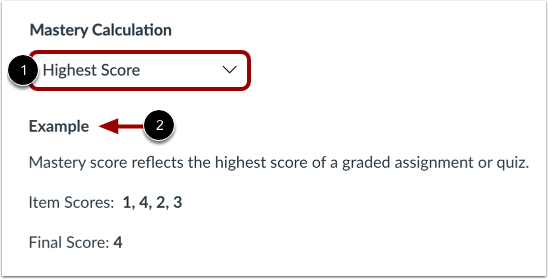
- Pontuação mais alta [6]
- Média [7]
Nota: Se o método de cálculo da proficiência for alterado após a avaliação dos alunos, será necessária uma nova avaliação (ou outro evento de avaliação) para que a alteração seja totalmente aplicada às avaliações anteriores.
Se você não conseguir editar o cálculo de proficiência, significa que não tem permissão para editá-lo em seu curso. Para obter ajuda com o gerenciamento do seu cálculo de proficiência, entre em contato com o administrador do Canvas.
Selecione Média Ponderada
Para calcular a média das pontuações dos itens de avaliação com maior peso para o item de avaliação mais recente, selecione a opção Média Ponderada [1].
O cálculo da Média Ponderada divide a porcentagem total entre o item de avaliação mais recente e a média de todos os itens de avaliação anteriores. Por exemplo, você pode definir que a avaliação mais recente tenha um peso de 40% no total e os itens anteriores tenham um peso de 60% no total.
Insira a porcentagem a ser usada para o resultado mais recente no campo Parâmetro [2]. Você também pode aumentar ou diminuir o parâmetro usando os ícones de seta [3]. O campo Parâmetro aceita números inteiros entre 1 e 99. Por padrão, o parâmetro é definido como 65%. O valor restante é usado para ponderar as pontuações anteriores.
Na seção Exemplo [4], o cálculo é atualizado com base no parâmetro selecionado. A média é arredondada para as duas casas decimais seguintes. Se houver apenas um resultado, a pontuação única será exibida.
Selecione Média Decrescente
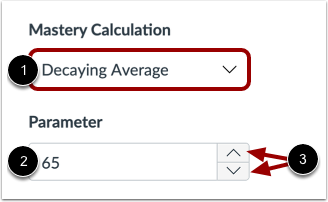
Para calcular a média das pontuações dos itens de avaliação com maior peso para o item de avaliação mais recente, selecione a opção Média Decrescente [1].
O cálculo da Média Decrescente utiliza uma fórmula para determinar a proficiência com base nas notas médias dos alunos, atribuindo maior peso à nota mais recente. Para determinar o peso atribuído à nota mais recente, a fórmula utiliza uma taxa de decaimento. Quanto maior a taxa de decaimento da fórmula, maior o peso da avaliação mais recente.
Por padrão, o peso de decaimento é definido como 65% no campo Parâmetro [2]. No entanto, você pode ajustar a taxa para qualquer porcentagem entre 50% e 99% usando os ícones de seta [3]. Entre duas avaliações, a avaliação mais recente recebe um peso de 65% e a primeira recebe 35%. Para cada avaliação adicional, a soma dos cálculos de pontuação anteriores decai em mais 35%.
Por exemplo, um aluno tem notas de 1, 2, 3, 4 (notas listadas cronologicamente da mais antiga para a mais recente):
(1 × 0,35) + (2 × 0,65) = X
(X × 0,35) + (3 × 0,65) = Y
(Y × 0,35) + (4 × 0,65) = Z (sendo esta a pontuação padrão atual; 3,48)
Selecione n vezes
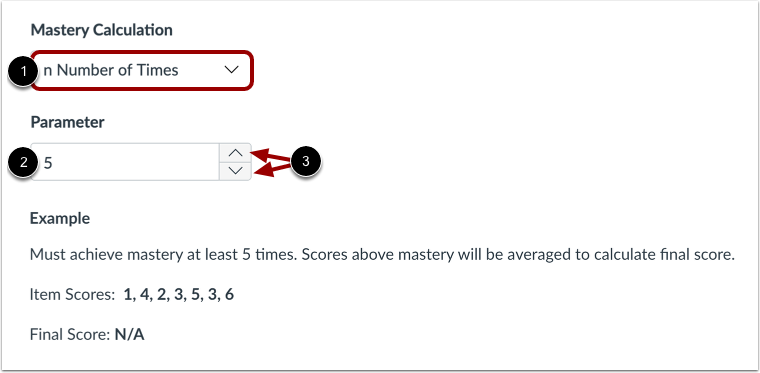
Para definir um número de vezes que um aluno deve atingir ou exceder o domínio em uma quantidade definida de itens alinhados, selecione a opção n Número de Vezes [1].
Insira o número de vezes que a maestria deve ser alcançada no campo Parâmetro [2]. Você também pode aumentar ou diminuir o parâmetro usando os ícones de seta [3]. O campo Parâmetro aceita números entre 1 e 5.
Quaisquer pontuações que não atinjam o nível de proficiência não são utilizadas no cálculo.
Selecione a pontuação mais recente
Para selecionar a pontuação do item avaliado recentemente, selecione a opção Pontuação Mais Recente [1].
Você pode ver um exemplo do cálculo da Pontuação Mais Recente na seção Exemplo [2].
Selecione a pontuação mais alta.
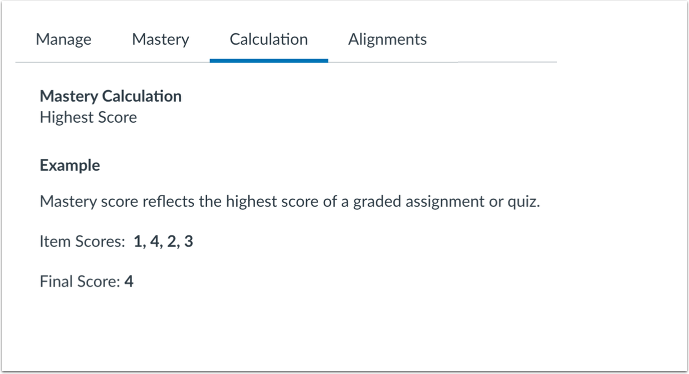
Para selecionar a pontuação mais alta de todos os itens de avaliação, selecione a opção Pontuação Mais Alta [1].
Você pode ver um exemplo do cálculo da Pontuação Mais Alta na seção de exemplos [2].
Selecione Média
Para selecionar a pontuação média de todos os itens de avaliação, selecione a opção Média [1].
Você pode ver um exemplo do cálculo da média na seção de exemplos [2].
Método de cálculo de salvamento
Para salvar seu método de cálculo, clique no botão Salvar Cálculo de Domínio .
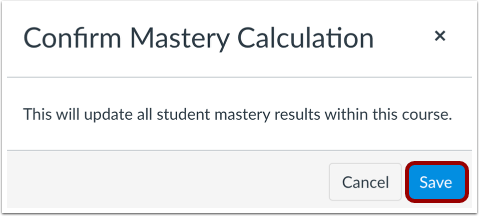
Confirme as alterações de cálculo
Para confirmar as alterações no cálculo de domínio, clique no botão Salvar .