00:07: Como faço para criar uma pergunta de correspondência em Novos Questionários?
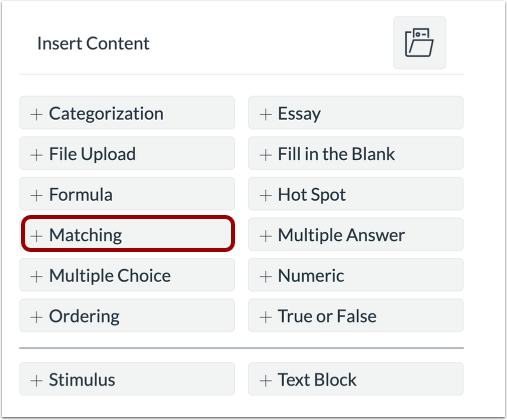
00:11: Para criar uma pergunta, clique no botão Adicionar em qualquer lugar do questionário.
00:16: Clique no botão Adicionar Correspondência.
00:18: No campo Título da Pergunta, adicione um título para a pergunta. Os títulos das perguntas são
00:22: opcional e não visível para os alunos.
00:26: No campo "Enunciado da Pergunta", adicione a pergunta.
00:29: enunciado. O enunciado da pergunta contém a pergunta.
00:31: e, se necessário, instruções e informações adicionais. Você
00:36: Pode-se usar o Editor de Conteúdo Avançado ou a visualização HTML para formatar.
00:40: e adicione conteúdo ao enunciado da sua pergunta.
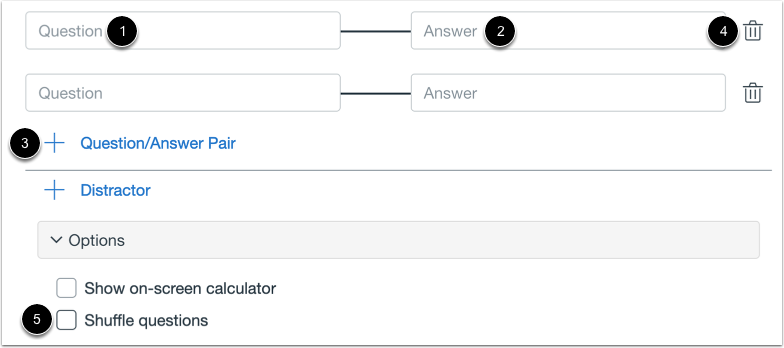
00:43: Para adicionar um par de pergunta e resposta, digite
00:45: a pergunta no campo "Pergunta" e sua respectiva resposta no campo "Resposta".
00:51: Para adicionar mais perguntas e respostas, clique em "Adicionar pergunta e resposta".
00:55: link de pares.
00:57: Para excluir um par de pergunta/resposta, clique no ícone Excluir.
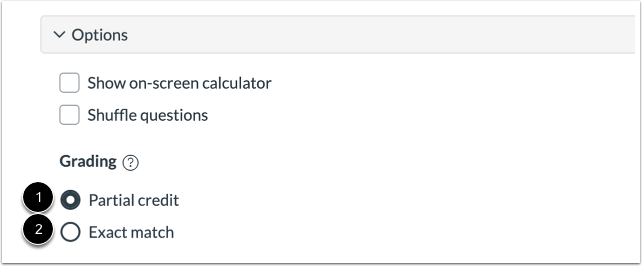
01:01: Para embaralhar as perguntas, clique na caixa de seleção "Embaralhar perguntas".
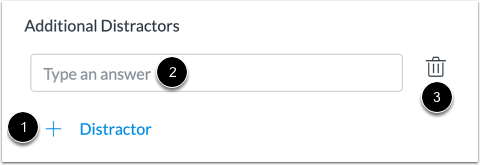
01:05: Você também pode adicionar outras alternativas incorretas à pergunta. Alternativas incorretas
01:10: aparecerá no menu suspenso com as respostas adicionadas nos campos de resposta.
01:14: Para adicionar um elemento de distração, clique no botão Adicionar elemento de distração.
01:19: E digite o nome do distrator no campo Distratores Adicionais.
01:23: Para excluir um elemento distrator, clique no ícone Excluir.
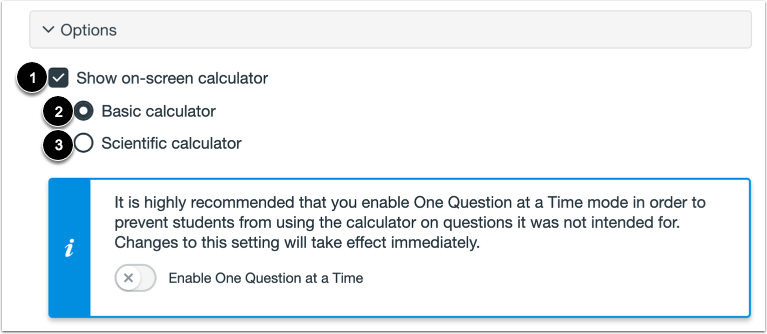
01:27: Para permitir que os alunos usem uma calculadora na tela para esta questão,
01:31: clique na caixa de seleção Mostrar calculadora na tela. Se
01:33: Ao selecionar esta opção, você pode ativar uma calculadora básica ou científica.
01:38: calculadora. A calculadora básica exibe números e
01:42: funções matemáticas básicas como adição, subtração, multiplicação e divisão.
01:46: A calculadora científica exibe mais opções avançadas.
01:50: cálculos.
01:52: Você pode selecionar uma opção de avaliação para a questão. Para atribuir nota máxima, clique em "Atribuir".
01:56: Crédito parcial para a questão, clique na opção Crédito parcial.
01:59: A opção de crédito parcial atribui pontos para cada resposta correta.
02:03: resposta selecionada. O crédito parcial é calculado dividindo-se o total.
02:07: Pontos possíveis com base no número de respostas corretas para a pergunta.
02:10: Este valor é atribuído para cada resposta correta.
02:13: resposta selecionada. Não serão atribuídos pontos às respostas não selecionadas.
02:17: Zero é a pontuação mais baixa possível.
02:20: Por exemplo, se uma questão vale 4 pontos e há 2 respostas corretas.
02:24: respostas, o Canvas divide 4 por 2 e atribui 2 pontos.
02:28: para respostas corretas selecionadas.
02:31: Para atribuir pontos, apenas para correspondências exatas, clique na correspondência exata.
02:35: opção. A opção de correspondência exata, apenas concede pontos.
02:39: Se todas as respostas corretas forem selecionadas e nenhuma resposta incorreta for selecionada.
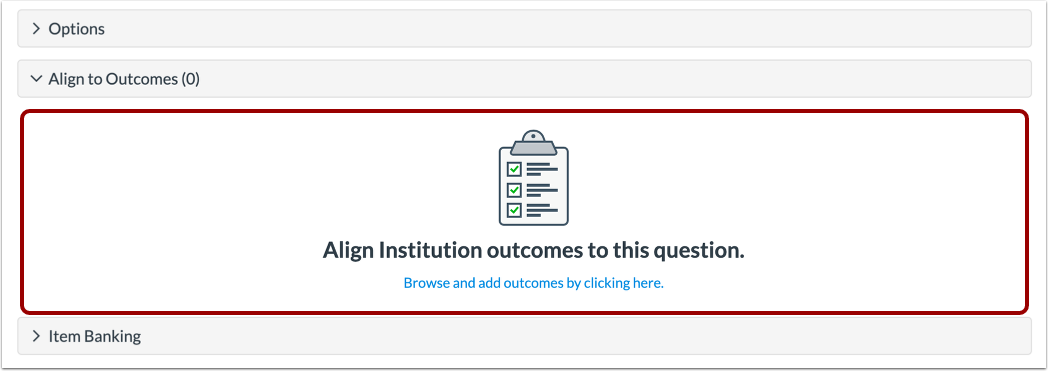
02:44: Para alinhar a pergunta a um resultado, clique em qualquer lugar em "Alinhar a".
02:48: Seção de resultados.
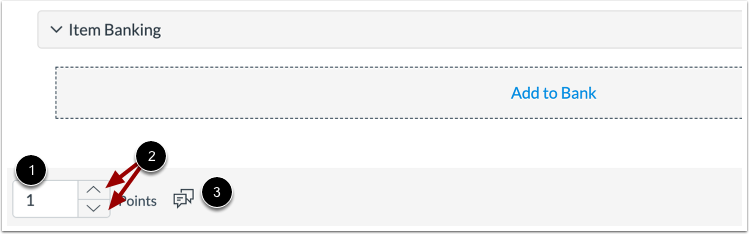
02:50: Se você quiser salvar uma pergunta para usar em outros questionários, pode adicioná-la a um item.
02:55: banco. Para adicionar a pergunta a um banco de itens,
02:57: Clique no link Adicionar ao Banco.
03:00: Para personalizar a pontuação da questão, digite o valor em Pontos.
03:04: campo ou use as setas para aumentar ou diminuir o valor do ponto.
03:09: Para deixar um comentário para os alunos, clique no ícone de Feedback.
03:13: Para salvar a pergunta, clique no botão Concluído.
03:17: Este guia explicou como criar uma pergunta de correspondência em Novos Questionários.