Se uma tarefa incluir avaliação moderada ou anônima, você poderá visualizar um registro de auditoria no SpeedGrader. O registro de auditoria exibe todas as alterações que afetam o envio da tarefa.
O registro de auditoria só é exibido quando as notas das tarefas são lançadas .
Você pode usar o registro de auditoria de avaliação para verificar quaisquer ações relacionadas à atribuição de notas. O registro de auditoria de avaliação também inclui informações sobre eventos de comentários de envio, eventos de comentários do DocViewer e edições feitas nas configurações da tarefa.
Notas:
- A auditoria de uma avaliação requer permissão da conta. Se você não tiver permissão para visualizar o link de Auditoria de Avaliação, sua instituição não permitiu que você acessasse esse recurso.
- A auditoria de avaliações exige que uma tarefa inclua avaliação moderada ou avaliação anônima , recursos opcionais do curso, e que podem não se aplicar a todas as tarefas.
- Se a interface do usuário for exibida de forma diferente da mostrada nesta lição, a opção de recurso "Aprimoramentos de desempenho e usabilidade para SpeedGrader" pode estar ativada. Para obter mais informações, consulte o guia: Como posso auditar uma avaliação no SpeedGrader com as melhorias de desempenho e usabilidade ativadas?
Abrir SpeedGrader
Abra o SpeedGrader a partir da tarefa ou do Livro de Notas.
Submissão aberta de estudantes
Utilize a lista de alunos para localizar a inscrição de um aluno.
Observação: Se a tarefa estiver configurada para ocultar os nomes dos alunos, ou se os nomes dos alunos estiverem ocultos nas configurações do SpeedGrader, a lista de alunos exibirá todos os nomes como anônimos. Na avaliação anônima, a ordem da lista de alunos não corresponde à ordem no Livro de Notas e é aleatória para cada tarefa.
Visualizar Auditoria de Avaliação
Os ícones da barra de ferramentas do SpeedGrader podem aparecer de forma diferente dependendo da versão do Livro de Notas que você está usando.
Confirme se as notas da tarefa foram lançadas [1]. Em seguida, clique no link Auditoria de avaliação [2].
Notas :
- O link para a Auditoria de Avaliação só será exibido depois que as notas das tarefas forem publicadas.
- As tarefas moderadas não podem ter suas notas lançadas no Novo Livro de Notas até que as notas finais sejam publicadas .
Ver detalhes da submissão
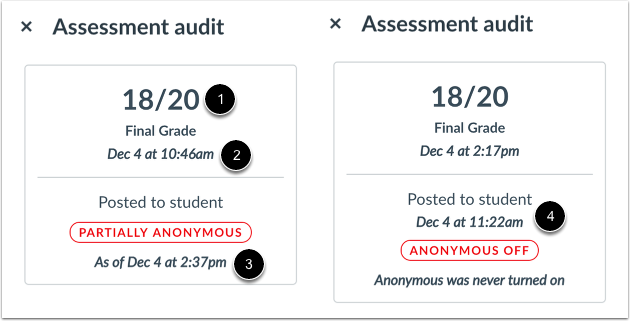
A bandeja de auditoria de avaliação exibe detalhes sobre a submissão, incluindo a nota final [1] e um registro de data e hora de quando a submissão foi avaliada [2].
A bandeja exibe um carimbo de data/hora mostrando quando as notas de uma tarefa não moderada foram lançadas no Livro de Notas [3]. Se uma tarefa for moderada, a bandeja exibe a hora em que a nota foi lançada para o aluno [4].
Ver status de anonimato
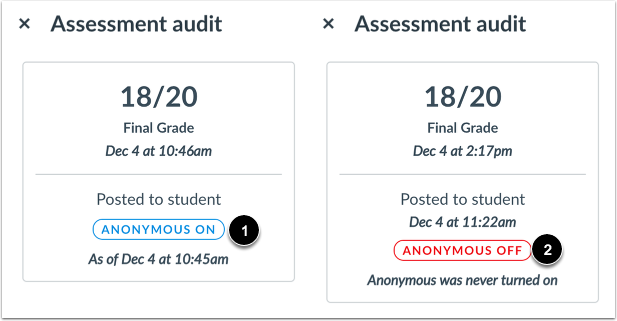
A barra lateral também exibe o status de anonimato da tarefa.
Se toda a tarefa foi avaliada anonimamente, a barra lateral exibe o status Anônimo Ativado [1].
Se a tarefa foi apenas moderada e não foi avaliada anonimamente, a barra lateral exibe o status Anônimo Desativado [2].
Visualizar Tarefa Parcialmente Anônima
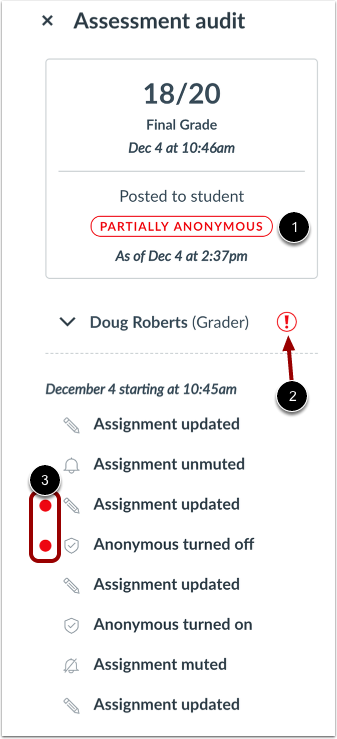
Se o anonimato foi desativado durante o processo de avaliação, o status de anonimato é exibido como Parcialmente Anônimo [1]. Parcialmente anônimo significa que o anonimato foi desativado e reativado para qualquer um dos três níveis de anonimato durante o processo de avaliação — anonimato do aluno, anonimato entre avaliadores ou anonimato do avaliador para o avaliador final.
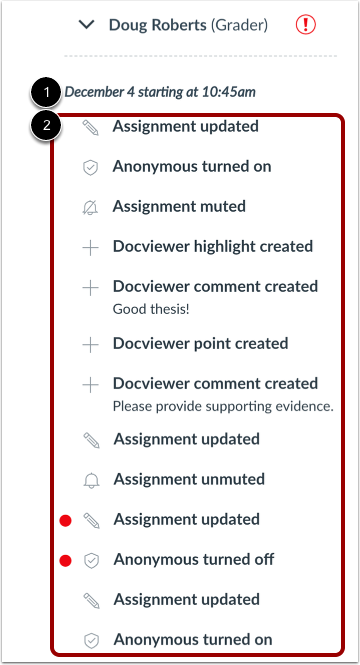
Além disso, se um avaliador atualizou a tarefa a qualquer momento, o nome do avaliador exibe um ícone de alerta [2] e o registro de auditoria exibe as ações modificadas [3].
Ver detalhes da avaliadora
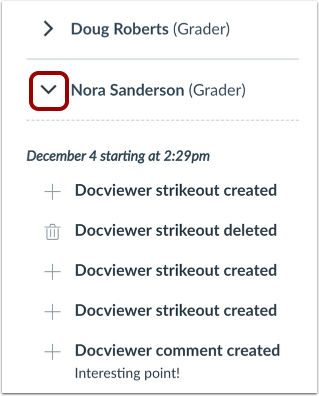
Caso haja mais de um avaliador para a tarefa, cada um deles será exibido na barra lateral.
Para visualizar o histórico de auditoria de um usuário, clique no ícone de seta ao lado do nome do usuário.
Ver lista de eventos
A lista de eventos exibe a data e hora de início do registro de auditoria [1] e uma lista de eventos que o usuário realizou enquanto interagia com o envio [2].
A lista de eventos pode incluir eventos relacionados aos seguintes tópicos:
- Tarefa criada ou atualizada
- Envio criado ou atualizado
- O status de anonimato foi alterado.
- Notas publicadas ou ocultas
- O status de silenciado foi alterado.
- Anotações e comentários do DocViewer criados
- Comentários sobre a submissão criados