Você pode visualizar os registros de questionários para acompanhar o status dos questionários dos seus alunos. Esse recurso foi desenvolvido para ajudar você a investigar problemas que um aluno possa ter encontrado no questionário e a obter informações sobre as questões. Os registros de questionários não se destinam a validar a integridade acadêmica ou a identificar fraudes em um questionário.
O questionário inicia o registro quando os alunos começam a respondê-lo, portanto, alguns registros podem mostrar que o questionário está em andamento. Se você concedeu ao aluno várias tentativas para um questionário, o registro sempre mostrará a tentativa mais recente por padrão. No entanto, você pode visualizar qualquer tentativa no registro.
Cada tentativa exibirá os registros de data e hora e os status das ações realizadas no questionário.
Se você pretende investigar possíveis problemas de integridade acadêmica ou fraude, recomendamos que entre em contato primeiro com a secretaria de assuntos acadêmicos, a secretaria de tecnologia acadêmica ou outro setor responsável por lidar com questões de conduta acadêmica inadequada em sua instituição. Eles podem compartilhar processos, diretrizes e abordagens institucionais aprovadas para investigar problemas de integridade acadêmica que podem ou não ocorrer em um ambiente online.
Notas:
- Os registros de questionários não devem ser usados para validar a integridade acadêmica ou identificar casos de fraude.
- Os registros dos questionários são mantidos apenas por seis meses.
- A auditoria do registro de questionários é atualmente um recurso opcional do curso. Para habilitar o link para visualizar os registros de questionários, aprenda como gerenciar as opções de recursos na lição sobre recursos do curso .
- O registro do questionário pode mostrar perguntas de múltipla escolha, correspondência, múltipla resposta e múltipla lista suspensa como respondidas no início do questionário. Essa ação é gerada pelo componente de salvamento automático dos questionários do Canvas. Se um aluno clicar para responder a outra pergunta, o questionário salvará automaticamente todas as perguntas e as mostrará como respondidas. Devido ao comportamento de salvamento automático, o registro do questionário não inclui um registro preciso para perguntas de múltipla escolha, correspondência, múltipla resposta e múltipla lista suspensa.
Questionários abertos
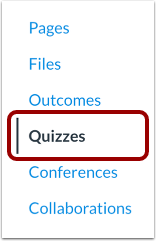
Na Navegação do Curso, clique no link Questionários .
Abrir questionário
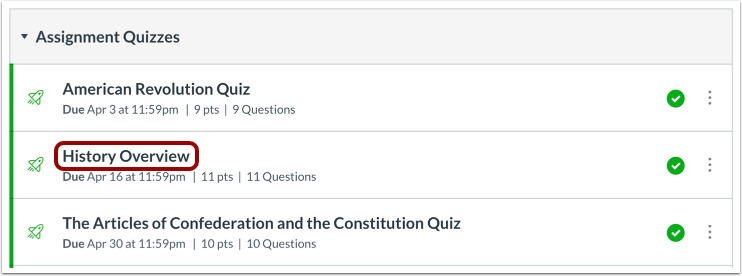
Clique no nome do questionário.
Mostrar resultados do questionário do aluno
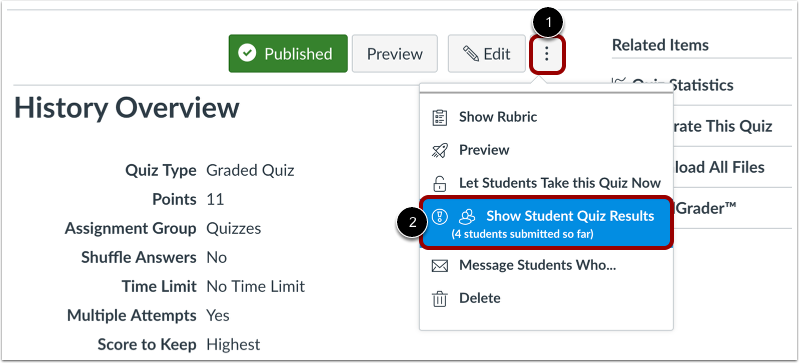
Clique no menu Opções [1] e clique na opção Mostrar resultados do questionário do aluno [2].
Resultados abertos dos alunos
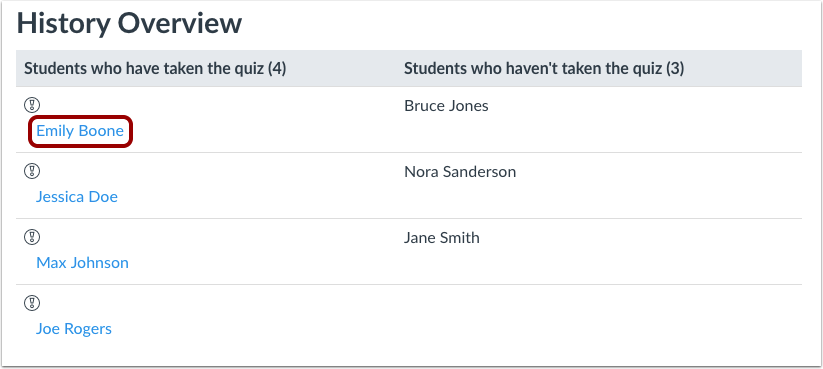
Clique no nome de um aluno.
Visualizar registro
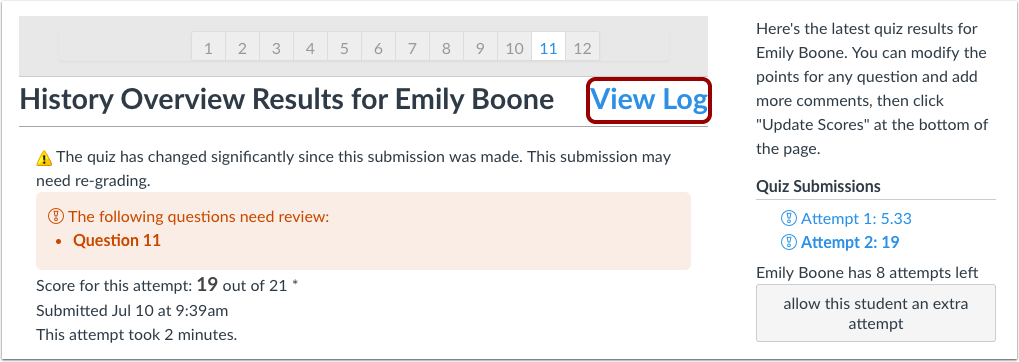
Clique no link "Ver registro" .
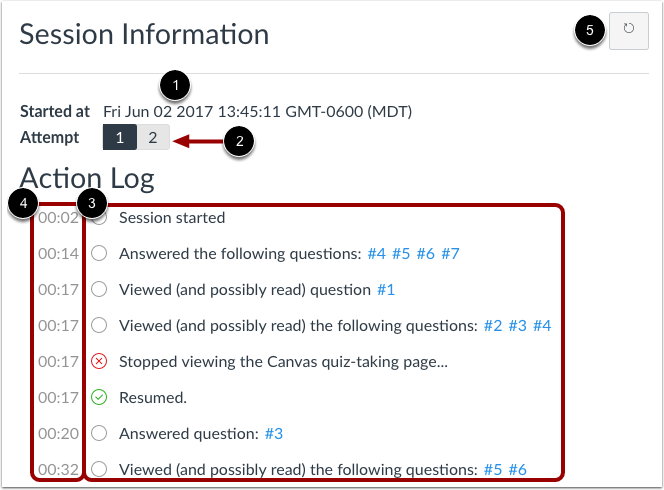
Veja as informações da sessão e o registro de ações do questionário.
As informações da sessão mostram a data e hora de início [1] da tentativa [2].
O registro de ações para a tentativa especificada exibirá um status [3] e um carimbo de data/hora [4] para cada ação do questionário.
Para atualizar o registro do questionário, clique no ícone Atualizar [5].
Exibir status do registro de ações
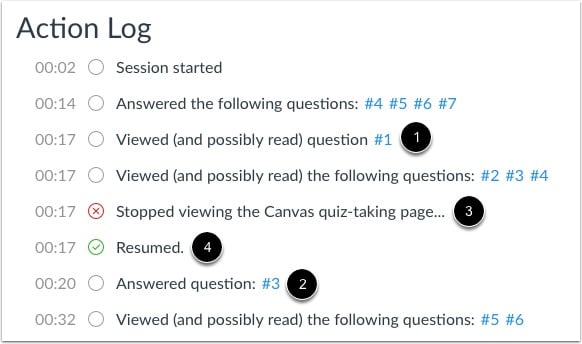
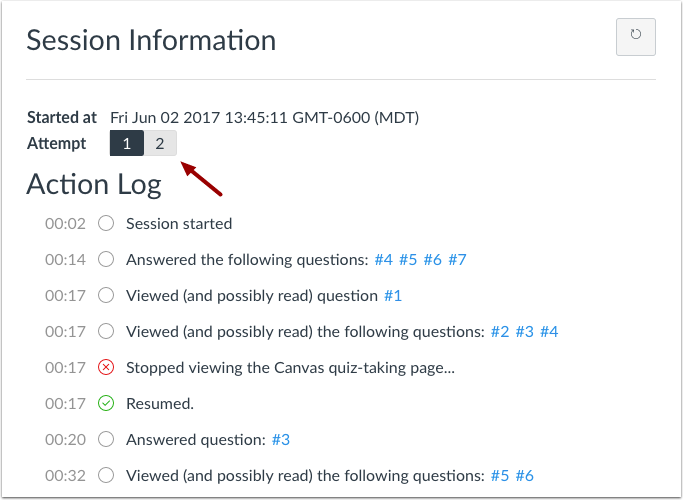
Cada item no registro de ações contém um status.
Os possíveis status do registro de ações incluem:
- A mensagem "Visualizou (e possivelmente leu) uma pergunta" [1] é exibida quando um aluno está ativo na página do questionário, mas não respondeu à pergunta.
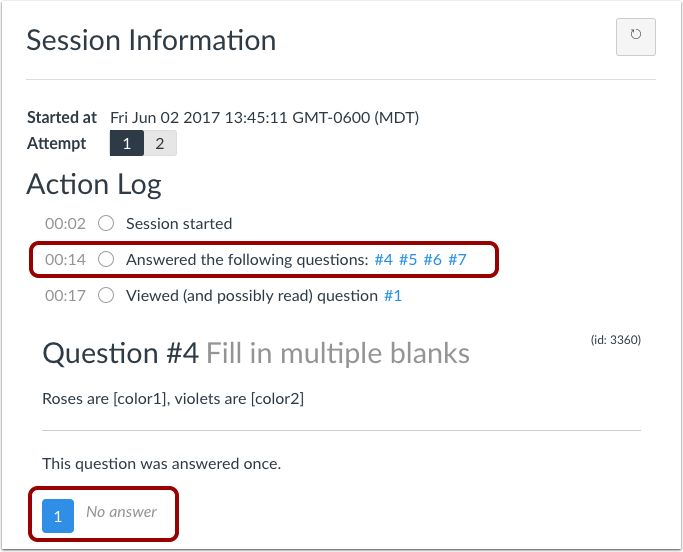
- A mensagem "Respondeu a uma pergunta " [2] é exibida quando um aluno responde à pergunta. Se as perguntas forem mostradas sendo respondidas várias vezes, o aluno alterou sua(s) resposta(s) ou a resposta foi gerada pelo recurso de salvamento automático do questionário.
- A mensagem "Parou de visualizar a página de realização do questionário do Canvas" [3] é exibida quando um aluno sai do questionário (fecha a aba do navegador, abre uma nova aba do navegador ou navega para um programa diferente).
- Retomado [4] é exibido quando o aluno retornou ao questionário.
Ver perguntas e respostas
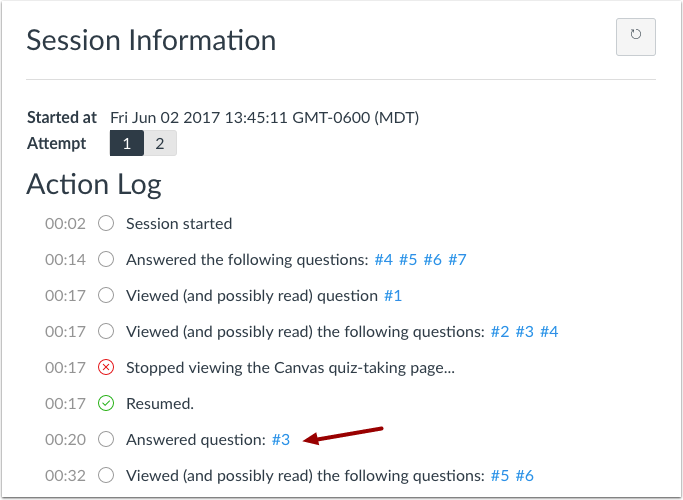
Para visualizar as respostas a uma pergunta, clique no link correspondente ao número da pergunta do questionário.
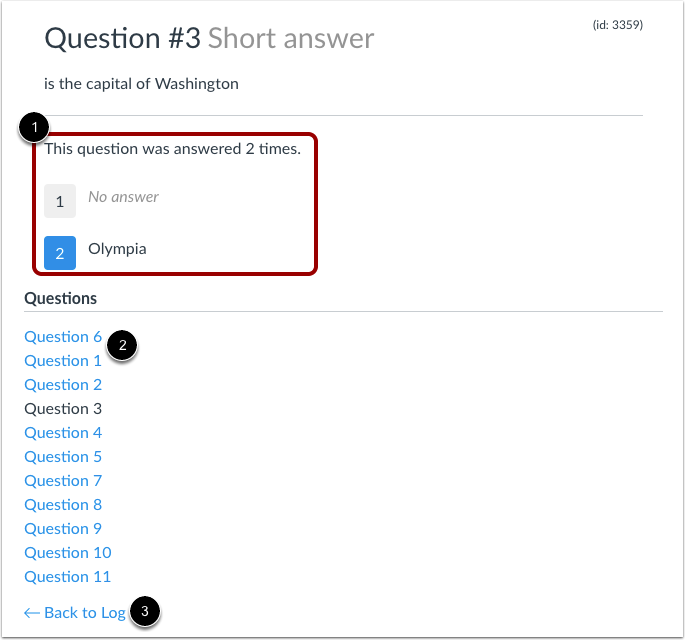
Você pode visualizar o número de vezes que a pergunta foi respondida, bem como cada tentativa específica de responder à pergunta [1].
Para ver as respostas de outra pergunta do questionário, clique no número da pergunta [2]. Para voltar ao registro, clique no link Voltar ao registro [3].
Ver respostas salvas automaticamente
O registro pode mostrar perguntas de múltipla escolha, correspondência, múltipla resposta e múltipla lista suspensa como respondidas no início do questionário. Essa ação é gerada pelo componente de salvamento automático dos questionários do Canvas. Se um aluno clicar para responder a outra pergunta, o questionário salvará automaticamente todas as perguntas e as mostrará como respondidas. Devido ao comportamento de salvamento automático, o registro do questionário não inclui um registro preciso para perguntas de múltipla escolha, correspondência, múltipla resposta e múltipla lista suspensa.
Ao visualizar as respostas da pergunta no registro, a pergunta mostrará uma resposta nula ou nenhuma resposta para a tentativa de resposta salva automaticamente.
Ver tentativas adicionais
Se o aluno tiver mais de uma tentativa de teste, o registro sempre mostrará a última tentativa. As tentativas anteriores podem ser visualizadas clicando no número da tentativa.