Como instrutor, você pode adicionar um arquivo de curso a uma página.
00:07: Como faço para criar um link para um arquivo em uma página de um curso?
00:11: Na Navegação do Curso, clique no link Páginas.
00:14: O Pages foi projetado para abrir na página inicial do curso, caso haja uma página inicial selecionada.
00:20: Para selecionar uma página do Índice de Páginas, clique no botão Exibir Todas as Páginas.
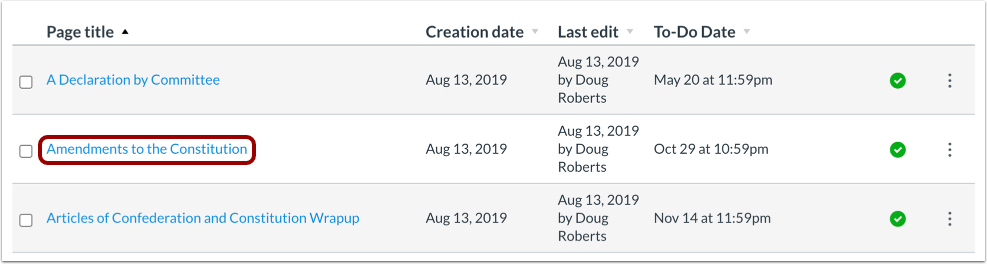
00:26: Clique no título da página que deseja editar.
00:29: Clique no botão Editar.
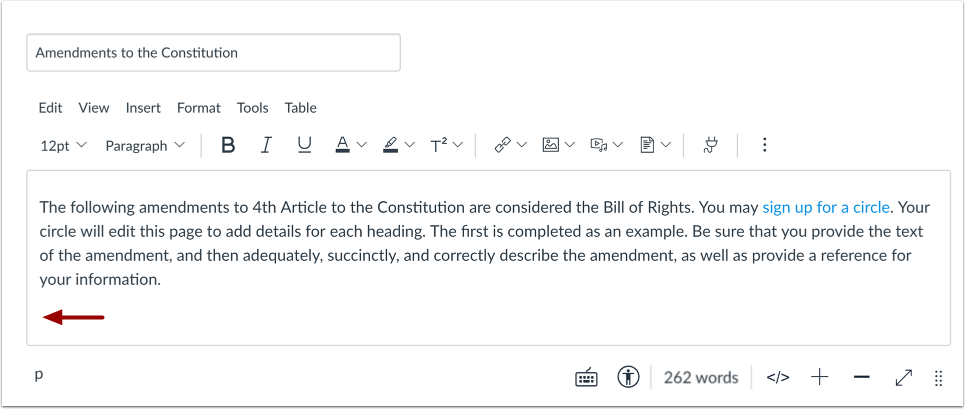
00:31: No Editor de Conteúdo Avançado, posicione o cursor onde deseja inserir o arquivo. Você pode adicionar links para arquivos de cursos, grupos ou usuários.
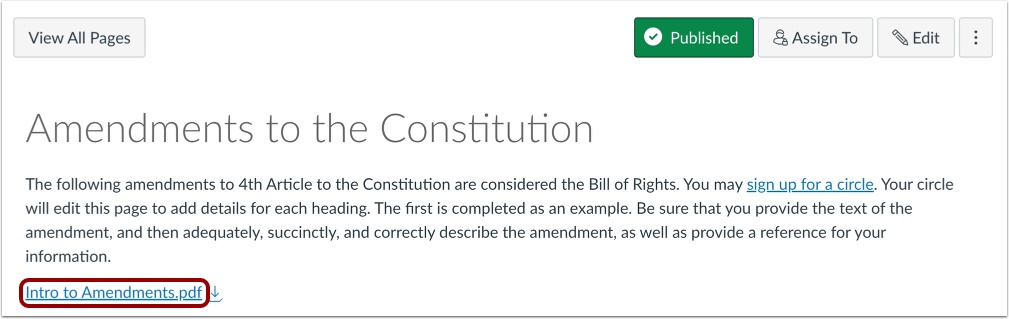
00:40: O nome da página aparecerá no Editor de Conteúdo Avançado e piscará em amarelo.
00:44: Então o nome ficará azul, indicando que é um link.
00:49: Clique no botão Salvar.
00:51: Visualizar a página.
00:53: Este guia abordou como criar um link para um arquivo em uma página de um curso.
Páginas abertas
Na Navegação do Curso, clique no link Páginas .
Ver páginas
O Pages foi projetado para abrir na página inicial do curso, caso haja uma página inicial selecionada. Para selecionar uma página no Índice de Páginas, clique no botão "Ver todas as páginas" .
Abrir página
Clique no título da página que deseja editar.
Editar página
Clique no botão Editar .
Inserir link
No Editor de Conteúdo Avançado , posicione o cursor onde deseja inserir o arquivo. Você pode adicionar links para arquivos de cursos, grupos ou usuários. O nome da página aparecerá no Editor de Conteúdo Avançado e piscará em amarelo. Em seguida, o nome ficará azul, indicando que se trata de um link.
Salvar página
Clique no botão Salvar .
Ver página
Veja a página.