Provavelmente, você acessará o SpeedGrader para inserir as notas. As notas aparecerão no Livro de Notas quando você terminar. No entanto, você pode inserir e editar notas manualmente no Livro de Notas.
As tarefas no Livro de Notas são sempre exibidas com a pontuação atribuída a cada tarefa. No entanto, você pode alterar a forma como a tarefa é exibida para que as notas sejam calculadas de acordo com um tipo específico de avaliação.
Você também pode usar um arquivo CSV para importar notas .
Quando a nota de uma tarefa é inserida como uma nota alfabética no Livro de Notas, a porcentagem da nota da tarefa corresponde ao limite superior do intervalo atribuído àquela nota alfabética no sistema de avaliação. Se uma nota final alterada for inserida como uma nota alfabética, a porcentagem da nota da tarefa corresponde ao limite inferior do intervalo atribuído àquela nota alfabética no sistema de avaliação.
Por exemplo, o sistema de avaliação do seu curso pode designar uma faixa de 86% a 89% para uma nota B+. Inserir um B+ para uma tarefa atribuiria uma porcentagem de 89%, mas inserir um B+ para uma nota final alternativa atribuiria uma porcentagem de 86%. Para garantir que os alunos recebam uma porcentagem específica para uma tarefa ou nota final, insira a nota da tarefa ou a nota alternativa como uma porcentagem.
Notas:
- Ao usar tarefas diferenciadas, a tarefa aparece como uma coluna para todos os alunos, mas as células de notas ficam acinzentadas para os alunos que não fazem parte da tarefa ou da turma atribuída. Não é possível atribuir notas a alunos que não fazem parte da tarefa ou da turma; essas tarefas não são consideradas no cálculo da nota final.
- Se você desvincular um aluno ou turma de uma atividade diferenciada que já tenha sido avaliada, a nota e o envio serão removidos da atividade. Você pode restaurar o envio reatribuindo a atividade ao aluno.
- Quando vários períodos de avaliação estão habilitados em um curso, você não pode editar as notas de nenhuma tarefa que tenha pelo menos um aluno em um período de avaliação fechado.
- Dependendo dos detalhes da atribuição do questionário , os questionários que valem zero pontos podem não aparecer no Livro de Notas.
- A página Histórico do Boletim de Notas registra todas as alterações de notas no Boletim e pode ser acessada a qualquer momento.
Categorias Abertas
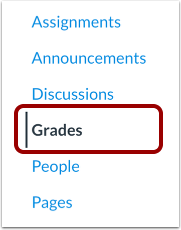
Na Navegação do Curso, clique no link Notas .
Localizar tarefa do aluno
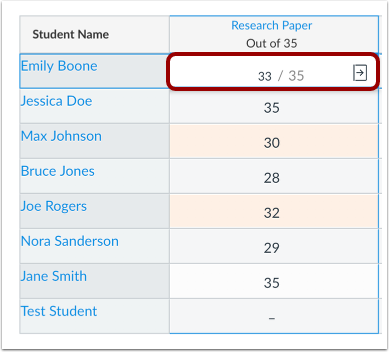
Localize o nome do aluno e a tarefa na qual você deseja inserir uma nota.
Inserir nota
As notas são inseridas de acordo com a configuração "Exibir nota" da tarefa. As notas podem ser inseridas em cinco formatos: pontos, concluído/incompleto, nota por letra, porcentagem e média geral (GPA). Você pode alterar a tarefa para exibir as notas de um tipo específico.
Notas:
- Ao chegar ao final de uma coluna, pressionar a tecla Return ou Enter avança para o início da próxima coluna.
- Após selecionar ou inserir uma nota, certifique-se de clicar fora do campo de entrada da nota ou pressionar a tecla Enter para salvá-la. Isso se aplica tanto a notas de conclusão quanto a notas de incompleto.
Insira a nota em pontos
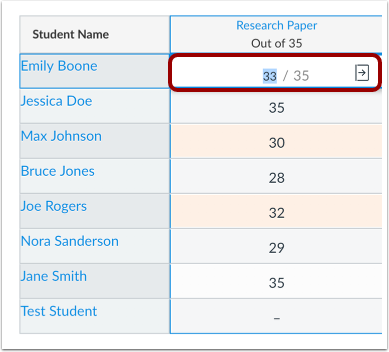
Para inserir uma nota em pontos, digite o número de pontos na célula e pressione a tecla Return (em um teclado Mac) ou a tecla Enter (em um teclado PC).
Informe se a nota foi completa ou incompleta.
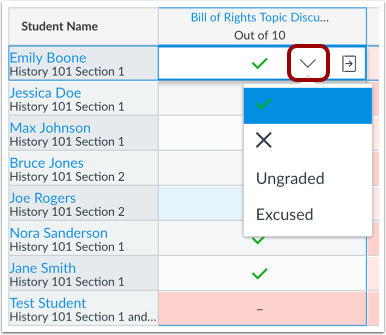
Para inserir uma nota de completo ou incompleto, clique no menu suspenso na célula e selecione o ícone desejado. As opções de nota incluem completo, incompleto, não avaliado e dispensado.
Insira a nota em forma de letra.
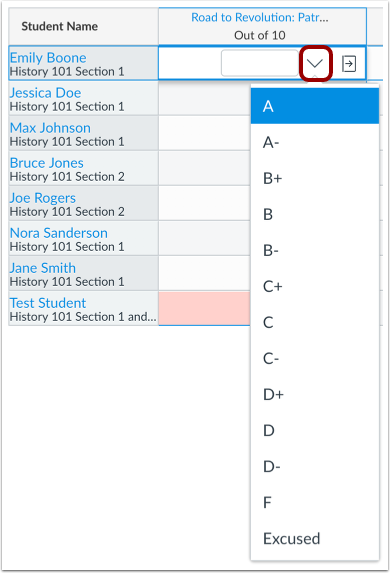
Clique no menu suspenso e selecione uma nota (de A a F).
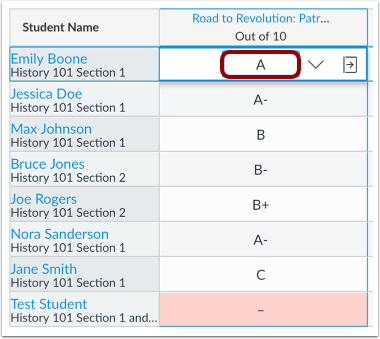
Você também pode inserir manualmente uma nota em letra. Digite a letra que corresponde à escala de notas definida pelo sistema de avaliação e pressione a tecla Return (em um teclado Mac) ou a tecla Enter (em um teclado PC).
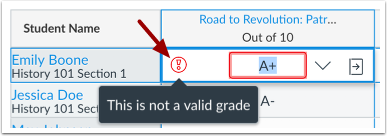
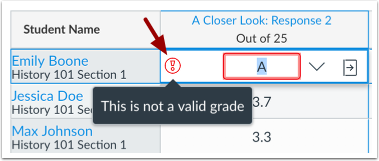
Erro de validação da nota (Letter Grade)
Se você inserir uma nota que não seja compatível com o sistema de avaliação, a célula exibirá um ícone de aviso de nota inválida. O Canvas também exibirá uma mensagem de aviso de nota inválida.
Insira a nota percentual.
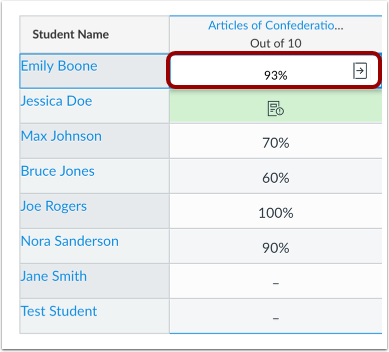
Para inserir uma nota percentual, digite a porcentagem na célula e pressione a tecla Return (em um teclado Mac) ou a tecla Enter (em um teclado PC).
Insira sua nota GPA
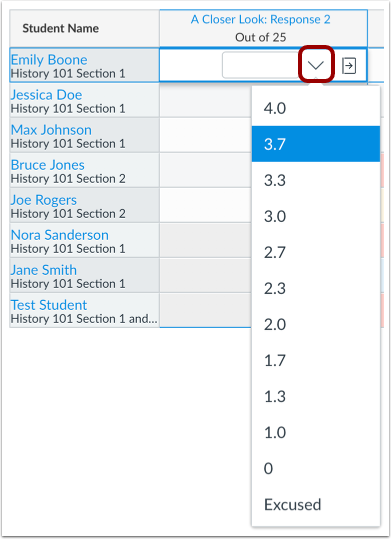
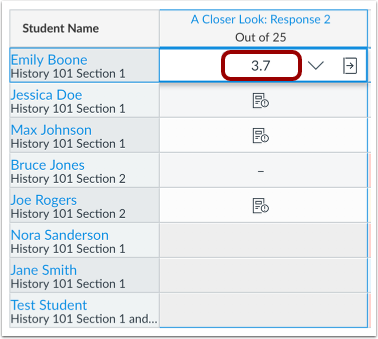
Para inserir uma nota GPA, clique no menu suspenso e selecione a nota desejada.
Você também pode inserir o número que corresponde à escala GPA definida pelo sistema de avaliação e pressionar a tecla Return (em um teclado Mac) ou a tecla Enter (em um teclado PC).
Visualizar erro de validação da nota GPA
Se você inserir uma nota que não seja compatível com o sistema de avaliação, a célula exibirá um ícone de aviso de nota inválida. O Canvas também exibirá uma mensagem de aviso de nota inválida.
Editar nota
Para editar uma nota existente no Livro de Notas, clique na célula da tarefa correspondente à nota.
Para atribuir uma nova nota, insira a nova nota. Para excluir a nota, clique na tecla Delete.
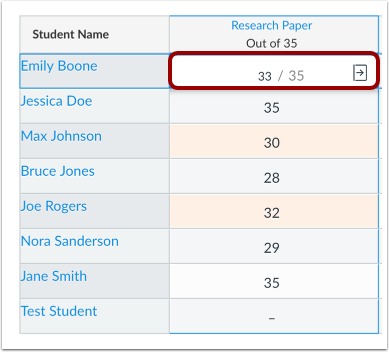
Para aplicar a nota editada, pressione a tecla Return (em um teclado Mac) ou a tecla Enter (em um teclado PC).
Insira a nota através da bandeja de detalhes da nota.
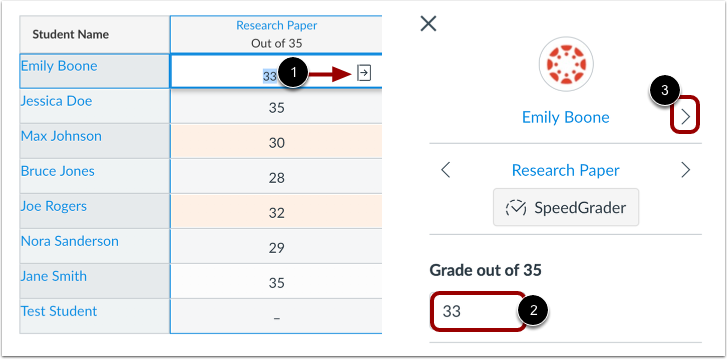
As notas também podem ser inseridas na Bandeja de Detalhes da Nota, de acordo com a configuração de exibição de notas da tarefa. Para abrir a bandeja, clique em uma célula da tarefa de um aluno e clique no ícone da Bandeja de Detalhes da Nota [1]. No campo Nota [2], insira a nota do aluno.
Para avançar para o próximo aluno, clique no ícone de seta [3].
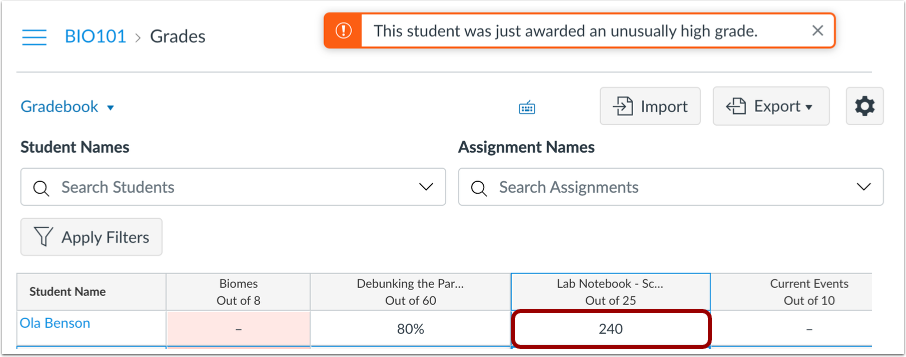
Veja o alerta de pontos excessivos.
Se uma quantidade excessiva de pontos for adicionada à nota de um aluno, o Canvas gerará um alerta notificando que o aluno recebeu uma nota excepcionalmente alta. Você poderá manter ou corrigir o valor dos pontos.
A pontuação excessiva pode ocorrer nas seguintes situações:
- O valor inserido é 50% superior ao total de pontos possíveis.
- É inserido um dígito extra (por exemplo, 500 em vez de 50).
- Uma tarefa recebe pontuação negativa.