Você pode conceder acesso a um aluno individualmente, a vários alunos ou à turma inteira para que tenham tentativas extras em um questionário. Se o questionário estiver bloqueado, você também pode desbloqueá-lo manualmente para um aluno, mesmo que ele ainda não o tenha feito.
Você pode adicionar tentativas extras acessando os resultados dos questionários dos alunos ou moderando o questionário.
Acessar os resultados dos questionários dos alunos é uma maneira rápida de permitir que um aluno tenha uma tentativa extra.
A moderação do questionário permite conceder tentativas extras para alunos individualmente ou para vários alunos simultaneamente. Essa opção também permite conceder tentativas extras para alunos que ainda não fizeram o questionário. Para questionários com tempo limitado, você pode conceder tempo adicional para cada tentativa . Se as opções do seu questionário permitirem que os alunos visualizem os resultados apenas uma vez após cada tentativa , você também pode permitir que eles visualizem os resultados mais uma vez.
Você também pode usar essas opções para remover tentativas. Por exemplo, se precisar remover a tentativa de um aluno, você pode diminuir o número de tentativas de acordo.
Notas:
- Quando são concedidas tentativas adicionais através da opção "Questionário Moderado", o Canvas considera a pontuação mais alta. Você pode manter a pontuação mais recente ou a média de todas as pontuações, concedendo a todos os alunos múltiplas tentativas nas opções de avaliação do questionário.
- As datas de disponibilidade do questionário ainda se aplicam durante a moderação. Se a data limite expirar antes que um aluno conclua suas tentativas extras, todos os questionários em andamento serão enviados automaticamente e o questionário será encerrado, mesmo que a tentativa do aluno ainda não tenha expirado.
- Embora seja possível modificar o número de tentativas para alunos individuais, isso só permite reduzir o número de tentativas adicionais. Não é possível excluir um questionário que já foi enviado.
Questionários abertos
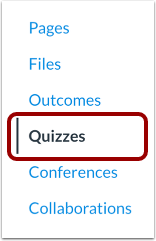
Na Navegação do Curso, clique no link Questionários .
Abrir questionário
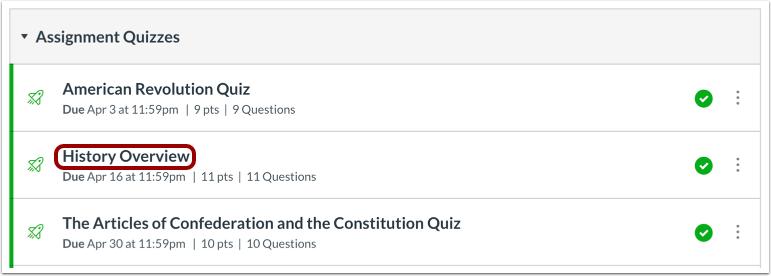
Clique no nome do questionário.
Para adicionar uma tentativa extra para um aluno individual, clique no ícone Opções [1] e selecione o link Mostrar resultados do questionário do aluno [2].
Selecione o aluno
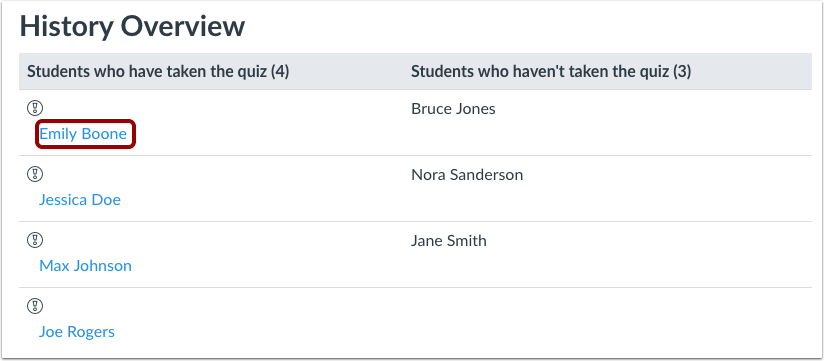
Na seção " Alunos que fizeram o teste", clique no nome do aluno.
Observação: Para dar uma tentativa extra aos alunos que não fizeram o teste, você precisa adicionar uma tentativa moderando o teste.
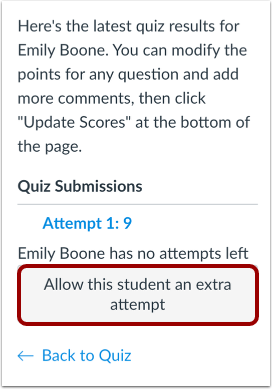
Clique no botão "Permitir uma tentativa extra para este aluno" . O aluno receberá automaticamente uma tentativa extra para o teste.
Observação: As datas de disponibilidade do questionário ainda se aplicam durante a moderação. Se a data limite expirar antes que um aluno conclua sua tentativa extra, todos os questionários em andamento serão enviados automaticamente e o questionário será encerrado, mesmo que a tentativa do aluno ainda não tenha expirado.
Para adicionar tentativas para um ou mais alunos, clique no link "Moderar este questionário" .
Questionário Moderado
Para moderar um questionário para um aluno, localize o aluno e clique no ícone Editar [1]. Você também pode filtrar os alunos do seu curso usando o campo Pesquisar pessoas [2].
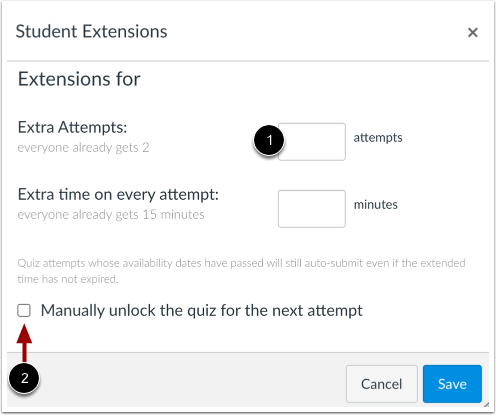
Digite o número de tentativas extras que você gostaria de dar ao aluno no campo Tentativas Extras [1].
Se o seu questionário estiver bloqueado devido a datas de disponibilidade, você precisa desbloqueá-lo para o aluno clicando na caixa de seleção Desbloquear manualmente o questionário para a próxima tentativa [2].
Notas:
- O campo "Tentativas Extras" só é exibido para questionários que têm um número definido de tentativas permitidas para os alunos.
- Se um questionário exigir um código de acesso, os alunos ainda precisarão inserir esse código para iniciar a tentativa, mesmo após o desbloqueio manual.
- As datas de disponibilidade do questionário ainda se aplicam durante a moderação. Se a data limite expirar antes que um aluno conclua sua tentativa extra, todos os questionários em andamento serão enviados automaticamente e o questionário será encerrado, mesmo que a tentativa do aluno ainda não tenha expirado.
Ajustar opções adicionais
Dependendo das configurações do seu questionário, a caixa de extensão do aluno pode conter opções adicionais.
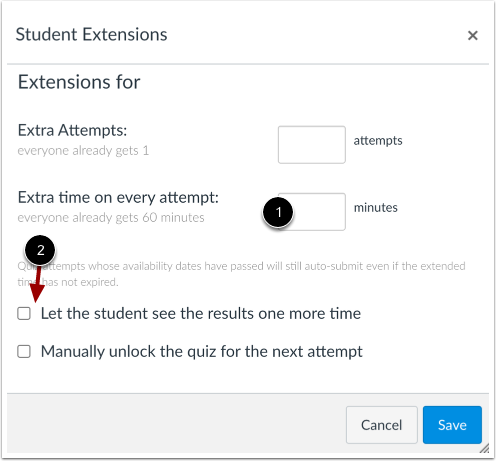
Se o questionário tiver um limite de tempo e você quiser dar mais tempo, digite o número de minutos extras no campo Tempo extra em cada tentativa [1]. Se o aluno não tiver feito o teste, o tempo extra será adicionado à sua tentativa inicial e às tentativas subsequentes. Você pode gerenciar tempo extra em testes cronometrados.
Se o questionário for salvo com a opção "Somente uma vez após cada tentativa" , você pode permitir que o aluno veja os resultados do questionário mais uma vez [2]. Os resultados incluem tanto as respostas do aluno quanto as respostas corretas. Depois que o aluno visualizar os resultados do questionário, a extensão de visualização de resultados será redefinida e os resultados serão ocultados novamente. Saiba mais sobre como limitar os resultados do questionário .
Observação: Se você selecionar a opção "Apenas uma vez" , mas também permitir que os alunos façam uma tentativa extra, eles poderão ver os resultados do teste antes e depois de realizá-lo. Se os alunos tiverem permissão para fazer várias tentativas, considere ativar a opção "Permitir várias tentativas" . Isso permite que você escolha exibir as respostas do teste somente após a última tentativa.
Salvar alterações
Clique no botão Salvar .
Teste de dificuldade moderada para vários alunos
Se você quiser selecionar vários alunos, clique na caixa de seleção [1] ao lado de cada nome. Se quiser selecionar todos os alunos, clique na caixa de seleção superior [2]. Clique no botão Alterar extensões para [#] alunos selecionados [3].
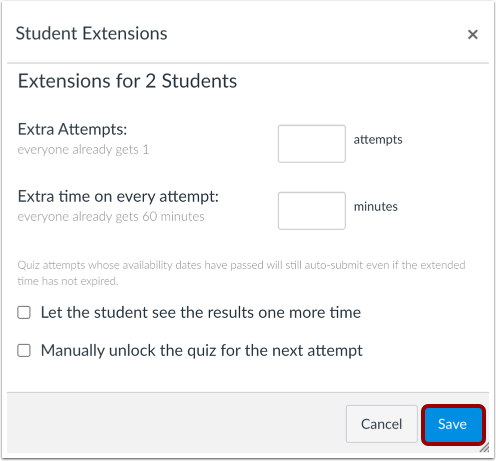
Complete as atividades extras para os alunos que você selecionou. Lembre-se de que, dependendo das configurações do seu questionário, opções adicionais podem ser exibidas para todos os alunos selecionados.
Para aplicar as alterações, clique no botão Salvar .