Como instrutor, você pode copiar páginas individuais de um curso diretamente para qualquer curso ativo no qual esteja matriculado. Você também pode enviar páginas para outros instrutores da sua instituição. Ao copiar uma página, todos os recursos contidos nela (imagens, arquivos etc.) serão incluídos na sua cópia.
Notas:
- Para compartilhar o conteúdo do curso, você precisa ter a permissão "Conteúdo do curso - adicionar/editar/excluir" ativada.
- O conteúdo compartilhado não é contabilizado nas cotas do curso ou do usuário.
- Se você copiar a mesma página para o mesmo curso mais de uma vez, a página copiada anteriormente será substituída pela página recém-copiada.
00:07: Como faço para copiar uma página para outro curso?
00:10: Na Navegação do Curso, clique no link Páginas.
00:13: O Pages foi projetado para abrir na página inicial do curso, caso haja uma página inicial selecionada.
00:20: Para selecionar uma página do Índice de Páginas, clique no botão Exibir Todas as Páginas.
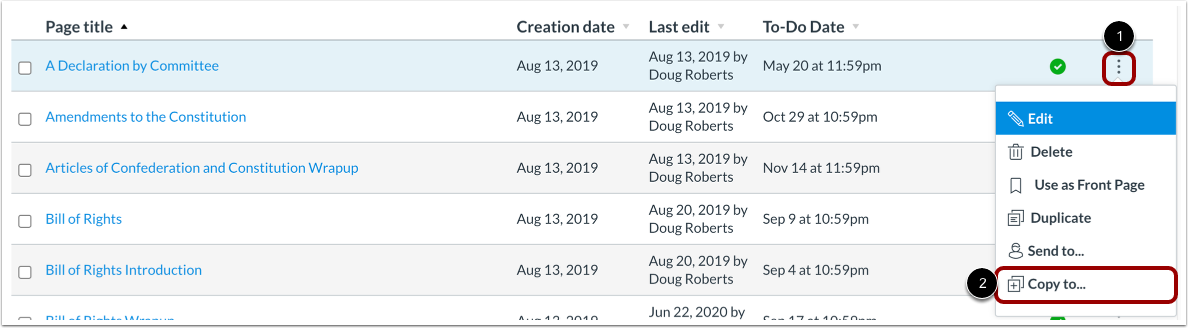
00:25: Localize a página que deseja copiar e clique no ícone Opções da página. Selecione a opção Copiar para...
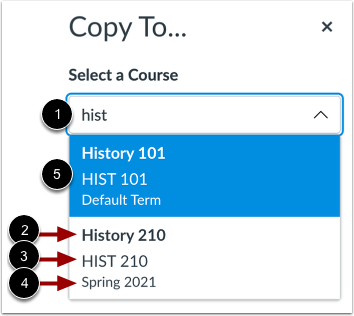
00:33: Digite o nome de um curso, o ID do SIS ou o código do curso no campo Selecionar um Curso.
00:40: Os resultados da pesquisa são classificados por termo, com o termo padrão em primeiro lugar, seguido pela data de início do termo mais recente. Os resultados para cada termo são classificados em ordem alfabética e exibem o nome do curso, o código do curso e o nome do período.
00:54: Selecionar o curso no menu exibe apenas os cursos nos quais você tem uma matrícula ativa ou futura. Não é possível copiar páginas para um curso concluído.
01:04: Se desejar, você pode copiar a página para um módulo e local específicos dentro de um curso.
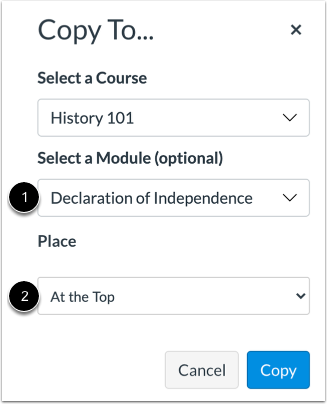
01:10: Clique ou digite o nome de um módulo no campo Selecionar um módulo. Em seguida, selecione o módulo para a página copiada.
01:17: Para selecionar um local dentro do módulo, clique no menu suspenso "Local". Você pode optar por copiar a página para o topo do módulo, antes ou depois de um item específico do módulo, ou na parte inferior do módulo.
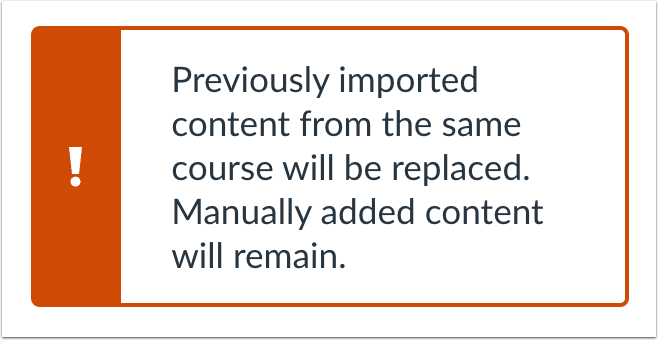
01:31: Ao copiar conteúdo, uma mensagem é exibida explicando que importar o mesmo conteúdo do curso mais de uma vez sobrescreve qualquer conteúdo existente no curso.
01:40: Clique no botão Copiar.
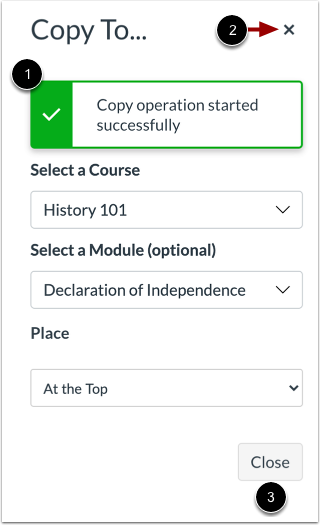
01:42: O Canvas exibe uma notificação quando uma página é copiada com sucesso.
01:47: Ao terminar, clique no ícone Fechar ou no botão Fechar.
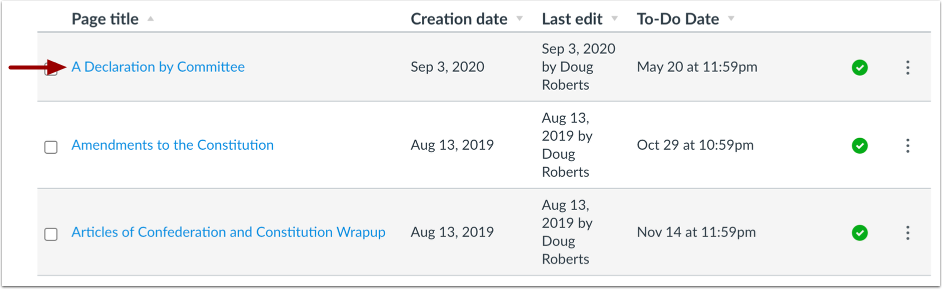
01:52: As páginas copiadas são exibidas na página de índice de páginas do curso para o qual foram copiadas.
01:57: Este guia explicou como copiar uma página para outro curso.
Páginas abertas
Na Navegação do Curso, clique no link Páginas .
Ver todas as páginas
O Pages foi projetado para abrir na página inicial do curso, caso haja uma página inicial selecionada. Para selecionar uma página no Índice de Páginas, clique no botão "Ver todas as páginas" .
Opções de abertura da página
Localize a página que deseja copiar e clique no ícone Opções da página [1]. Selecione a opção Copiar para... [2].
Selecione o curso
Insira o nome de um curso, ID SIS ou código do curso no campo Selecionar um Curso [1].
Os resultados da pesquisa são classificados por termo, com o termo padrão em primeiro lugar, seguido pela data de início do termo mais recente. Os resultados para cada termo são classificados alfabeticamente e exibem o nome do curso [2], o código do curso [3] e o nome do período [4].
Selecione o curso no qual deseja copiar a página [5].
Observação: o menu suspenso "Selecionar um curso" exibe apenas os cursos nos quais você está matriculado ou pretende se matricular. Não é possível copiar páginas para um curso já concluído.
Selecione o local
Se desejar, você pode copiar a página para um módulo e local específicos dentro de um curso.
Clique ou digite o nome de um módulo no campo Selecionar um módulo [1]. Em seguida, selecione o módulo para a página copiada.
Para selecionar um local dentro do módulo, clique no menu suspenso Local [2]. Você pode selecionar para copiar a página para a parte superior do módulo, antes ou depois de um item específico do módulo ou na parte inferior de um módulo.
Visualizar cópia para mensagem de aviso de conteúdo
Ao copiar conteúdo, uma mensagem é exibida explicando que importar o mesmo conteúdo do curso mais de uma vez sobrescreve qualquer conteúdo existente no curso.
Copiar página
Clique no botão Copiar .
Visualizar Cópia da Notificação
O Canvas exibe uma notificação quando uma página é copiada com sucesso [1].
Quando terminar, clique no ícone Fechar [2] ou no botão Fechar [3].
Ver página copiada
As páginas copiadas são exibidas na página de índice de páginas do curso para o qual foram copiadas.