Você pode avaliar e fornecer feedback sobre discussões avaliadas e discussões em grupo avaliadas no SpeedGrader. As respostas às discussões serão exibidas individualmente, mas também podem ser visualizadas no contexto da discussão completa no SpeedGrader.
Notas:
- Quando a opção "Pontos de Verificação da Discussão" está ativada, o tópico de discussão completo é exibido, com as respostas individuais dos alunos destacadas — mesmo em discussões sem pontos de verificação.
- Você não será notificado no Livro de Notas sobre postagens adicionais em discussões após a nota ter sido lançada.
- Se a interface do usuário for exibida de forma diferente da mostrada nesta lição, a opção de recurso "Aprimoramentos de desempenho e usabilidade para o SpeedGrader" pode estar desativada. Para obter mais informações, consulte o guia: Como avaliar uma discussão avaliada no SpeedGrader?
Debates abertos
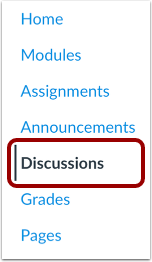
Na Navegação do Curso, clique no link Discussões .
Discussão aberta
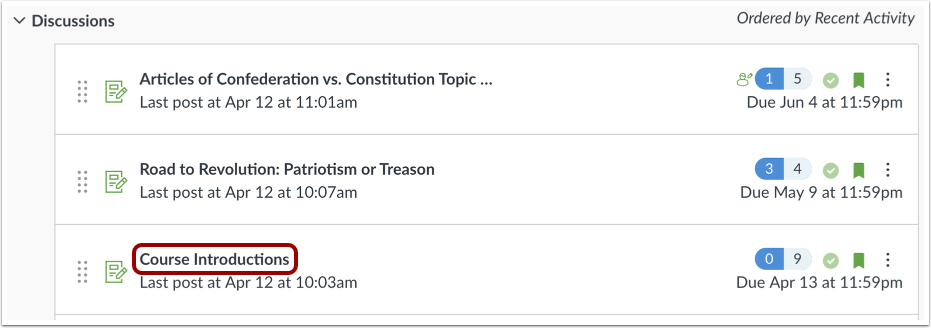
Clique no nome de uma discussão.
Abrir SpeedGrader
Clique no ícone Opções [1] e depois clique no link SpeedGrader [2].
Selecione o aluno
Utilize a lista de alunos para localizar a inscrição de um aluno.
Ver Submissão
Veja as respostas do aluno na discussão. As respostas mais antigas aparecem no topo e as mais recentes abaixo.
Ver discussão completa
Para visualizar as respostas da discussão no contexto da discussão completa, clique no link para visualizar o contexto da discussão completa [1].
Se as respostas da discussão fizerem parte de uma discussão de grupo avaliada, você poderá visualizar as respostas da discussão no contexto da discussão completa do grupo clicando no link de alternância para visualização do contexto da discussão completa do grupo [2].
Nota: Para retornar ao SpeedGrader a partir da discussão completa, utilize o botão Voltar do seu navegador de internet.
Submissão de notas
Para atribuir uma nota à submissão, insira a nota no campo Nota [1].
Se você adicionou uma rubrica à discussão , pode visualizá-la clicando no botão Visualizar Rubrica [2].
Submissões do Ponto de Verificação da Discussão de Notas
Se você habilitou a opção " Atribuir pontos de verificação avaliados" ao criar a discussão, mais opções serão exibidas no SpeedGrader.
Ao visualizar discussões no SpeedGrader, você pode:
- Classifique as respostas da discussão usando a barra de ferramentas [1].
- Volte às postagens individuais usando o link disponível [2].
- Navegue entre os alunos usando os botões Primeiro , Último , Anterior e Próximo [3].
- Veja o número de respostas adicionadas em comparação com o número necessário [4].
Visualização de discussão padrão
Nas Opções do SpeedGrader, você pode definir a Visualização de Discussão Padrão.
Adicionar feedback
Na seção Comentários da Tarefa, você pode postar comentários para o aluno. Quaisquer comentários feitos pelo aluno também aparecem nesta seção e no filtro Comentários da Submissão em Conversas.
Para adicionar um comentário à tarefa, insira o texto no campo Comentário [1]. Você também pode adicionar um link externo para o curso [2], carregar uma imagem [3] ou inserir uma equação [4].
Para usar um comentário da Biblioteca de Comentários , clique no ícone da Biblioteca de Comentários [5].
Para anexar um arquivo ao comentário, clique no botão Anexar [6].
Para gravar um comentário em vídeo ou áudio, clique no ícone de mídia [7].
Se você estiver usando o Chrome, poderá usar a ferramenta de reconhecimento de voz para deixar comentários [8].
Observação: Se a tarefa for compatível com melhorias na tarefa, a seção de comentários da tarefa poderá ser exibida como "Comentários para esta tentativa".
Salvar notas e feedback
Para salvar a nota do aluno e quaisquer comentários adicionais, clique no botão Enviar .